AVCHD-zu-DVD-Konverter – Wie man AVCHD ohne Qualitätsverlust auf DVD brennt
Wenn Sie mit digitalen Sony-Camcordern Videos aufgenommen haben, erhalten Sie einige AVCHD‑Videos. Ganz gleich, ob Sie MTS‑ oder M2TS‑Videos sichern oder die hervorragenden Aufnahmen auf einem Smart‑TV mit Freunden teilen möchten: Wie brennt man AVCHD ohne Qualitätsverlust auf eine Standard‑DVD? In diesem Artikel werden die 6 am häufigsten verwendeten AVCHD-zu-DVD-Konverter zusammengestellt, mit denen Sie MTS/M2TS‑Videos mühelos auf DVD brennen können.


Teil 1: Bester AVCHD-zu-DVD-Konverter, um MTS mühelos auf DVD zu brennen
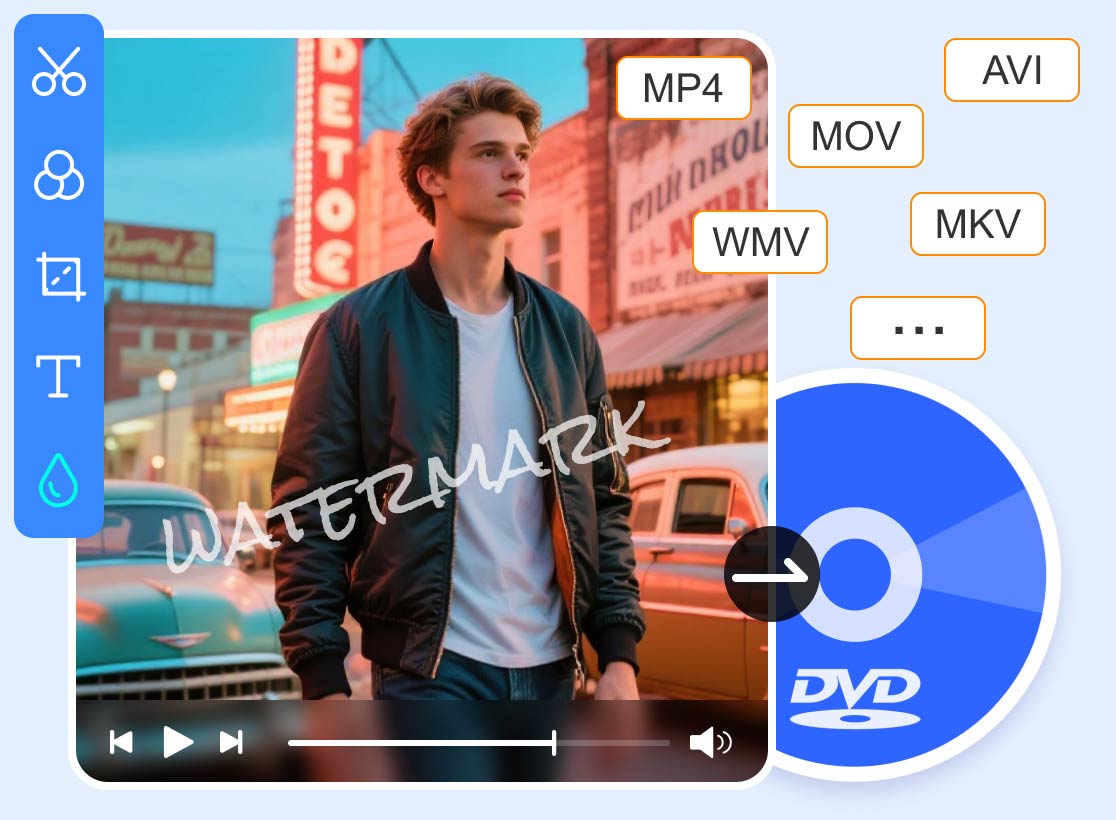
Wenn Sie AVCHD mit Originalqualität auf DVD und Blu-ray-Disc konvertieren, das DVD-Menü/Vorlagen/Rahmen/Schaltflächen anpassen oder sogar AVCHD‑Videos bearbeiten möchten, ist Vidmore DVD Creator ein vielseitiges DVD-Brennprogramm, mit dem Sie mit wenigen Klicks eine gewünschte DVD‑Disc erstellen können.
- Brennen Sie MTS, M2TS, MP4 und beliebige Videos von AVCHD‑Kameras auf DVD‑Discs.
- Passen Sie das DVD‑Menü, Vorlagen, Schaltflächenstile, Textinhalte, Schriftart usw. an.
- Erweiterte Videobearbeitungsfunktionen zum Zuschneiden, Verbessern und Wasserzeichen in Videos einfügen.
- Passen Sie den Videocodec, den TV‑Standard und andere Parameter für eine hochwertige DVD an.
Schritt 1: Laden Sie den AVCHD-zu-DVD-Brenner herunter, installieren Sie ihn und starten Sie das Programm auf Ihrem Computer. Wählen Sie die Schaltfläche DVD Disc und klicken Sie auf die Schaltfläche Add Media File(s), um die AVCHD‑Videos in das Programm zu importieren. Klicken Sie anschließend auf die Schaltfläche Next, um fortzufahren.
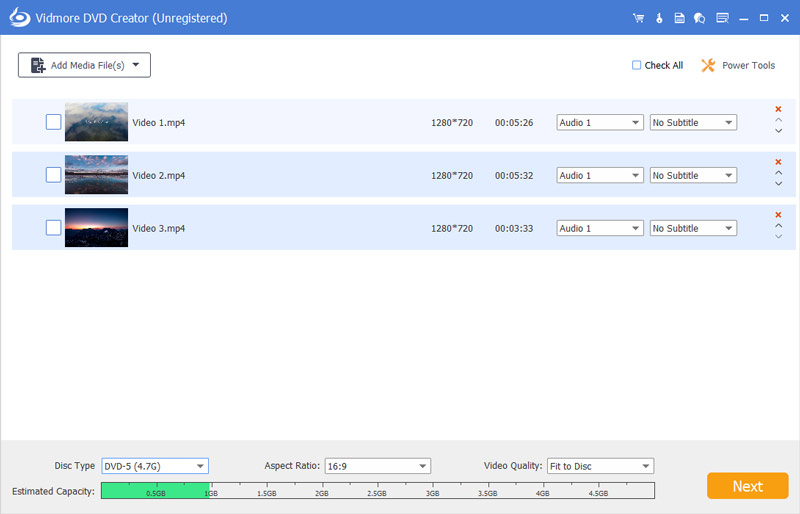
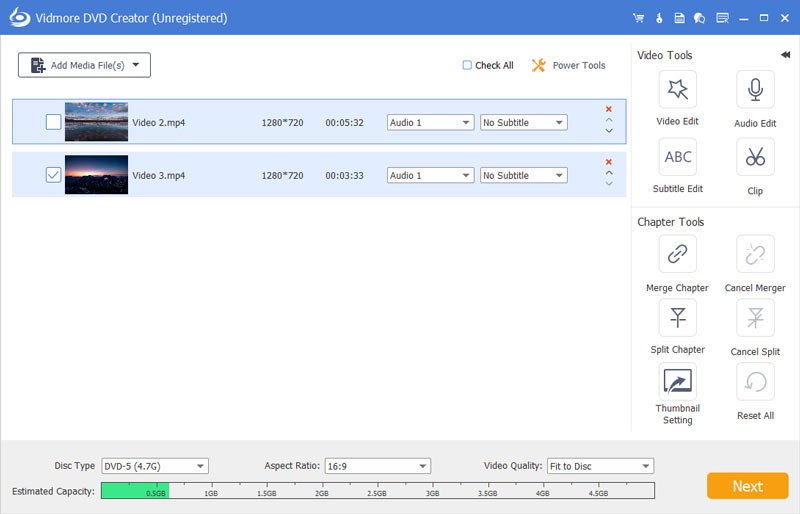
Schritt 2: Wenn Sie die AVCHD‑Videos weiter bearbeiten müssen, klicken Sie auf die Schaltfläche Power Tool, um das Video zu drehen, unerwünschte Teile zu schneiden, gewünschte Untertitel zu bearbeiten, Kapitel zusammenzuführen und sogar Miniaturbilder festzulegen. Speichern Sie den gewünschten Effekt und klicken Sie auf die Schaltfläche Next.
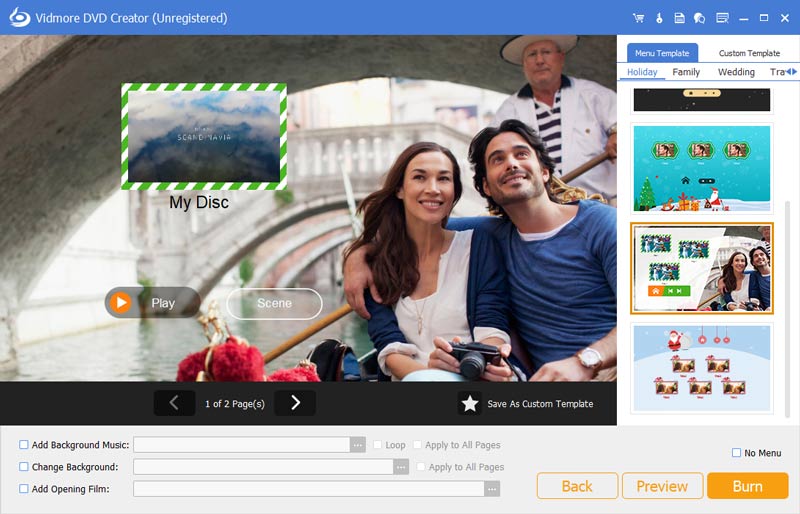
Schritt 3: Wenn Sie AVCHD auf eine Standard‑DVD brennen möchten, wählen Sie im Menü Menu Template eine voreingestellte DVD‑Menüvorlage oder gehen Sie zum Menü Customize Template, um ein eigenes Menü zu erstellen. Natürlich können Sie auch Hintergrundmusik und weitere Elemente ändern.
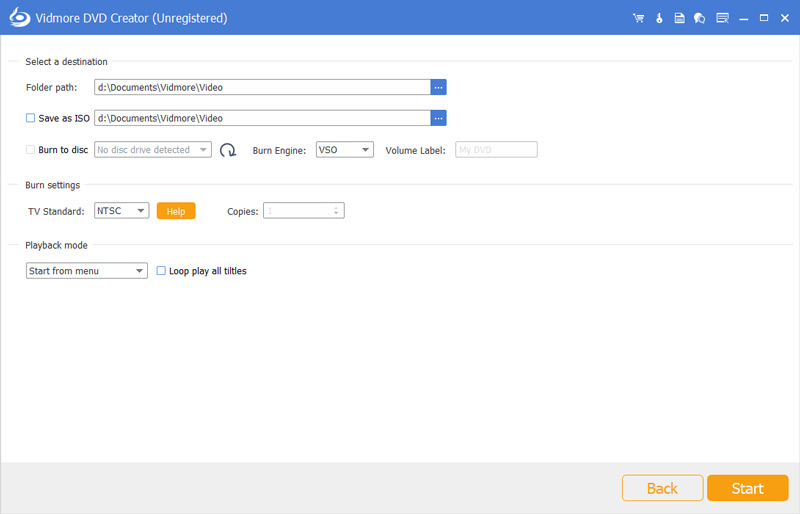
Schritt 4: Nachdem Sie Ihr DVD‑Projekt personalisiert haben, klicken Sie auf die Schaltfläche Burn, um in das Fenster „Settings“ zu gelangen, in dem Sie ein Zielverzeichnis wählen, Brenneinstellungen vornehmen oder sogar den Wiedergabemodus auswählen können. Klicken Sie nun auf die Schaltfläche Start, um AVCHD entsprechend auf DVD zu brennen.
Teil 2: Top 5 AVCHD-zu-DVD-Freeware, um AVCHD in DVD zu konvertieren
1. WinX DVD Author
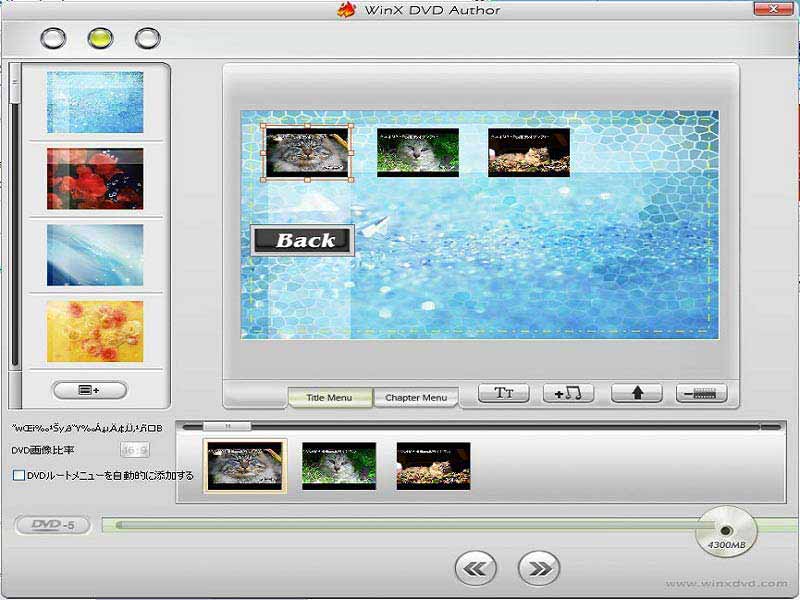
WinX DVD Author ist einer der beliebtesten kostenlosen AVCHD-zu-DVD-Konverter und bietet Anpassungsmöglichkeiten zum Erstellen einer Standard‑DVD mit relativ schneller Verarbeitung und guter Ausgabequalität.
Vorteile:
- Hintergrundbild, Schaltflächen, Audio, Kapitel und sogar Text anpassen.
- Wählen Sie ein gewünschtes Seitenverhältnis und fügen Sie einen Letterbox‑Rand für Videos mit unterschiedlichem Seitenverhältnis hinzu.
- Ermöglicht es Nutzern, Untertitel hinzufügen für jedes Eingabevideo SRT‑Untertitel hinzuzufügen.
Nachteile:
- Für die Konvertierung der AVCHD‑Videos in DVD wird eine lange Zeit benötigt.
- Eigene Soundtracks können nicht direkt zu den Videos auf DVDs hinzugefügt werden.
2. DVDStyler
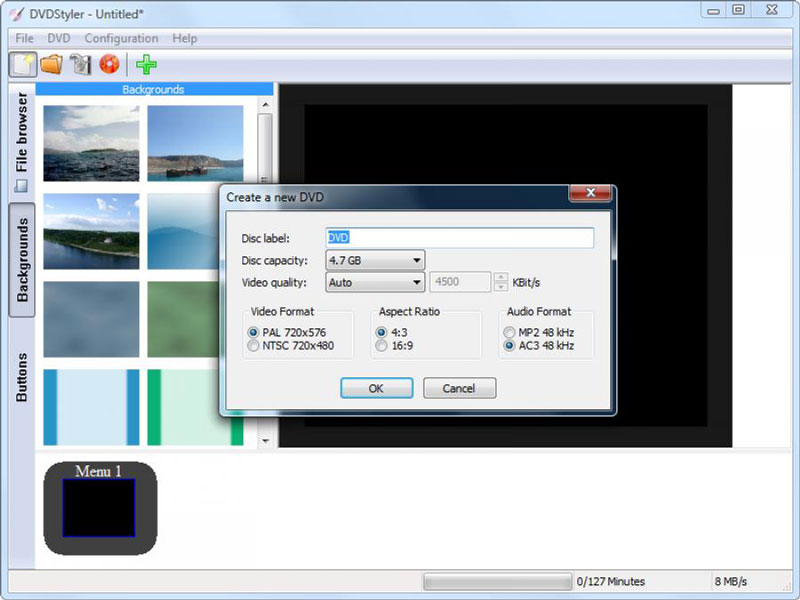
DVDStyler ist ein weiterer kostenloser AVCHD-zu-DVD-Brenner, der FFmpeg zur Videokodierung nutzt. Wie andere Programme unterstützt er NTSC/PAL‑DVDs, DVD‑5 und DVD‑9 und ermöglicht Ihnen sogar die Kontrolle des Seitenverhältnisses.
Vorteile:
- Einfache Benutzeroberfläche zum Erstellen individueller DVDs aus MTS/M2TS‑Videos.
- DVD‑Menüs aus verschiedenen Vorlagen anpassen, um den Hintergrund zu verändern.
- Bietet zahlreiche Anpassungsmöglichkeiten für DVDs bei geringer Belastung der Ressourcen.
Nachteile:
- Mit DVDStyler werden einige andere Programme als unerwünschte Zusatzsoftware mitinstalliert.
- Es ist nicht möglich, AVCHD oder andere Videodateien in Blu-ray-Discs zu konvertieren.
3. ImageBurn
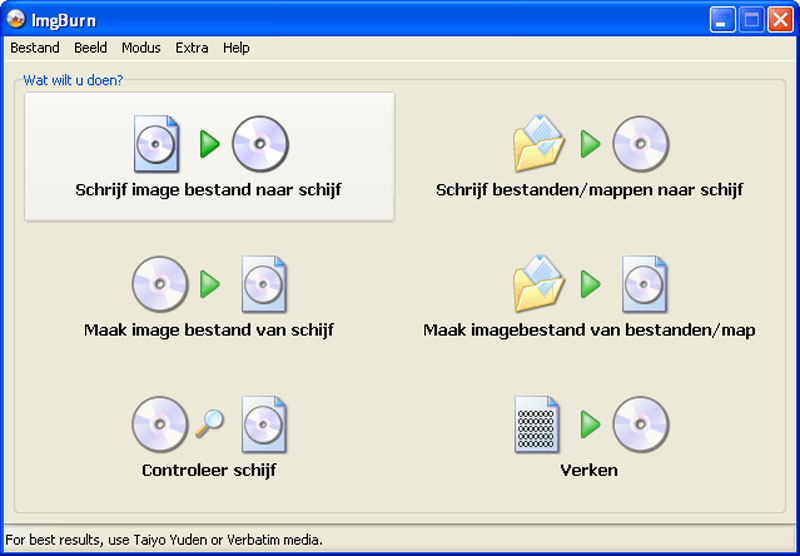
ImageBurn ist ein leicht zu bedienender AVCHD-zu-DVD-Konverter, der DVDs sowie CDs und ISO‑Dateien brennen und auslesen kann. Sie können aus sechs verschiedenen Modi und 13 unterschiedlichen Einstellungsreitern eine Standard‑DVD erstellen.
Vorteile:
- Unterstützt mehrere Formate wie BIN, CCD, CDI, CUE und so weiter.
- Brennen und konvertieren Sie AVCHD‑Videos mühelos auf DVD‑Discs, ISO‑Dateien und andere Formate.
- Passen Sie AVCHD‑Dateien und Labels an, legen Sie Einschränkungen fest und erstellen Sie bootfähige Images.
Nachteile:
- Erstellt ISO‑Images auf Discs, nicht auf Flash‑Laufwerken oder anderen Wechseldatenträgern.
- Das Brennen einer großen DVD mit mehr als 1 GB AVCHD benötigt eine gewisse Zeit.
4. InfraRecorder
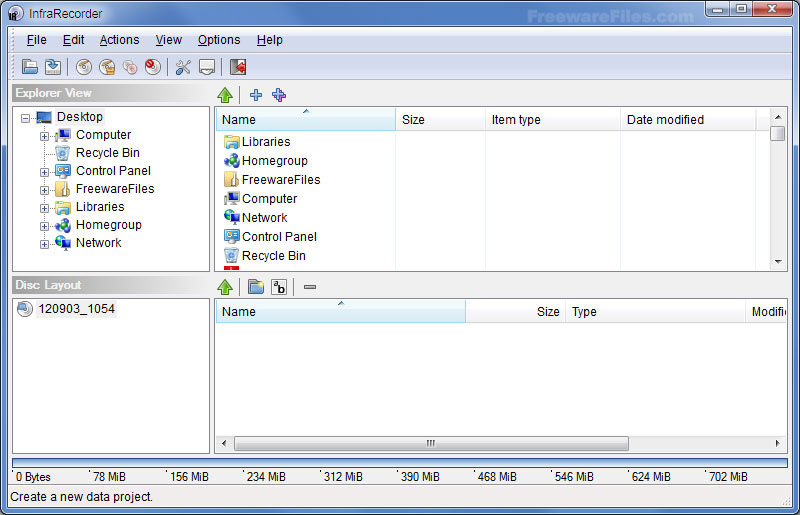
InfraRecorder ist ein portabler und Open‑Source‑AVCHD-zu-DVD-Brenner, mit dem Sie Daten‑CD/DVD, Musik‑CD, Video brennen, Disc‑Images in verschiedenen Formaten erstellen und brennen, Sicherungskopien anlegen und mehr können.
Vorteile:
- Erstellen Sie DVD‑Diskkopien direkt im Durchlauf oder auch aus temporären Disk‑Images.
- Ermöglicht das Erstellen und Aufnehmen von CUE‑, BIN‑ und ISO‑Disk‑Images.
- Brennen Sie AVCHD mit Sitzungen, Untertiteln und mehr auf eine Standard‑DVD‑Disc.
Nachteile:
- Unterstützt keine HD‑DVD oder Blu-ray-Discs mit hoher Videoqualität.
- Fehlen erweiterter Funktionen, um den Brennvorgang bis zur Perfektion zu optimieren.
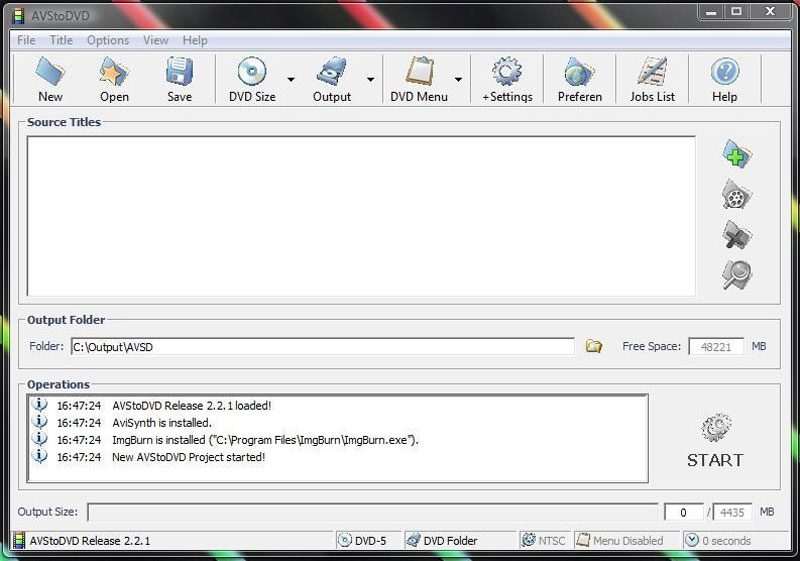
5. AVStoDVD
AVStoDVD ist ein Open‑Source‑AVCHD-zu-DVD-Konverter mit erweiterten Brennfunktionen und zahlreichen Anpassungsoptionen. Er ermöglicht es Ihnen, mehrere Videos auf DVD‑Discs, DVD‑Ordner und sogar ISO‑Dateien zu brennen.
Vorteile:
- Nutzen Sie die FFmpeg-Bibliothek für die meisten Videoformate.
- Passen Sie Untertitel, Audio, DVD-Menü und weitere Elemente für eine Standard-DVD an.
- Stellen Sie Seitenverhältnis, Bitrate, 2‑Pass‑Encoding und sogar Stapelverarbeitung ein.
Nachteile:
- Schwache Benutzeroberfläche und zu viele Anpassungsmöglichkeiten und Optionen.
- Erfordert die Installation zusätzlicher Software, um auf DVD zu brennen oder als ISO-Dateien auszugeben.
Teil 3: FAQs zum Konvertieren von AVCHD in eine Standard‑DVD
1. Was ist ein MTS/M2TS‑Format?
AVCHD-Camcorder verwenden MTS und M2TS als Videocontainer-Formate, die hauptsächlich 480i-, 720p-, 1080i- und 1080p-HD-Videos unterstützen. Das M2TS-Format ist eine spezielle Methode, um MPEG‑1-, MPEG‑2- und MPEG‑4-Videos in einen anderen Stream zu übertragen. Wenn Sie AVCHD-Videos in Originalqualität sichern möchten, sollten Sie diese stattdessen in DVD konvertieren.
2. Warum müssen Sie AVCHD in DVD konvertieren?
Wenn Sie eine große Anzahl von Videos haben, wie wissen Sie dann, welche Ihre schönsten Erinnerungen sind? Wenn Sie die Videos von einer AVCHD‑Kamera weitergeben müssen, wie können Sie die aufgenommenen HD‑ oder 4K‑Videos auf einem Großbildfernseher abspielen? Natürlich können Sie AVCHD auf eine DVD brennen oder sie sogar auf eine Blu‑ray‑Disc brennen. In diesem Fall können Sie Ihre gewünschten AVCHD‑Videos stets in hoher Qualität wiederfinden.
3. Warum bieten AVCHD‑Videos eine bessere Videoqualität?
Die Standardauflösung einer DVD beträgt 720x480. Sie kann aber auch 720x576, 704x576, 352x576, 352x288, 704x480, 352x480, 352x240 oder sogar 352x288 umfassen. Auf der anderen Seite sind die AVCHD‑Videoauflösungen 1920x1080, 1440x1080, 1280x720, 720x480 und mehr. Daher können Sie AVCHD auf eine Blu-ray-Disc brennen, um eine bessere Videoqualität zu erzielen.
Um aus AVCHD‑Kameras eine Standard‑DVD‑Disc zu erstellen, können Sie sich über die besten AVCHD-zu-DVD-Konverter informieren, um eine DVD zu brennen. Wenn Sie eine DVD‑Disc mit individuell gestalteten Menüs, Vorlagen, Texten und mehr erstellen möchten, können Sie anhand der Bewertung im Artikel das gewünschte Programm auswählen.