AVI to DVD Converter – 7 beste Methoden, um AVI‑Videos auf PC und Mac auf DVD zu brennen
Wenn Sie bereits einige AVI‑Filme online heruntergeladen haben, wie konvertieren Sie AVI in DVD, um ein Backup zu erstellen oder die Filme auf Ihrem Fernseher mit einem beliebigen DVD‑Player anzusehen? Da AVI‑Dateien von Natur aus weniger stark komprimiert sind und viel Speicherplatz auf Ihrem Computer einnehmen, können Sie Ihren Computer aufräumen und Speicherplatz für neue Dateien freigeben, wenn Sie AVI‑Videos auf eine Standard‑DVD brennen. Informieren Sie sich einfach im Detail über die 7 besten Methoden und wählen Sie die gewünschte entsprechend Ihren Anforderungen aus.

SEITENINHALT
Teil 1: Bester AVI‑zu‑DVD‑Konverter zum Brennen einer Standard‑DVD‑Disc
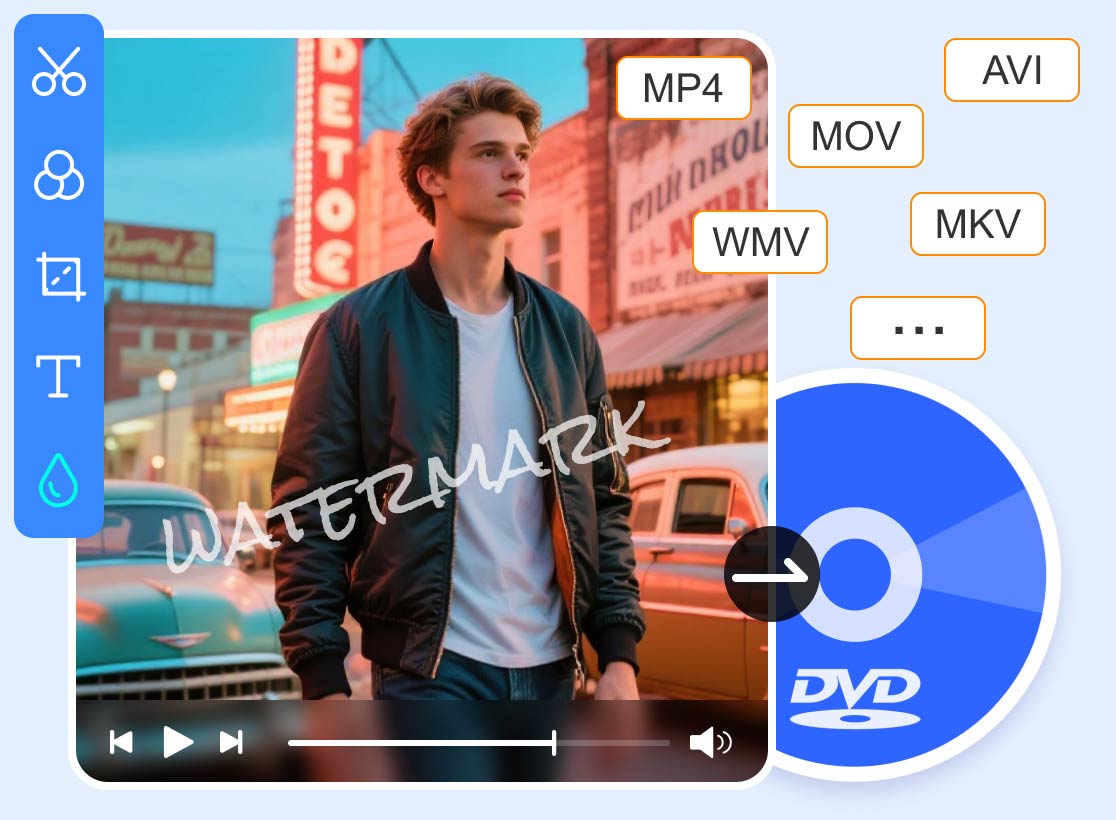
Vidmore DVD Creator ist ein vielseitiger AVI‑zu‑DVD‑Brenner, mit dem Sie beliebige Videos auf DVD oder Blu‑ray‑Disc/ISO/Ordner konvertieren können. Er bietet außerdem einen integrierten Videoeditor, um das Video zu bearbeiten, Effekte anzupassen und Wasserzeichen/Untertitel/Audiospuren hinzuzufügen. Darüber hinaus können Sie die DVD mit kostenlosen Menüvorlagen und leistungsstarken Werkzeugen personalisieren, um eine zufriedenstellende DVD‑Disc zu brennen.
- Brennen Sie AVI‑Videos mit nur wenigen Klicks auf DVD oder Blu‑ray‑Disc/ISO/Ordner.
- Bearbeiten Sie das DVD‑Video mit dem integrierten Videoeditor, bevor Sie es auf DVD brennen.
- Passen Sie die DVD‑Menüs mit Menürahmen, Schaltflächenstilen, Text usw. an.
- Optimieren Sie die DVD‑Videoqualität, den TV‑Standard, die Brenngeschwindigkeit und mehr.
Schritt 1: Laden Sie den AVI‑zu‑DVD‑Konverter herunter und installieren Sie ihn, starten Sie das Programm und wählen Sie die Option DVD Disc. Legen Sie eine leere DVD in das DVD‑Laufwerk ein und klicken Sie auf die Schaltfläche Add Media File(s), um die AVI‑Dateien zu importieren. Danach können Sie auf die Schaltfläche „Next“ klicken, um fortzufahren.
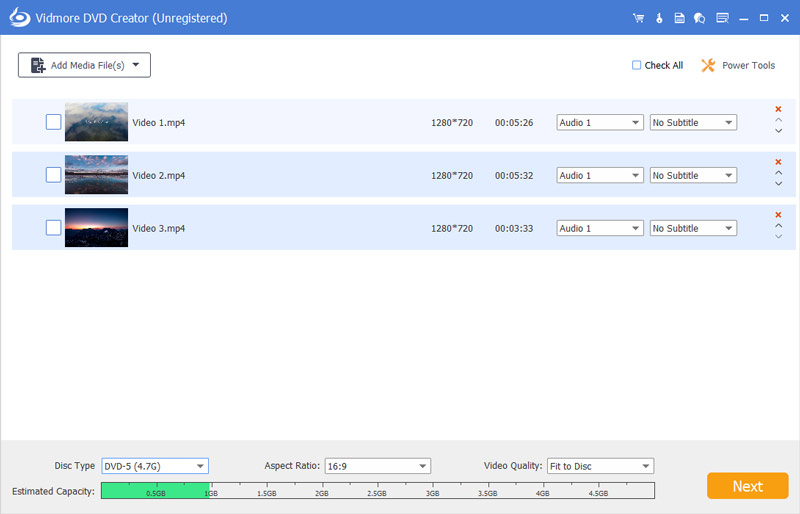
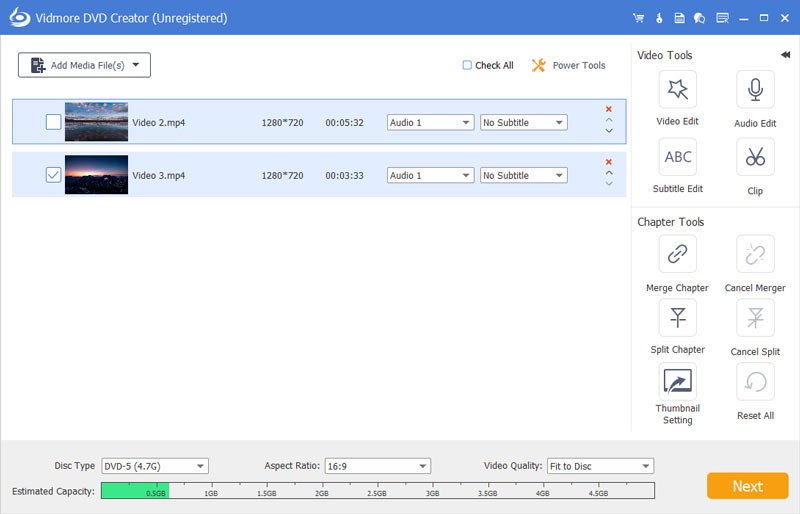
Schritt 2: Um die AVI‑Dateien weiter zu bearbeiten, können Sie auf das Symbol Power Tools klicken, das Video Tools und Chapter Tools bereitstellt. Sie können die Video‑ und Audiodateien bearbeiten, Untertitel und Kapitel auswählen, die Videos schneiden und ein Miniaturbild für die DVD‑Disc festlegen.
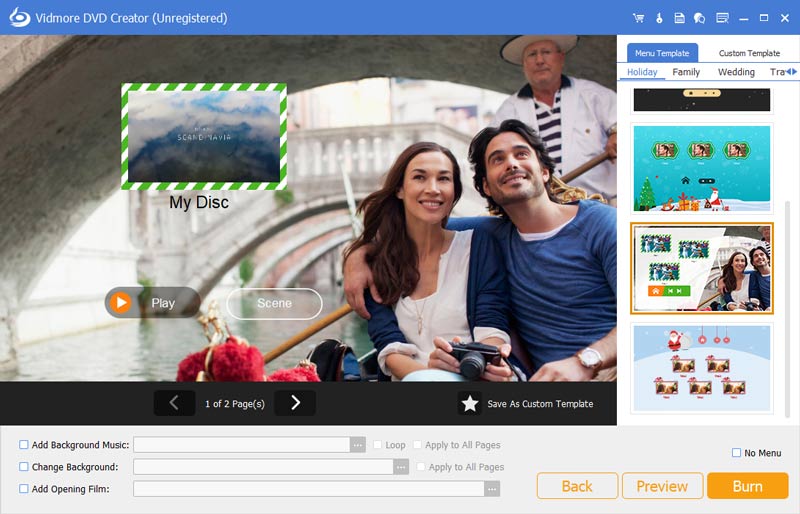
Schritt 3: Gehen Sie zum Menü Menu Template auf der rechten Seite und wählen Sie eine bevorzugte voreingestellte Vorlage aus. Natürlich können Sie auch das Menü Custom Template wählen und selbst eines mit Fotos, Musik und Hintergrund gestalten. Wenn Sie kein DVD‑Menü wünschen, können Sie einfach die Option No Menu aktivieren.
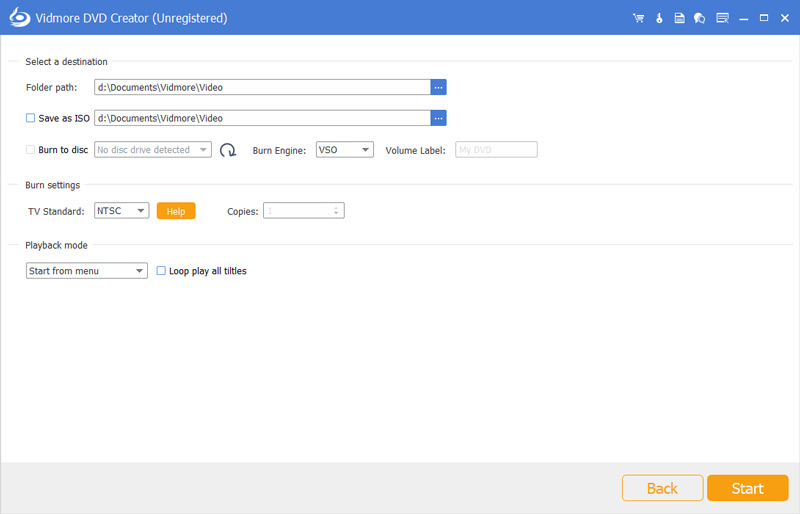
Schritt 4: Danach können Sie auf die Schaltfläche Burn klicken. Sie können die Option Burn to disc wählen, die Option NTSC als TV‑Standard und sogar den Wiedergabemodus auswählen. Danach können Sie auf die Schaltfläche Start klicken, um das Brennen von AVI auf eine Standard‑DVD mit hoher Geschwindigkeit zu starten.
Teil 2: Top 3 AVI‑zu‑DVD‑Konverter für Windows
Top 1: DVDStyler
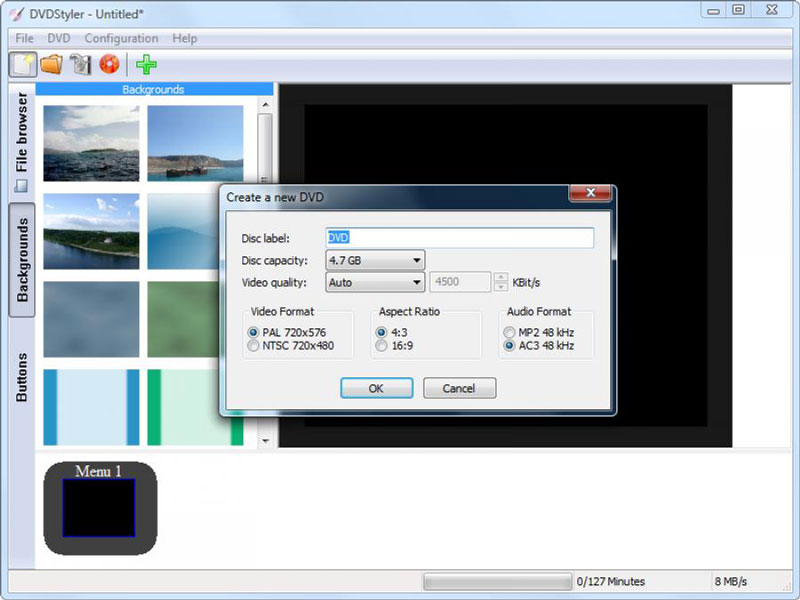
DVDStyler ist ein empfehlenswerter AVI‑zu‑DVD‑Konverter für Windows 10/8/7, um DVDs aus nahezu jedem Video zu brennen. Er ermöglicht es Ihnen außerdem, DVD‑Menüs zu erstellen und sogar Hintergrund, Schaltflächen, Audio, Text und mehr zu individualisieren.
Vorteile
- Passen Sie TV‑Standard, DVD‑Typen und Seitenverhältnis für das DVD‑Brennen an.
- Bietet Dutzende von Menüvorlagen oder sogar individuelle Anpassung, um eine eigene zu erstellen.
- Verfügt über einen integrierten, eigenständigen DVD‑Brenner, der DVD‑Ordner und VOB brennt.
- Unterstützt Drag‑and‑Drop‑Befehle, relativ hohe Geschwindigkeit und gute Qualität.
Nachteile
- Es ist nicht möglich, dem Ausgabevideo auf der DVD‑Disc eigene Tonspuren hinzuzufügen.
- Die Benutzeroberfläche wirkt veraltet und es fehlt das 2‑Pass‑Encoding.
Top 2: DeVeDe
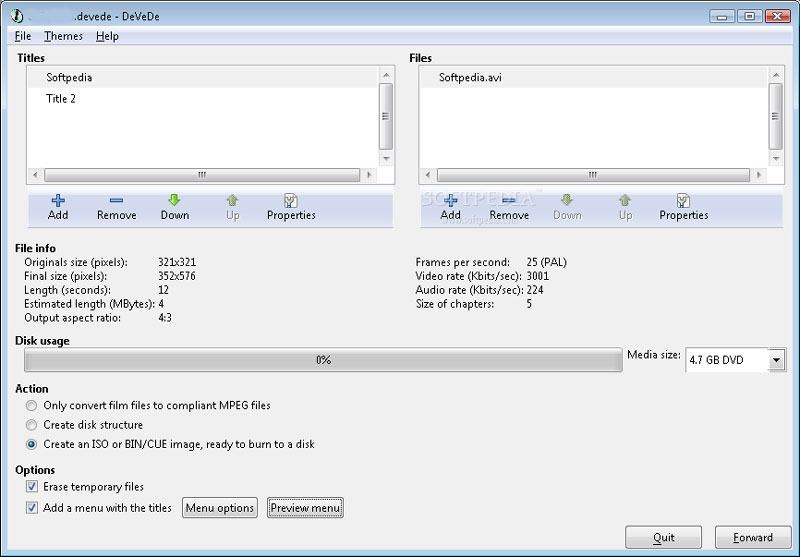
DeVeDe ist ein vielseitiger AVI‑zu‑DVD‑Brenner, da er sehr ressourcenschonend ist. Er kann auch verwendet werden, um gewünschte Video‑CDs, Super‑Video‑CDs, China‑Video‑Discs sowie DivX‑ und MPEG‑4‑Mediendateien zu erstellen.
Vorteile
- Bietet umfangreiche integrierte Anpassungsoptionen zum Brennen von AVI‑Dateien auf DVD.
- Ändern Sie Seitenverhältnis, Bildrate, TV‑Standard und viele weitere Parameter.
- Erstellen und individualisieren Sie ein DVD‑Menü mit Hintergrund, Musik, Position usw.
- Unterstützt CD‑ und DVD‑Größen zwischen 1,4 Gigabyte und 8 Gigabyte.
Nachteile
- Es bietet nicht alle Funktionen, die es benötigt; dass sie im Repository fehlen, ist ein Nachteil.
- Es gibt keine Videobearbeitungsfunktion, um die AVI‑Datei zu bearbeiten oder zu verbessern.
Top 3: Freemake Video Converter
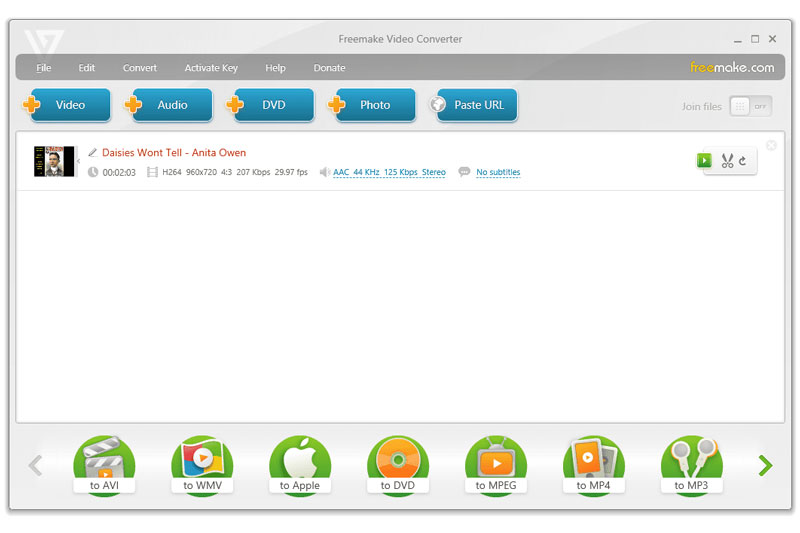
Freemake Video Converter ist mehr als nur ein DVD‑Ersteller, sondern auch ein beliebter Videokonverter. Sie können auf dem PC jederzeit AVI in DVD konvertieren. Außerdem ist der AVI‑zu‑DVD‑Konverter mit einigen Einschränkungen kostenlos nutzbar.
Vorteile
- Brennen Sie AVI auf DVD und erstellen Sie direkt eine abspielbare Disc für jeden DVD‑Player.
- Bietet grundlegende Videobearbeitungstools wie Drehen, Zuschneiden, Zusammenführen, Clips und mehr.
- Laden Sie Untertitel aus dem Internet herunter und fügen Sie die Dateien zu Ihren DVD‑Discs hinzu.
Nachteile
- Die Umwandlung von AVI‑Video in DVD nimmt sehr viel Zeit in Anspruch.
- Die Benutzeroberfläche ist veraltet und wurde seit 2017 nicht mehr aktualisiert.
Teil 3: 3 beste AVI‑zu‑DVD‑Konverter für Mac
Top 1: ExpressBurn
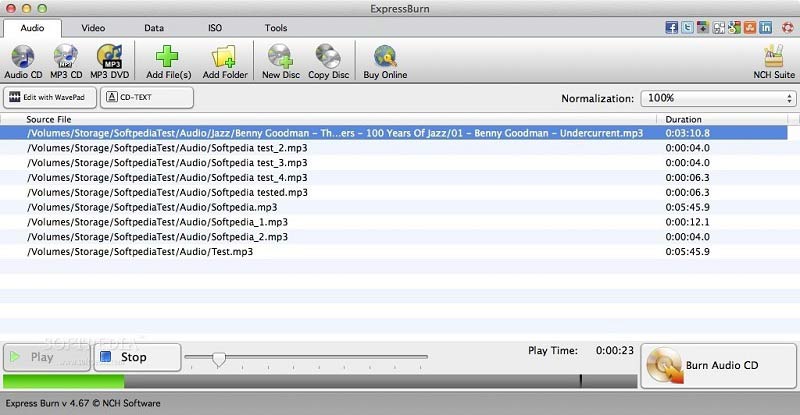
ExpressBurn ist ein AVI‑zu‑DVD‑Konverter für Mac und Windows. Er bietet sowohl eine kostenlose als auch eine Plus‑Edition, um unterschiedlichen Anforderungen gerecht zu werden. Für Einsteiger genügt die kostenlose Version, um AVI‑Dateien in Video‑DVDs zu konvertieren.
Vorteile
- Brennen Sie AVI‑Videos und andere Videos kostenlos auf eine standardmäßige DVD‑Disc auf dem Mac.
- Ermöglicht Ihnen, ISO‑Images mit AVI zu erstellen, die Sie später auf DVD brennen können.
- Unterstützt alle DVD‑ und CD‑Discs, einschließlich Audio‑CD und bootfähiger CD.
Nachteile
- Die erweiterten Anpassungsfunktionen sind nur in der Plus‑Version verfügbar.
- Es beansprucht viel CPU‑Ressourcen und kann Ihr MacBook verlangsamen.
Top 2: Disco
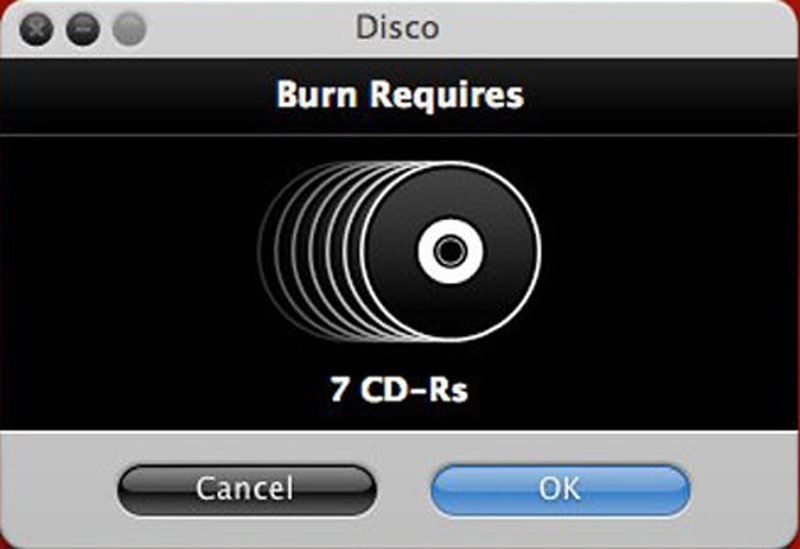
Disco ist ein kompakter AVI‑zu‑DVD‑Konverter für Mac. Er kann grundlegende Brennaufgaben für Mac‑Benutzer ausführen. Darüber hinaus können Sie Vorteile wie DVD‑Disc‑Spanning, Indizierung, vollständige Sitzungsunterstützung und mehr nutzen.
Vorteile
- Es ist ein einfacher AVI‑zu‑DVD‑Brenner, mit dem Sie kostenlos DVD‑Discs erstellen können.
- Erstellen Sie mit nur wenigen Klicks abspielbare Video‑DVDs auf dem Mac für jeden DVD‑Player.
- Unterstützt AVI, MOV, MP4 und viele weitere gängige Video‑ und Audioformate.
- Einfache Benutzeroberfläche und leichtgewichtiger DVD‑Brenner, der für Anfänger geeignet ist.
Nachteile
- Er ist zu schlicht, um eine gewünschte DVD anzupassen, z. B. Menü, Kapitel usw.
- Er kann manchmal abstürzen, wenn Sie eine große AVI‑Datei konvertieren möchten.
Top 3: BurnX
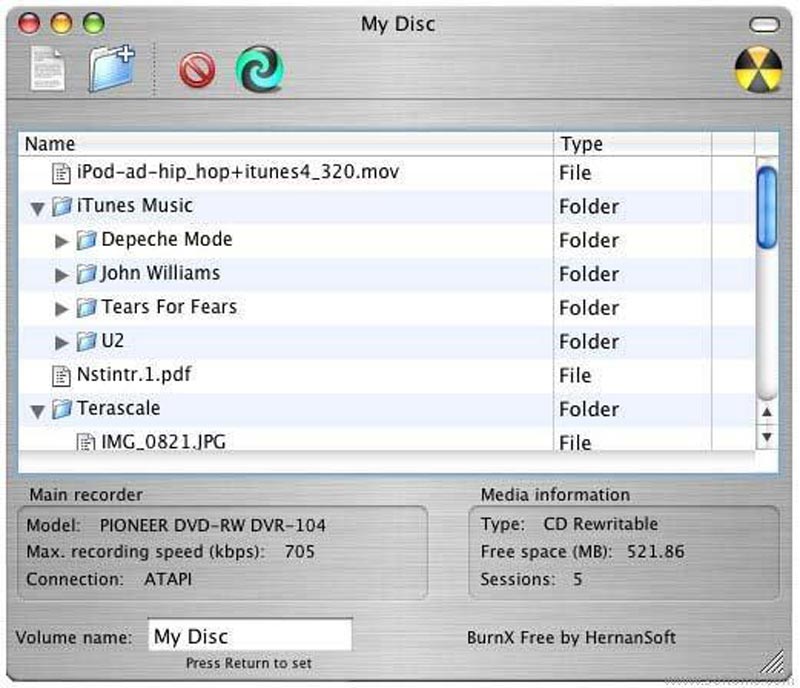
BurnX ist eine weitere einfache Möglichkeit, AVI auf dem Mac in DVD zu konvertieren. Obwohl es Freeware ist, macht es das Brennen von DVDs mit mehreren Sitzungen einfach. Alles, was Sie tun müssen, ist, AVI per Drag & Drop in die Oberfläche zu ziehen.
Vorteile
- Brennen Sie eine standardmäßige DVD‑Disc aus AVI‑Dateien ganz einfach per Drag & Drop.
- Löschen Sie eine DVD, um eine leere Disc zu erstellen, wenn Sie eine wiederbeschreibbare DVD brennen.
- Es ist ein DVD‑Brenner, der auf Englisch, Spanisch und Französisch verfügbar ist.
- Bietet eine einfache Benutzeroberfläche, mit der Sie mit wenigen Klicks eine DVD‑Disc brennen können.
Nachteile
- Das letzte Update war 2006, mit vielen Störungen beim Brennen der DVD‑Disc.
- Es fehlen DVD‑Menüvorlagen und andere Anpassungsfunktionen.
Teil 4: FAQs zum mühelosen Brennen von AVI auf DVD
1. Was ist das AVI‑Format?
AVI ist ein seit Langem etabliertes Videoformat, das auf dem Resource Interchange File Format (RIFF) basiert. Als verlustfreies Videoformat werden AVI-Dateien hauptsächlich zur Speicherung hochwertiger Filme und Videos mit geringerer Komprimierung verwendet. Die Datei wird in einem Multimediacontainer-Format gespeichert, das Audio und Video mit einer Vielzahl von Codecs wie DivX und XviD ablegt.
2. Warum ist der DVD‑Ton mit DeVeDe nicht synchron?
Da AVI von Natur aus eine gute Qualität hat, können Sie feststellen, dass der Ton mit DeVeDe nicht synchron zum Video ist. Um dieses Problem zu beheben, können Sie die Einstellungen auf die Option Copy MPEG-2 video steams ändern. Natürlich können Sie auch einen professionellen AVI‑zu‑DVD‑Brenner wie Vidmore DVD Creator wählen, um eine zufriedenstellende DVD‑Disc zu erhalten.
3. Wie brennt man AVI auf eine beschreibbare DVD?
Wenn sich bereits wichtige Dateien auf der beschreibbaren DVD befinden, sollten Sie die AVI‑Videos zuvor in einen DVD‑Ordner oder eine ISO‑Datei umwandeln. Natürlich können Sie auch ein Löschwerkzeug verwenden, um die Daten zu entfernen, oder die AVI‑Dateien direkt auf die beschreibbare DVD brennen.
Fazit
Hier sind die 7 besten AVI‑zu‑DVD‑Konverter, mit denen Sie eine Standard‑DVD‑Disc aus AVI‑Dateien erstellen können. Wenn Sie mühelos eine zufriedenstellende DVD erstellen möchten, ist Vidmore DVD Creator die beste Methode, AVI auf DVD zu brennen. Er ist nicht nur einfach zu bedienen, sondern bietet auch viele Zusatzfunktionen.
DVD & AVI
-
DVD erstellen
-
AVI konvertieren
-
AVI bearbeiten