Alle Schritte, die Sie benötigen, um ISO auf DVD unter Windows/Mac zu brennen
Wenn Sie bereits eine ISO-Datei vorbereitet haben und sie zur sicheren Aufbewahrung auf eine DVD brennen möchten, werfen Sie einen kurzen Blick auf diese Anleitung, um zu prüfen, ob Sie noch wichtige Informationen benötigen. Windows-Computer bieten inzwischen ein integriertes Brennprogramm, und auf Mac-Computern stehen Finder und Festplattendienstprogramm zur Verfügung, um Aufgaben rund um das Brennen von Discs zu erledigen. Auch wenn Sie diese Informationen verstanden haben, wissen Sie möglicherweise noch nicht genau, wie es auf beiden Systemen funktioniert. Daher stellen wir vor, wie man unter Windows und Mac ISO auf DVD brennen kann. Da die integrierten Systemtools unter Umständen nur eingeschränkte Funktionen bieten, stellen wir Ihnen außerdem einen besonders professionellen DVD-Brenner eines Drittanbieters zur Auswahl vor.

SEITENINHALT
Teil 1. ISO auf DVD unter Windows brennen
Wenn Sie Windows-Nutzer sind, lesen Sie bitte zuerst diesen Abschnitt. Windows-Computer verfügen über ein integriertes DVD-Brennwerkzeug, den Windows-Brenner für Datenträgerabbilder. Damit können Sie ISO-Abbilder auf DVD brennen. Allerdings unterscheiden sich die Vorgehensweisen je nach Windows-Version. Lesen Sie die folgenden Unterabschnitte, um zu sehen, wie Sie das Programm jeweils anwenden.
Unter Win 7/Vista
Wenn auf Ihrem Computer Windows 7 oder Vista läuft, verwenden Sie die folgende Anleitung, um zu erfahren, wie Sie ISO auf DVD auf Ihrem Gerät brennen.
Schritt 1. Bereiten Sie eine leere DVD vor und legen Sie sie in das optische Laufwerk Ihres Computers ein.
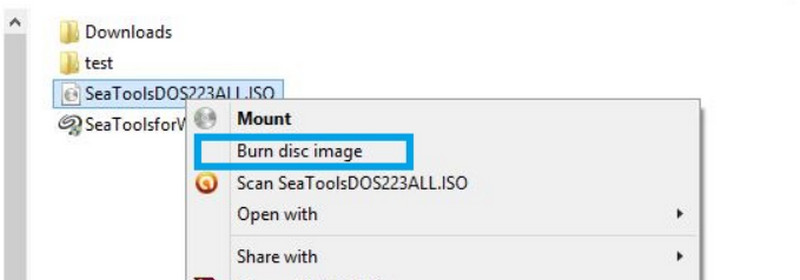
Schritt 2. Suchen Sie die ISO-Datei, die Sie brennen möchten. Klicken Sie mit der rechten Maustaste darauf und wählen Sie im Dropdown-Menü die Option Datenträgerabbild brennen. Daraufhin wird der Windows-Brenner für Datenträgerabbilder gestartet.
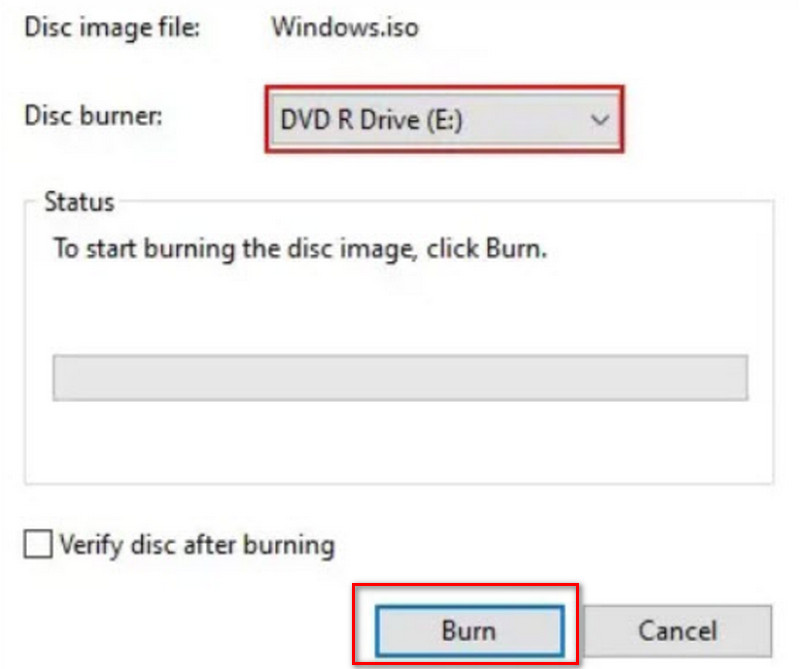
Schritt 3. Gehen Sie auf die Registerkarte Datenträgerbrenner und wählen Sie im Menü das richtige DVD-Brennlaufwerk aus.
Schritt 4. Klicken Sie auf Brennen, um das Brennen der ISO-Dateien auf Ihre DVD zu starten.
Unter Win 11/10/8.1/8
Wenn Ihr Computersystem Windows 11, 10, 8.1 oder 8 ist, orientieren Sie sich bitte an diesem Unterabschnitt, um ISO auf DVD zu brennen.
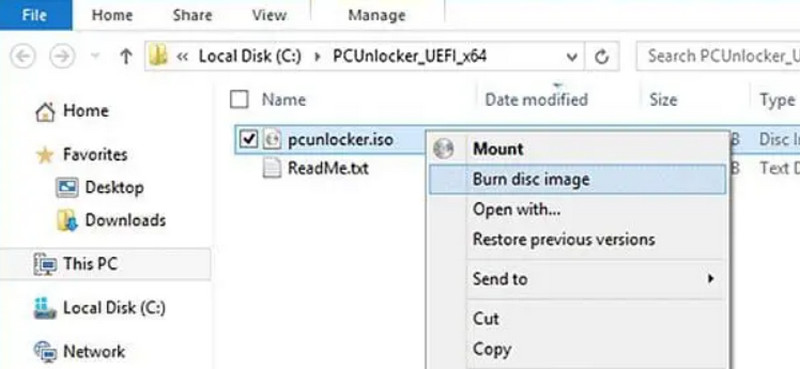
Schritt 1. Legen Sie die leere DVD in Ihr Laufwerk ein. Rufen Sie den Ordner mit der ISO-Datei auf Ihrem Computer auf. Öffnen Sie den Ordner, suchen Sie die .iso-Datei und klicken Sie mit der rechten Maustaste darauf.
Schritt 2. Nachdem sich das Menü geöffnet hat, klicken Sie auf Datenträgerabbild brennen. Anschließend wird der Windows-Brenner für Datenträgerabbilder geöffnet.
Schritt 3. Nehmen Sie im Fenster die gewünschten Brenneinstellungen vor. Klicken Sie abschließend auf Brennen.
Unter Win 10
Unter Windows 10 gibt es noch einen weiteren Weg, eine ISO-Datei auf DVD zu brennen. So gehen Sie vor:.
Schritt 1. Legen Sie Ihre leere Disc ein. Klicken Sie auf die ISO-Abbilddatei, die Sie brennen möchten.
Schritt 2. Öffnen Sie den Datei-Explorer und wählen Sie Verwalten unter Tools für Datenträgerabbilder.
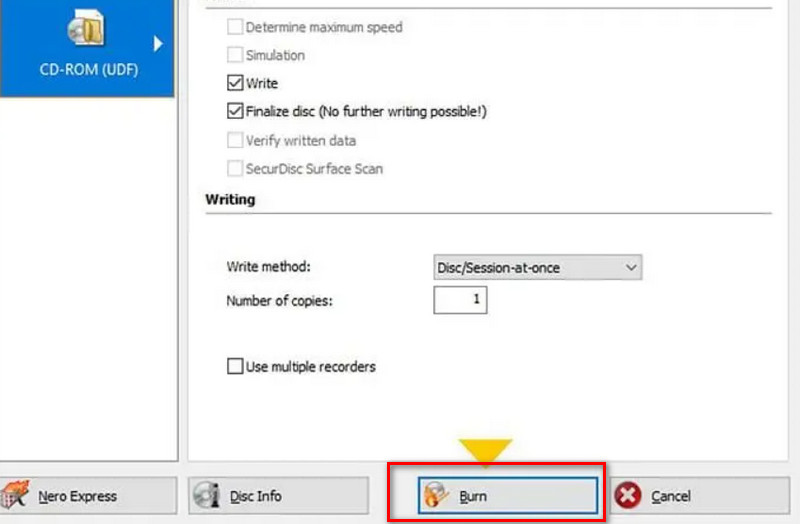
Schritt 3. Wählen Sie die Registerkarte Brennen und legen Sie Ihr CD/DVD-Laufwerk als Brenner fest.
Schritt 4. Klicken Sie auf Brennen, um den Brennvorgang zu starten.
Teil 2. ISO-Datei auf DVD unter Mac brennen
Wenn Sie Mac-Nutzer sind, können Sie Finder oder das Festplattendienstprogramm verwenden, um ISO auf DVD zu brennen. Wie das genau funktioniert, hängt wiederum von Ihrem jeweiligen Gerätemodell und der macOS-Version ab. Wir unterteilen diesen Abschnitt in zwei Unterabschnitte, um Ihnen das Verständnis zu erleichtern.
Mit Finder
Zunächst stellen wir die vielseitigste Methode zum Brennen von DVDs mit dem Finder vor. Der Finder ist auf fast allen macOS-Versionen verfügbar.
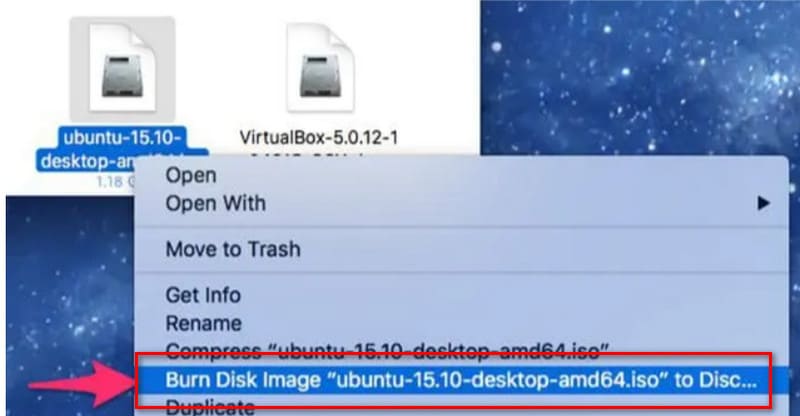
So schreiben Sie eine ISO-Datei mit dem Finder unter macOS auf eine DVD.
Schritt 1. Vergewissern Sie sich, dass eine leere DVD eingelegt ist. Starten Sie Ihren Mac und öffnen Sie den Finder.
Schritt 2. Gehen Sie oben auf Ihrem Mac-Bildschirm zu Ablage. Wählen Sie XXX-Image auf Disc brennen. Alternativ können Sie auch mit der rechten Maustaste auf die ISO-Datei klicken und XXX-Image auf Disc brennen auswählen.
Schritt 3. Klicken Sie auf Brennen, um mit dem Schreiben der ISO auf die DVD zu beginnen.
Mit Festplattendienstprogramm
Wenn auf Ihrem Computer OS X 10.10 oder eine frühere Version installiert ist, können Sie weiterhin das Festplattendienstprogramm verwenden. Bitte beachten Sie, dass dieses Tool in späteren Versionen in dieser Form nicht mehr zur Verfügung steht.
So brennen Sie ISO mit dem Festplattendienstprogramm als DVD-Brenner auf eine DVD.
Schritt 1. Öffnen Sie Programme auf Ihrem Computer und wählen Sie Dienstprogramme, um das Festplattendienstprogramm zu starten.
Schritt 2. Öffnen Sie Programme auf Ihrem Computer und wählen Sie Dienstprogramme, um das Festplattendienstprogramm zu starten.
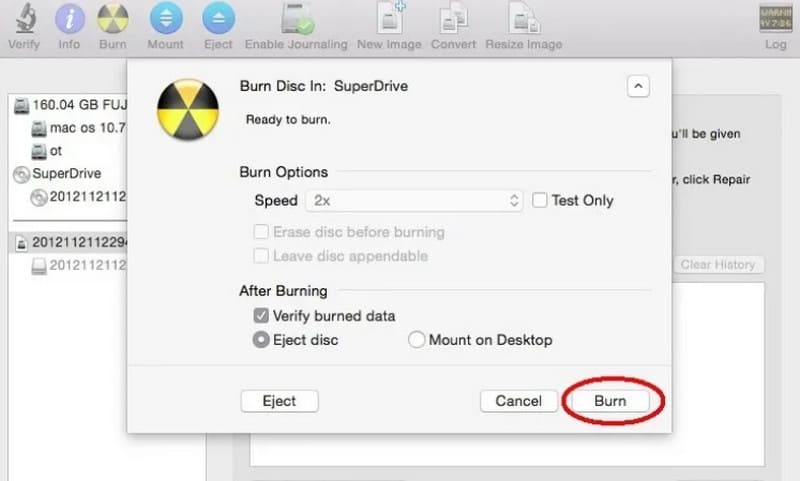
Schritt 3. Wählen Sie die Image-Datei aus und klicken Sie auf Brennen.
Schritt 4. Aktivieren Sie die Option Gebrannte Daten überprüfen. Klicken Sie abschließend auf Brennen.
Teil 3. Bonus: Bester DVD-Brenner zum Erstellen von ISO-Dateien
Vidmore DVD Creator
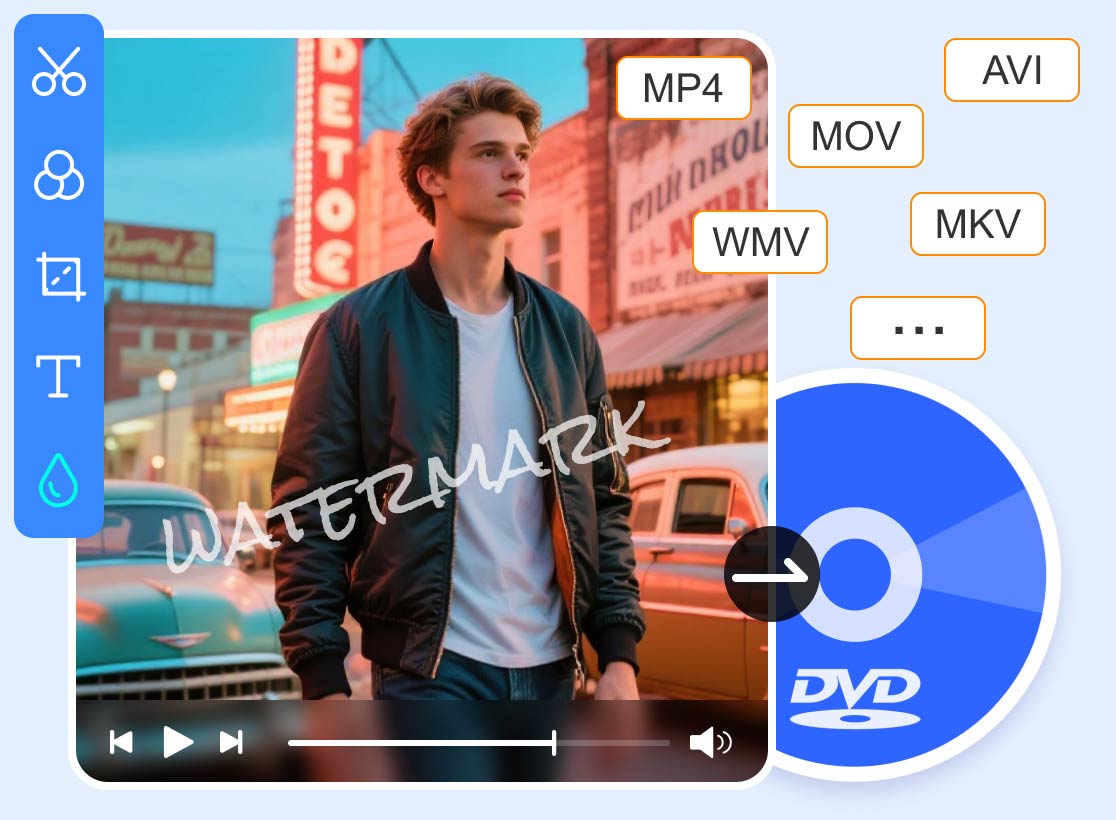
Keine dieser Methoden erfordert die Installation zusätzlicher Tools, allerdings sind sie in ihren Möglichkeiten stark eingeschränkt, und Sie haben nur geringe Spielräume zur individuellen Anpassung. Für detailliertere Brennvorgänge wird daher die Verwendung eines professionellen Drittanbieter-Tools wie Vidmore DVD Creator empfohlen. Es hilft Ihnen nicht nur, Videos oder ISO-Dateien auf DVD zu brennen, sondern ermöglicht Ihnen auch, ein benutzerdefiniertes Wiedergabemenü zu erstellen. Zu den von dieser Software unterstützten Formaten gehören MP4, AVI, MOV, WMV usw. Außerdem können Sie das Originalvideo vor dem Brennen zuschneiden und bearbeiten. Vidmore DVD Creator stellt zahlreiche Menüvorlagen bereit, und Sie können Text, Hintergrundbild und Schaltflächenstil nach Ihren Vorlieben anpassen, bis Sie Ihr schönstes Ergebnis gestaltet haben.
So brennen Sie ISO-Dateien mit Vidmore DVD Creator auf eine DVD.
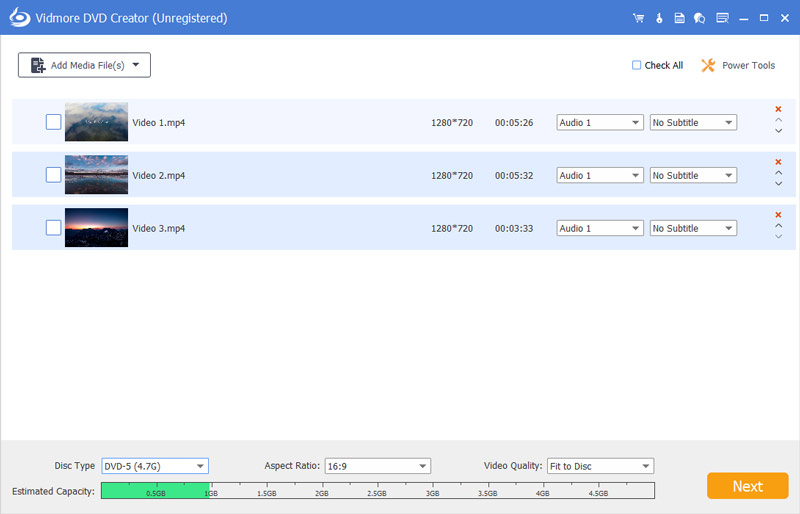
Schritt 1. Laden Sie Vidmore DVD Creator herunter und installieren Sie das Programm auf Ihrem Computer. Klicken Sie auf Medien-Datei(en) hinzufügen, um Ihre ISO-Datei zu importieren.
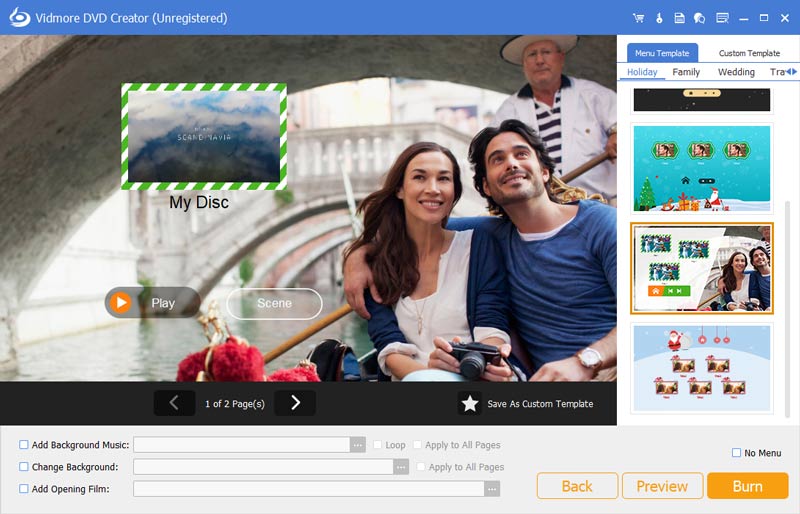
Schritt 2. Wählen Sie eine Menüvorlage aus und passen Sie Schriftart, Farbe, Titel und Schaltflächen nach Belieben an. Klicken Sie dann auf Brennen.
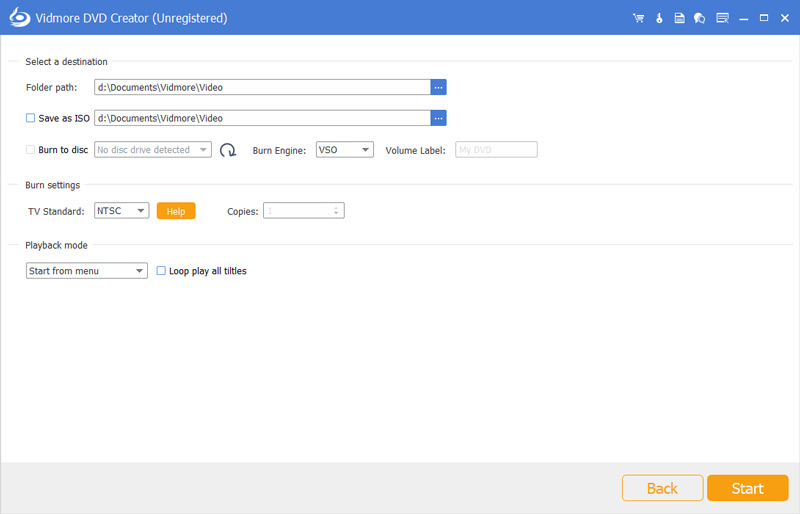
Schritt 3. Legen Sie den Ordnerpfad, die Brenneinstellungen und den Wiedergabemodus fest. Klicken Sie abschließend auf Start.
Teil 4. FAQs zum Brennen von ISO auf DVD
Wie brennt man ISO auf DVD?
Sie können die Funktion „Datenträgerabbild brennen“ unter Windows oder professionelle Tools von Drittanbietern wie Vidmore DVD Creator und ImgBurn verwenden.
Hat Windows 10 einen integrierten DVD‑Player?
Natürlich gibt es auch den Windows Media Player. Er kann ebenfalls einfache Brennaufgaben für CDs ausführen, zum Beispiel das Brennen von MP4 auf DVD.
Ist das Brennen einer DVD illegal?
Wenn Sie urheberrechtlich geschütztes Material auf eine CD-ROM brennen und diese CD-ROM zudem gewerblich nutzen, könnten Sie gegen Rechte des geistigen Eigentums verstoßen. Wenn es jedoch nur für den privaten Gebrauch ist, ist das in Ordnung.
Fazit
Dieser Artikel zeigt, wie Sie auf Windows- und Mac-Geräten ISO auf DVD brennen können. Die erforderlichen Schritte unterscheiden sich je nach Systemversion Ihres Geräts. Wir haben sie in mehrere Unterabschnitte gegliedert. Wenn Ihnen die Funktionen der integrierten Systemtools zu begrenzt sind, können Sie ein professionelles Tool wie Vidmore DVD Creator ausprobieren. Es kann beliebige Videos oder ISO-Dateien auf eine Disc brennen und bietet Ihnen zahlreiche DVD-Menüstile zur Auswahl.