So konvertieren Sie Ihre MKV-Filme unter Windows und Mac OS X in DVD
Es ist allgemein bekannt, dass das beste Videoformat für das Erstellen einer DVD MPEG-2 ist. MKV ist jedoch ein Multimedia-Container, der Audio, Video und Untertitel enthalten kann, wobei jede dieser Komponenten verschiedene Arten von Codecs verwendet. Daher benötigen Sie ein leistungsstarkes DVD-Authoring-Programm, um MKV auf DVD zu brennen.
Wenn Sie die integrierte Brennfunktion unter Windows 10 oder auf dem Mac verwenden, kann diese nur eine Daten-DVD erzeugen. Deshalb stellen wir diese Anleitung zur Verfügung, damit Sie die besten Methoden kennen lernen, um MKV in DVD zu konvertieren.


Teil 1: Beste Methode, MKV auf DVD zu brennen
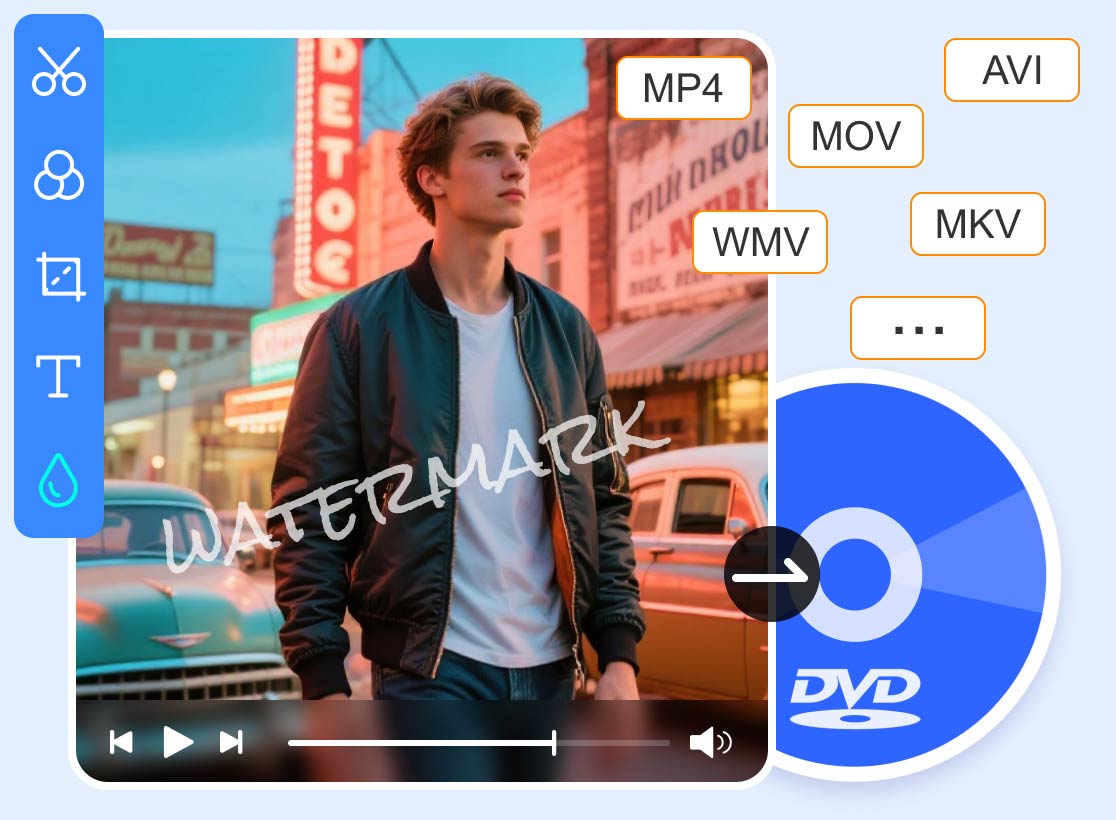
Vidmore DVD Creator ist der beste MKV-zu-DVD-Konverter, den Sie auf dem Markt finden können. Anfänger können den Anweisungen auf dem Bildschirm folgen, um MKV einfach in DVD zu konvertieren. Fortgeschrittene Nutzer können mit den benutzerdefinierten Optionen die gewünschten Effekte erstellen.
Hauptfunktionen des besten MKV-zu-DVD-Creators
- Konvertieren Sie MKV in DVD ohne Qualitätsverlust.
- Unterstützt fast alle Videoformate, einschließlich MKV, MP4 usw.
- Bietet zahlreiche DVD-Menüvorlagen in Profi-Qualität
Es versteht sich von selbst, dass dies der einfachste Weg ist, Ihre MKV-Videodateien auf dem Computer in DVD zu konvertieren.
Wie man MKV ohne Qualitätsverlust in DVD konvertiert
Schritt 1: MKV-Dateien laden
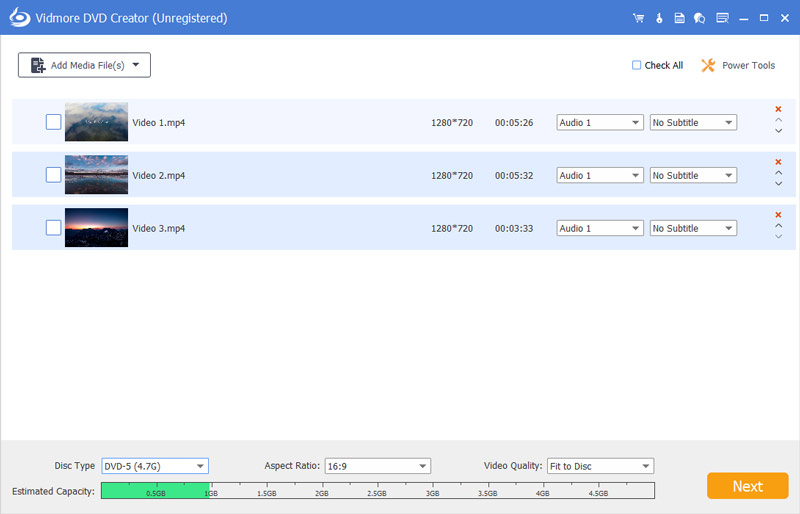
Wenn Sie mehrere MKV-Videodateien haben und diese auf einem DVD-Player ansehen möchten, installieren Sie den besten MKV-zu-DVD-Konverter und legen Sie eine leere Disc in das DVD-Laufwerk ein. Starten Sie die Software und wählen Sie DVD Disc, um die Hauptoberfläche zu öffnen. Klicken Sie auf die Schaltfläche Add Media File(s)
und fügen Sie die MKV-Dateien hinzu.
Schritt 2: DVD‑Menü erstellen
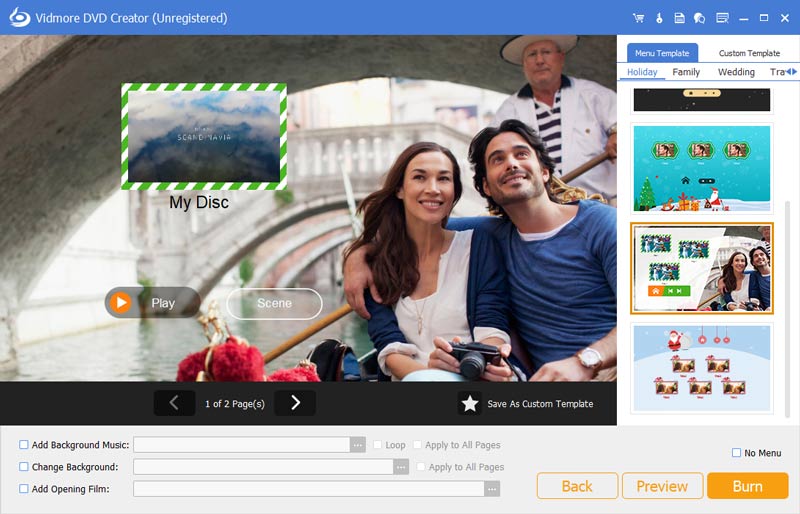
Stellen Sie die benutzerdefinierten Optionen unten ein und drücken Sie die Schaltfläche Next, um zum Menüfenster zu gelangen. Gehen Sie zum rechten Bereich, scrollen Sie nach unten und finden Sie eine passende DVD-Menüvorlage. Dann können Sie jedes Element der Vorlage ändern, z. B. Hintergrundbild und Musik. Klicken Sie auf die Schaltfläche Burn, um fortzufahren.
Schritt 3: MKV auf DVD brennen
Nun haben Sie zwei Optionen. Aktivieren Sie Burn to disc und passen Sie die Optionen im Abschnitt Burn settings an. Dadurch wird MKV sofort auf DVD gebrannt. Wenn Sie dies später tun möchten, aktivieren Sie die Option Save as ISO und legen Sie einen bestimmten Ordner zum Speichern fest. Nach der Einstellung klicken Sie auf die Schaltfläche Start und der MKV-zu-DVD-Konverter arbeitet wie gewünscht.
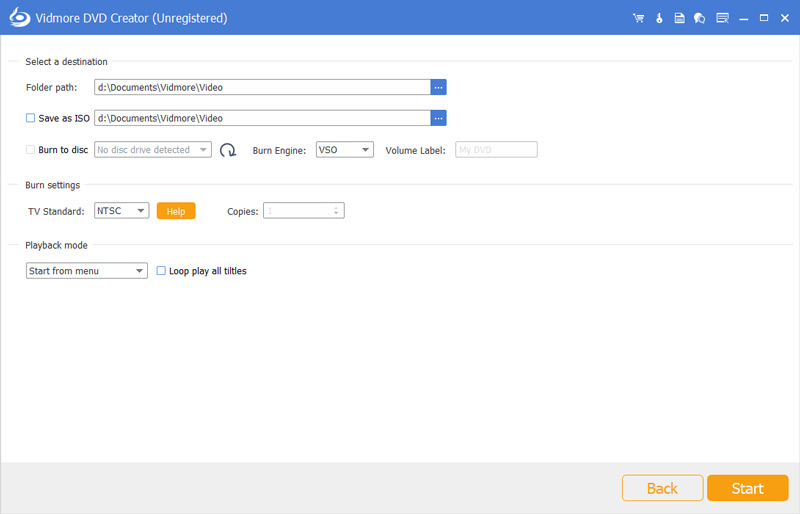
Danach können Sie die DVD ohne die Einschränkung durch den DVD-Regionalcode abspielen.
Teil 2: Wie man MKV kostenlos auf DVD brennt
Für Personen mit begrenztem Budget können kostenlose MKV-zu-DVD-Konverter Ihren grundlegenden Bedarf decken. Im Folgenden finden Sie zwei kostenlose Möglichkeiten, MKV auf Windows und Mac in DVD zu konvertieren.
Methode 1: Wie man MKV auf dem PC auf DVD brennt
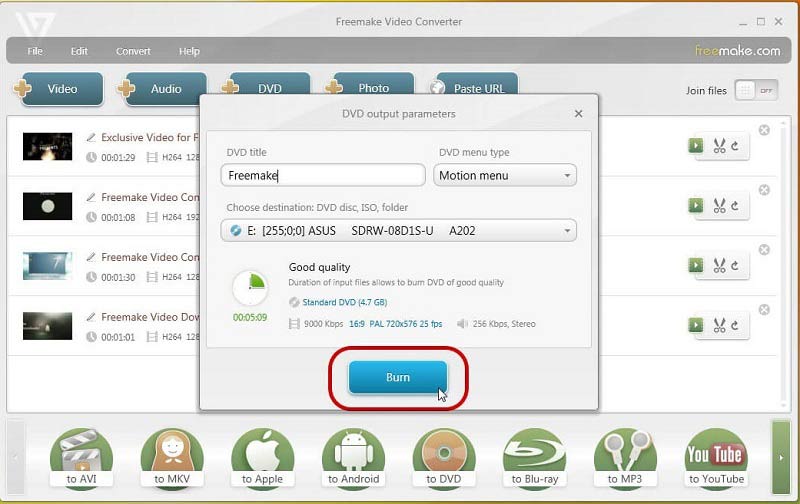
Freemake Video Converter ist ein kostenloser Videokonverter und kann auch MKV auf Windows in DVD umwandeln. Allerdings kann er kein DVD-Menü erstellen.
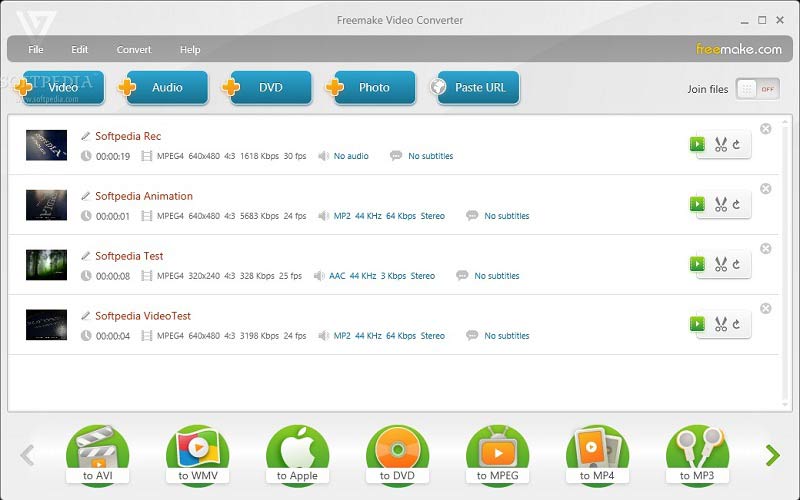
Schritt 1: Starten Sie den kostenlosen MKV-zu-DVD-Konverter über Ihren Desktop und klicken Sie auf die große Schaltfläche Video, um die MKV-Dateien von Ihrer Festplatte hinzuzufügen. Passen Sie die Video-Reihenfolge per Drag & Drop an.
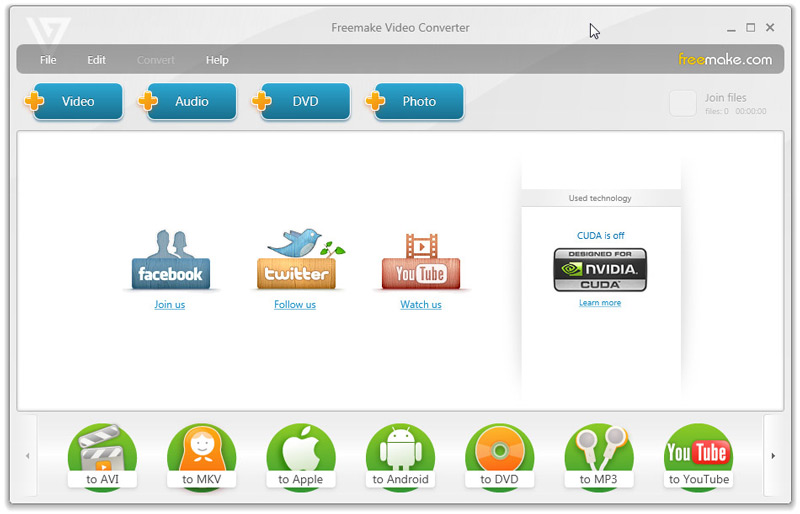
Tipp: Wenn Sie eine Videodatei bearbeiten möchten, klicken Sie auf das Edit-Symbol auf der rechten Seite. Allerdings stellt es nur ein Werkzeug zum Zuschneiden des Videos zur Verfügung.
Schritt 2: Legen Sie eine leere DVD in Ihren Computer ein und klicken Sie unten auf die Option to DVD, um den Dialog für die DVD-Ausgabeparameter zu öffnen.
Schritt 3: Geben Sie einen Titel in das Feld DVD title und weitere Optionen ein. Sobald Sie auf die Schaltfläche Burn klicken, brennt das kostenlose Tool MKV auf DVD.
Für das Konvertieren von DVD in MKV können Sie diesen Beitrag besuchen.
Methode 2: Wie man MKV auf dem Mac in DVD konvertiert
Burn ist ein einfacher, aber leistungsfähiger MKV-zu-DVD-Konverter für Mac. Er ist in der Lage, sowohl Datendiscs als auch Video-DVDs zu erstellen. Noch wichtiger ist, dass er Open Source und kostenlos nutzbar ist.
Schritt 1: Öffnen Sie den kostenlosen MKV-zu-DVD-Konverter und gehen Sie auf den Reiter Video.
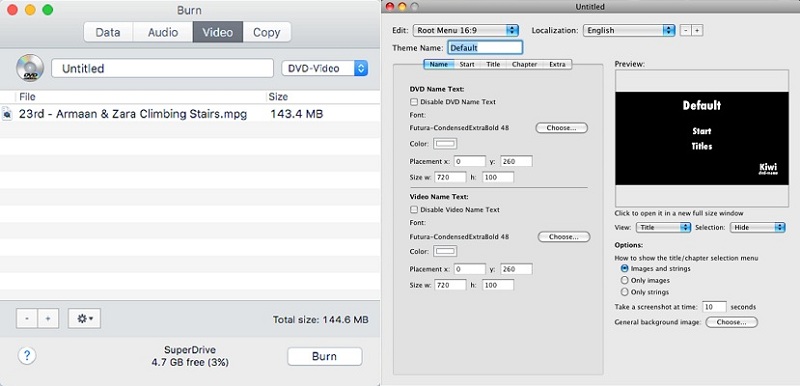
Schritt 2: Klicken Sie unten auf das Plus-Symbol, suchen und wählen Sie die MKV-Dateien aus, die Sie auf DVD brennen möchten. Wenn Ihr Video nicht im richtigen Format vorliegt, erhalten Sie eine Warnung, ob Sie es in mpg umwandeln möchten. Klicken Sie auf die Schaltfläche Convert, um dies zu bestätigen.
Schritt 3: Geben Sie dann im Feld oben im Fenster einen DVD-Titel ein. Wenn Sie ein DVD-Menü hinzufügen möchten, gehen Sie in den Menuedit-Dialog und gestalten Sie es manuell.
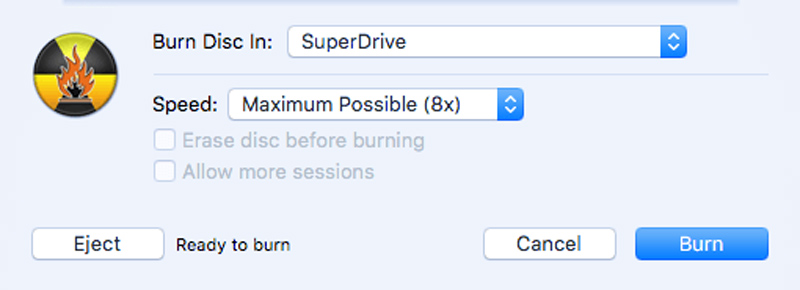
Schritt 4: Drücken Sie unten die Schaltfläche Burn. Wenn Sie dazu aufgefordert werden, wählen Sie Ihr DVD-Laufwerk und stellen Sie die Speed ein. Klicken Sie schließlich erneut auf die Schaltfläche Burn, um das Brennen von MKV auf DVD sofort zu starten.
Teil 3: FAQs zum Brennen von MKV auf DVD
Was ist MKV?
MKV ist ein Open-Source-Mediendateiformat zur Speicherung von Inhalten in hoher Qualität. Es kann mehrere Video-, Audio- und Untertitelspuren enthalten, weshalb viele Filme im MKV-Format gespeichert werden. Deshalb möchten viele Nutzer MKV auf DVD brennen. Da es mehrere Spuren mit jeweils unterschiedlichen Codecs speichern kann, sind die meisten DVD-Erstellungsprogramme nicht in der Lage, MKV-Dateien auf Video-Datenträger zu brennen.
Werden MKV-Dateien auf DVD-Playern abgespielt?
Wenn du MKV-Dateien als Datendisc auf eine DVD brennst und sie in einem DVD-Player abspielst, erhältst du kein Ergebnis. Es ist jedoch möglich, MKV-Dateien auf einem DVD-Player abzuspielen, nachdem du aus deinen MKV-Dateien eine Video-DVD erstellt hast. Ein DVD-Authoring-Programm kann MKV beim Brennen in das DVD-Format umwandeln.
Wie brenne ich eine DVD mit HandBrake?
HandBrake ist ein Open-Source-Videokonverter. Er kann Videos nur in MKV- oder MP4-Formate umwandeln, sie jedoch nicht auf eine DVD brennen. Sie können allerdings Videodateien von einer nicht kopiergeschützten DVD auslesen und auf Ihrer Festplatte speichern.
Fazit
Nun sollten Sie mindestens drei Methoden beherrschen, um MKV in DVD zu konvertieren. Zunächst sollten Sie verstehen, dass MKV keine gute Option für die DVD-Erstellung ist. Daher muss ein MKV-zu-DVD-Konverter die Videodateien neu kodieren und anschließend eine Video-DVD erstellen. Wir empfehlen Vidmore DVD Creator unter anderem deshalb, weil das Programm diese Aufgabe erledigen kann, ohne die Video- und Audioqualität zu beeinträchtigen. Wenn Sie weitere Fragen zur Konvertierung von MKV in DVD haben, hinterlassen Sie bitte unten eine Nachricht.