So brennen Sie MP4‑Videodateien auf DVD, um sie auf DVD‑Playern abzuspielen
“Ich brenne meine Videodateien unter Windows mit der integrierten Brennfunktion auf eine DVD; wenn ich die Disc jedoch in meinen DVD‑Player einlege, passiert nichts. Was stimmt damit nicht?”
Heutzutage werden unsere digitalen Geräte immer intelligenter und können eine Vielzahl von Aufgaben ausführen. Sowohl Windows 10 als auch Mac bieten standardmäßig ein Brennprogramm an. Dieses kann Ihre Dateien jedoch nur auf einen optischen Datenträger kopieren und eine Daten‑DVD erstellen. Wenn Ihr DVD‑Player die Dateiformate nicht unterstützt, können Sie sie natürlich nicht abspielen. Um MP4 in DVD umzuwandeln, sollten Sie der folgenden Anleitung folgen.


Teil 1: Ultimative Methode, um MP4 auf DVD zu brennen
MP4 in das DVD‑Format zu konvertieren, ist nicht so schwierig, wie Sie denken, sofern Sie das richtige Werkzeug haben, etwa Vidmore DVD Creator. Damit können Sie sowohl NTSC‑ als auch PAL‑DVD‑Videos erstellen. Für Einsteiger sorgt die gut gestaltete Benutzeroberfläche dafür, dass Sie schnell finden, was Sie brauchen. Fortgeschrittene Anwender können verschiedene Optionen anpassen, um den gewünschten Effekt zu erzielen.
Schlüsselfunktionen des besten MP4‑zu‑DVD‑Konverters
- Brennen Sie MP4 in drei Schritten auf DVD‑Disc/ISO/Ordner.
- Unterstützung einer großen Auswahl an DVD‑Menüvorlagen.
- Behält die originale Video- und Audioqualität bei.
Kurz gesagt ist dies der einfachste Weg, MP4 auf DVD auf Ihrem Desktop zu brennen.
So konvertieren Sie MP4 schnell in DVD
Schritt 1: MP4‑Dateien hinzufügen
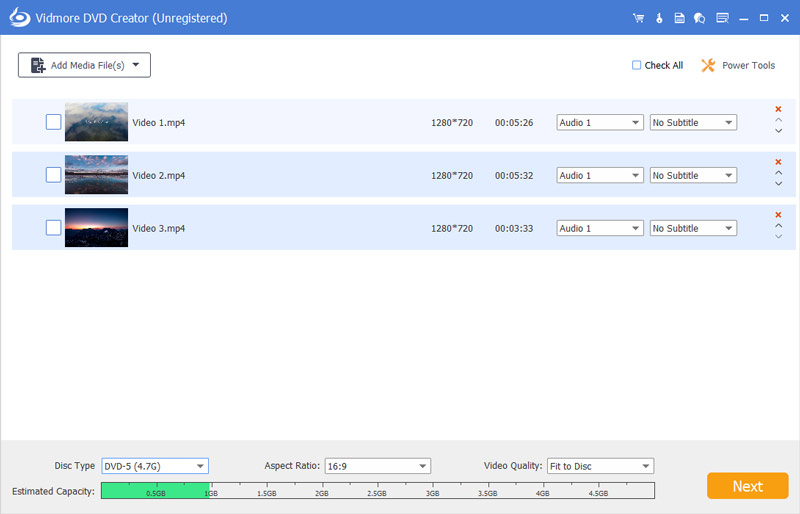
Starten Sie den besten MP4‑zu‑DVD‑Konverter, nachdem Sie ihn auf Ihrem Computer installiert haben. Wählen Sie die Option DVD Disc, um die Hauptoberfläche zu öffnen. Klicken Sie oben links auf die Schaltfläche Add Media File(s), um die MP4‑Dateien hinzuzufügen, die Sie auf DVD brennen möchten. Legen Sie dann eine leere DVD in Ihr Laufwerk ein und stellen Sie unten Disc Type und andere Optionen ein.
Schritt 2: DVD‑Menü erstellen
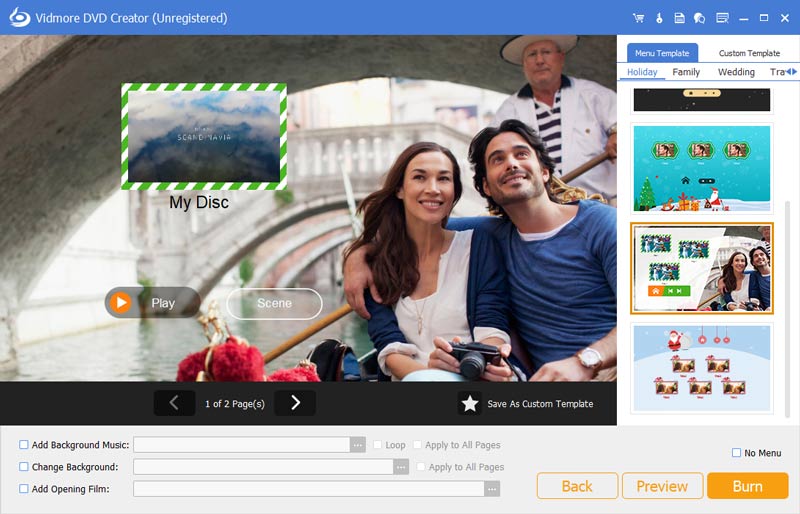
Nach dem Import der Medien klicken Sie auf die Schaltfläche Next, um zum Menüfenster zu gelangen. Im Tab Menu Template auf der rechten Seite finden Sie einige Vorlagen. Alle Elemente jeder Vorlage lassen sich austauschen. Außerdem können Sie mit Ihrer eigenen Musik und Ihren eigenen Fotos ein individuelles DVD‑Menü erstellen. Aktivieren Sie No Menu, wenn Sie die MP4‑Videos auf der DVD direkt abspielen möchten.
Schritt 3: MP4 auf DVD brennen
Klicken Sie auf die Schaltfläche Burn, um das Einstellungsfenster zu öffnen. Aktivieren Sie das Kästchen neben Burn to disc und passen Sie die Burn settings Ihrer Situation entsprechend an. Klicken Sie schließlich auf die Schaltfläche Start, um sofort mit der Konvertierung von MP4 zu DVD zu beginnen. Der Konverter nutzt Hardwarebeschleunigung zur Leistungssteigerung, sodass Sie die Videodisc schnell erhalten.
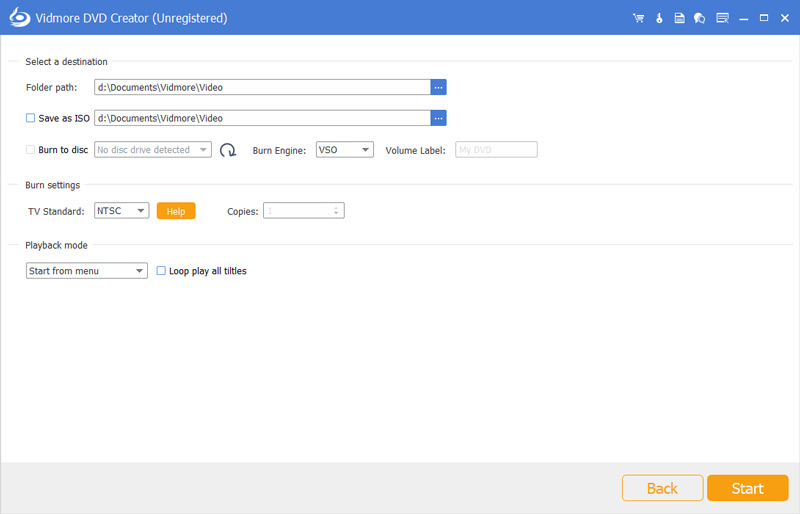
Danach können Sie die DVD abspielen oder die DVD nach Wunsch auf Chromecast streamen.
Teil 2: Kostenlose Methoden, um MP4 auf DVD unter Windows und Mac zu brennen
Obwohl kostenlose MP4‑zu‑DVD‑Konverter verschiedene Schwächen haben, sind sie bei Menschen mit begrenztem Budget, etwa Studenten, sehr beliebt. Im Folgenden stellen wir zwei kostenlose MP4‑zu‑DVD‑Konverter für Windows 10 und Mac vor.
Methode 1: So brennen Sie MP4 unter Windows 10 kostenlos auf DVD
DeVeDe ist ein Open‑Source‑MP4‑zu‑DVD‑Konverter und kann daher von jedem kostenlos genutzt werden. Wenn Sie sich nicht an der veralteten Benutzeroberfläche und dem langen Vorgang stören, folgen Sie den nachstehenden Schritten.
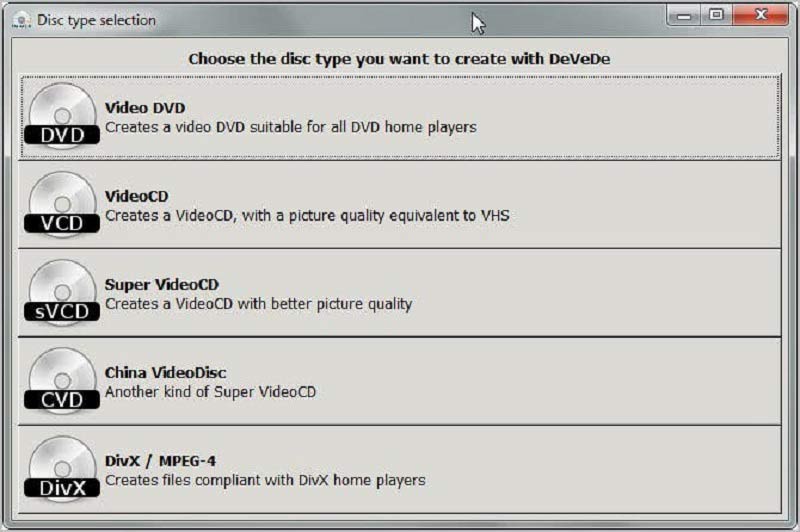
Schritt 1: Legen Sie eine leere DVD in Ihren PC ein. Öffnen Sie den kostenlosen MP4‑zu‑DVD‑Konverter und wählen Sie Video DVD, um das nächste Fenster zu öffnen.
Schritt 2: Klicken Sie im Bereich Titles auf die Schaltfläche Add und vergeben Sie einen Titel. Gehen Sie dann zum Bereich Files, klicken Sie auf die Schaltfläche Add, um ein MP4‑Video hinzuzufügen. Wiederholen Sie diesen Vorgang, um alle Quell‑MP4‑Dateien hinzuzufügen.
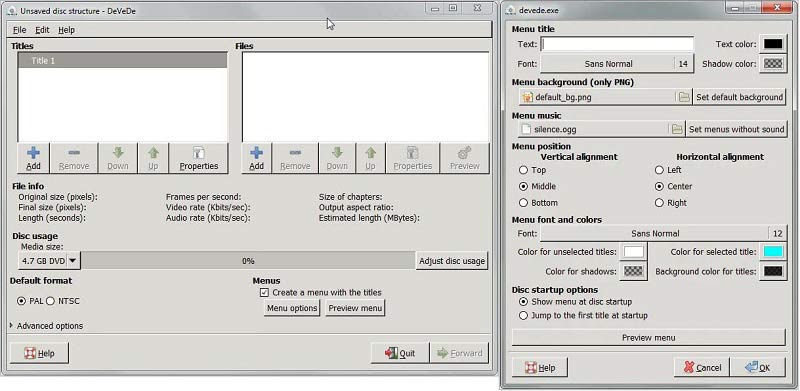
Schritt 3: Legen Sie im Abschnitt Default format das DVD‑Format fest und aktivieren Sie Create a menu with the titles, wenn Sie ein DVD‑Menü hinzufügen möchten. Klicken Sie anschließend auf die Schaltfläche Menu options und erstellen Sie mit Ihrem Bild und Ihrer Musik ein DVD‑Menü.
Schritt 4: Klicken Sie auf die Schaltfläche Forward, um mit dem Brennen von MP4 auf DVD zu beginnen.
Danach können Sie die DVD direkt im Windows Media Player abspielen. (Windows Media Player spielt die DVD nicht ab?)
Methode 2: So brennen Sie MP4 unter Mac kostenlos auf DVD
DVDStyler kann auf Mac und Windows kostenlos abspielbare DVDs erstellen, da es sich ebenfalls um ein Open‑Source‑Projekt handelt.
Schritt 1: Legen Sie eine leere Disc in Ihren Computer ein.
Schritt 2: Starten Sie den kostenlosen MP4‑zu‑DVD‑Konverter auf Ihrem Mac. Wählen Sie Create a new project und stellen Sie die Optionen darunter ein, wie Disc label und mehr. Klicken Sie auf OK.
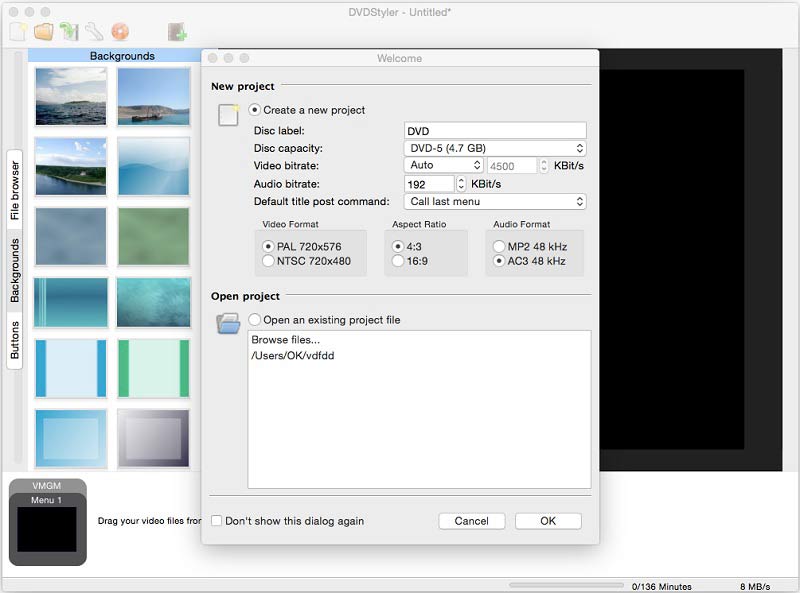
Schritt 3: Wenn das Vorlagenfenster erscheint, geben Sie einen Titel für das DVD‑Menü ein und wählen Sie eine Vorlage aus. Klicken Sie auf OK, um die Hauptoberfläche zu öffnen.
Schritt 4: Gehen Sie zum Tab File browser ganz links. Suchen Sie die gewünschten MP4‑Dateien und ziehen Sie sie per Drag & Drop in den Titleset Manager unten.
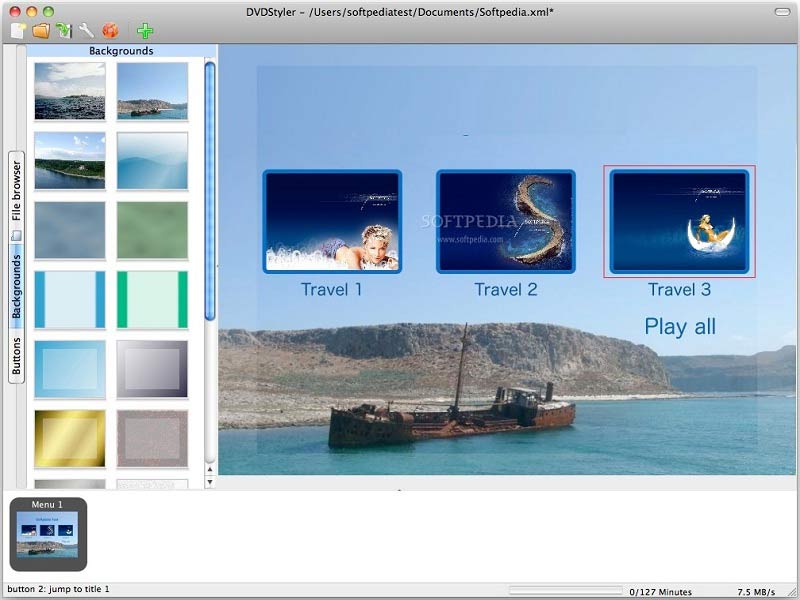
Schritt 5: Feilen Sie am DVD‑Menü und an jedem Eintrag. Gehen Sie zum Beispiel zum Tab Buttons und fügen Sie jedem Titel eine Schaltfläche hinzu. Klicken Sie danach in der oberen Menüleiste auf die Schaltfläche Burn, um MP4 in DVD zu konvertieren.
Teil 3: FAQs zum Brennen von MP4 auf DVD
Welches Videoformat eignet sich am besten zum Brennen auf DVD?
MPEG-2 kann das beste Videoformat zum Brennen auf DVD sein. Es ist auch als H.262 bekannt. Wenn es darum geht, eine Video-DVD zu brennen, sind die meisten Videoformate verwendbar.
Werden MP4‑Dateien auf DVD‑Playern abgespielt?
MP4 ist ein Videoformat, das vor allem in tragbaren Videoplayern wie dem iPhone verwendet wird. Es ist jedoch möglich, MP4 auf einem DVD-Player abzuspielen, sofern es sich auf einer Video-CD oder DVD befindet.
Kann ImgBurn MP4 auf DVD brennen?
ImgBurn ist ein kostenloses DVD-Erstellungsprogramm für Windows 10/8/7. Allerdings können damit nur Daten-DVDs erstellt werden. Wenn Sie MP4 auf DVD brennen möchten, müssen Sie mit einem anderen Programm ein ISO-Image erstellen und dieses anschließend mit ImgBurn auf DVD schreiben.
Fazit
In dieser Anleitung wurden drei Methoden vorgestellt, um MP4 auf eine Video‑DVD zu brennen. Um eine abspielbare Disc für Ihren DVD‑Player zu erstellen, können Sie die Videodateien nicht einfach nur auf einen optischen Datenträger schreiben. Das erzeugt lediglich eine Daten‑DVD. Vidmore DVD Creator hingegen kann all Ihre Anforderungen bei der Konvertierung von MP4 in Video‑DVDs erfüllen. Weitere Probleme? Bitte hinterlassen Sie unten Ihre Nachricht.