5 beste FLV-zu-DVD-Konverter, um Flash-Videos auf DVD zu brennen, die Sie kennen sollten
FLV-Datei ist ein beliebtes Videoformat für das Internet. Wenn Sie eine große Anzahl von FLV-Dateien haben, wie sichern Sie diese auf DVD-Discs oder erstellen sogar eine standardkonforme DVD mit Untertiteln, Menü, Kapiteln und mehr? Um FLV auf DVD zu brennen, können Sie in diesem Artikel mehr über die 4 besten kostenlosen FLV-zu-DVD-Brenner sowie die beste Alternative erfahren. Wählen Sie die gewünschte Lösung und brennen Sie eine DVD entsprechend Ihren Anforderungen.


Teil 1: Beste Methode, um Flash-Video auf DVD zu konvertieren
Um Flash-Videos auf eine standardkonforme DVD zu brennen – etwa mit Einstellungen, Untertitel, Kapiteln, Miniaturbildern, Vorlagen, Menü und anderem – ist Vidmore DVD Creator ein All-in-One-FLV-zu-DVD-Konverter, der beliebige Videos auf DVD/ISO/BD/Ordner brennen, DVD-Videos mit dem integrierten Videoeditor bearbeiten, Ihre DVD mit kostenlosen Menüvorlagen personalisieren und vieles mehr kann.
- Brennen Sie FLV oder andere Videos auf DVD, ISO-Datei, DVD-Ordner und Blu-ray-Disc.
- Passen Sie DVD-Menü, Vorlage, Kapitel, Untertitel, Audiospur und mehr an.
- Bearbeiten Sie die DVD-Datei mit dem integrierten Videoeditor, bevor Sie FLV auf DVD brennen.
- Leistungsstarke Tools zum Anpassen von TV-Standard, Brenngeschwindigkeit, Videoqualität usw.
Schritt 1: Laden Sie den FLV-zu-DVD-Konverter herunter und installieren Sie ihn, starten Sie das Programm auf Ihrem Computer und wählen Sie auf der linken Seite der Benutzeroberfläche „DVD Disc“, um die FLV-Videos auf eine DVD zu brennen. Klicken Sie auf die Schaltfläche Medien-Datei(en) hinzufügen, um die FLV-Dateien in das Programm zu importieren.
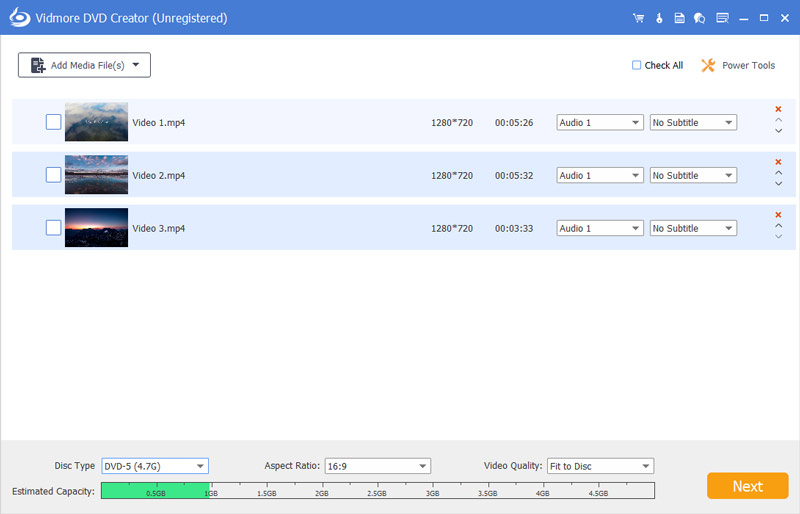
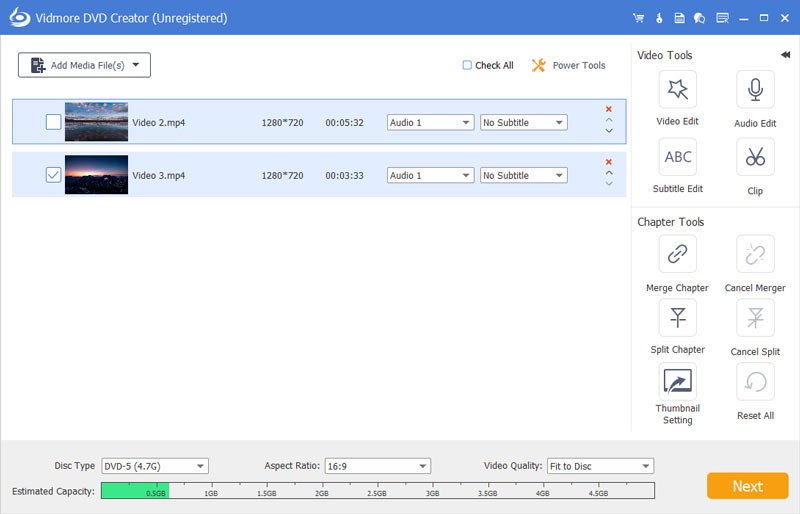
Schritt 2: Um die FLV-Dateien zu bearbeiten, können Sie oben rechts auf Power Tools klicken, um Untertitel zu bearbeiten, Kapitel zu zusammenzuführen, ein Miniaturbild festzulegen oder das FLV-Video sogar in verschiedene Teile zu schneiden. Außerdem finden Sie mehrere Video-Bearbeitungsfunktionen, um zu zusammenzuführen, zuzuschneiden und Videoeffekte anzuwenden.
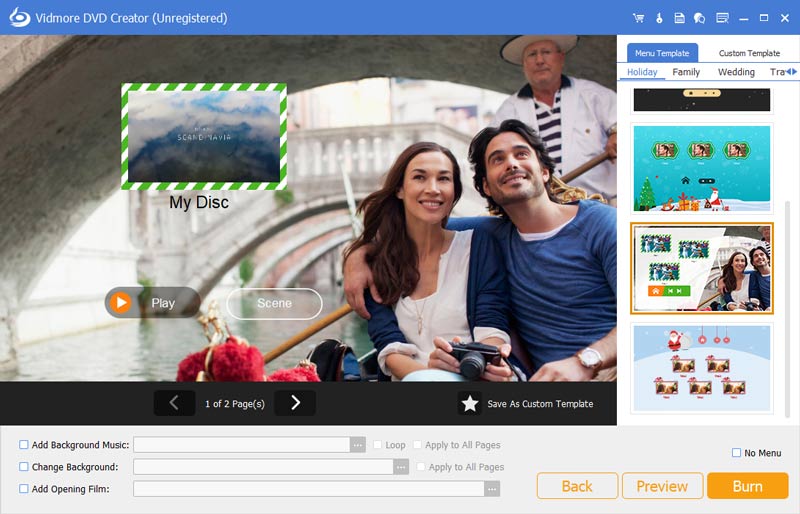
Schritt 3: Wählen Sie eine Menüvorlage aus oder passen Sie die Vorlage an, um die Schaltflächen oder den Titel für Ihre DVD-Datei zu ändern. Sie können über das Menü Menüvorlage ein gewünschtes Preset auswählen oder mit dem Menü Benutzerdefinierte Vorlage sogar eine eigene Vorlage für die DVD-Disc erstellen.
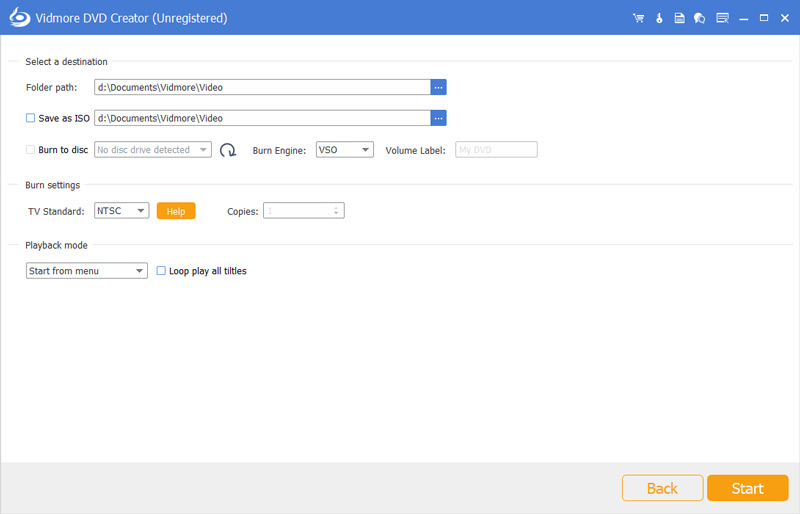
Schritt 4: Wenn Sie mit der DVD-Disc zufrieden sind, können Sie auf die Schaltfläche Brennen klicken, um zum Fenster Einstellungen zu gelangen, in dem Sie ein Ziel auswählen, Brenneinstellungen vornehmen und den Wiedergabemodus bestimmen. Danach können Sie auf die Schaltfläche Start klicken, um FLV entsprechend auf DVD zu brennen.
Teil 2: 4 Methoden, um FLV-Videos kostenlos auf DVD zu brennen
1. BurnAware Free
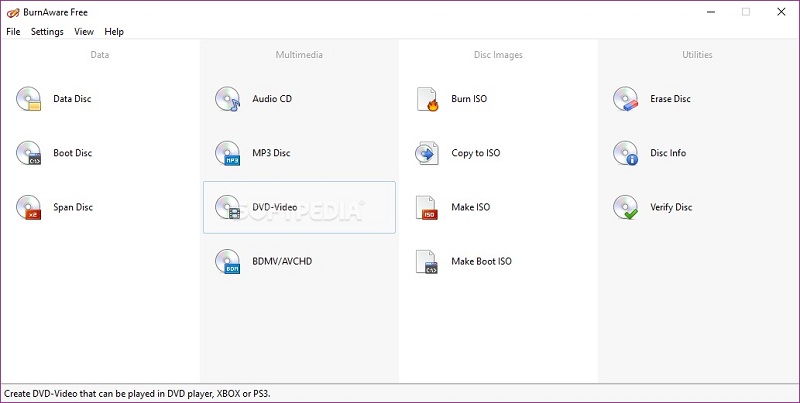
BurnAware Free ist ein kostenloser FLV-zu-DVD-Konverter, mit dem Sie Video-, Audio- und Image-Dateien auf DVD, CD, Blu-ray und sogar Boot-Discs brennen können. Es ist eine gute Wahl, um unter Windows kostenlos eine DVD zu brennen.
Vorteile:
- Unterstützt FLV, MP4, AVI, MKV, WMV und die meisten Video- und Audiodateien.
- Deckt alle grundlegenden Funktionen ab, um Ihre Basisanforderungen zu erfüllen.
- Einfache Benutzeroberfläche, mit der Sie die gewünschten Funktionen mit wenigen Klicks auswählen können.
Nachteile:
- Upgrade auf die Premium-Version für Disc-zu-Disc-Kopie und andere Funktionen.
- Fehlende Kontextmenü-Integration zum Brennen von FLV auf DVD-Disc.
2. DVD Styler
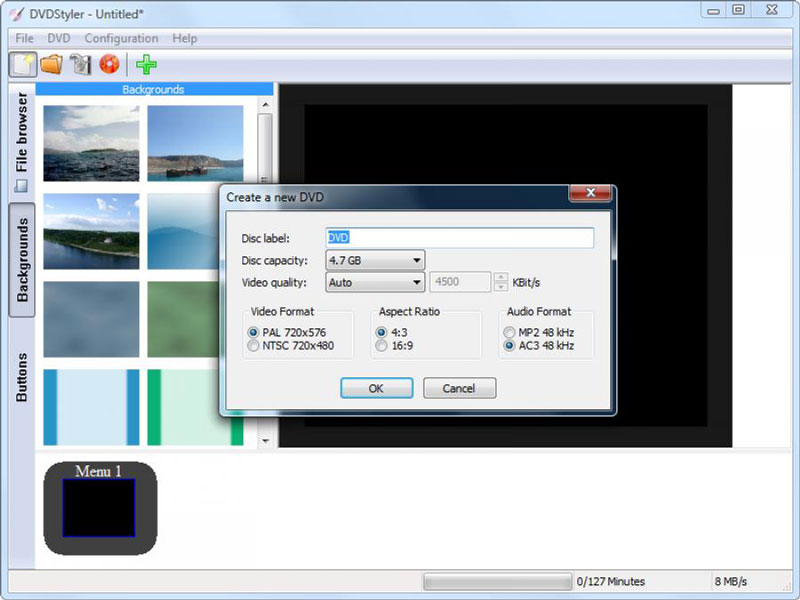
DVD Styler ist ein plattformübergreifender, kostenloser FLV-zu-DVD-Konverter für Windows, Mac und Linux. Er ermöglicht es Ihnen, verschiedene Videodateien – einschließlich verschiedener Formate – auf DVDs zu brennen und individuell gestaltete DVD-Menüs zu erstellen.
Vorteile:
- Ermöglicht das Erstellen und Brennen von DVD-Video mit interaktiven Menüs.
- Erlaubt das Ablegen von Dateien mit unterschiedlichen Audio- und Videoformaten auf einer DVD.
- Flexible Menüerstellung auf Basis skalierbarer Vektorgrafiken.
Nachteile:
- Kann keine benutzerdefinierten Soundtracks zu Videos auf DVD-Discs hinzufügen.
- Kann die ausgegebene DVD nicht als ISO-Datei exportieren, um die Videodateien zu sichern.
3. WinX DVD Author
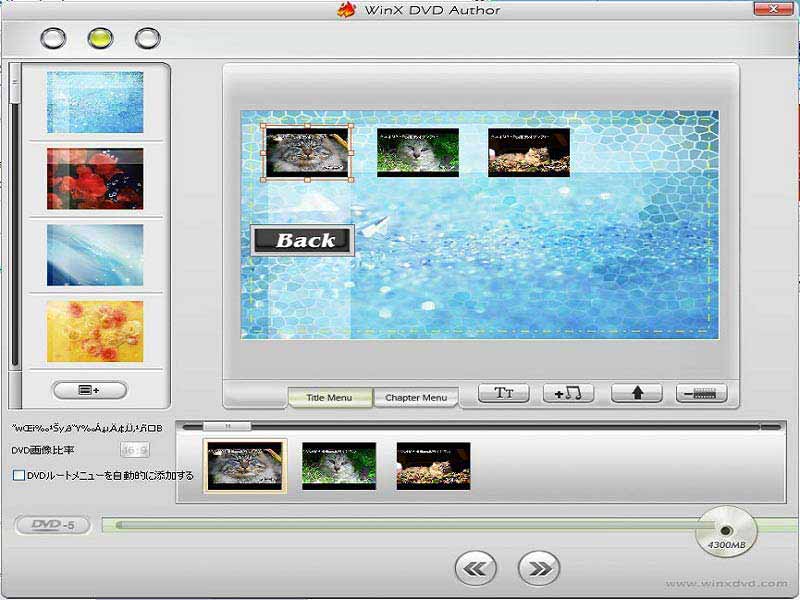
WinX DVD Author ist ein weiterer kostenloser FLV-zu-DVD-Brenner, der eine Auswahl an FLV-Videodateien in eine DVD mit Menü, Untertiteln und Vorlagen nach Ihren Vorgaben umwandeln kann.
Vorteile:
- Integrierter YouTube-Video-Downloader zum Extrahieren von FLV-Dateien aus Online-Streams.
- Brennen Sie FLV auf DVD oder erstellen Sie sogar VOB-Dateien für das spätere Brennen.
- Bietet mehrere Anpassungsoptionen und unterstützt unter anderem PAL und NTSC.
Nachteile:
- CPU-intensiv und benötigt eine gewisse Zeit, um FLV-Video auf DVD zu brennen.
- Kann nicht alle MP4-Dateien laden oder ist zu einfach gehalten, um mehr Aufgaben zu bewältigen. (Siehe, wie man konvertiert MP4 zu FLV)
4. AnyBurn
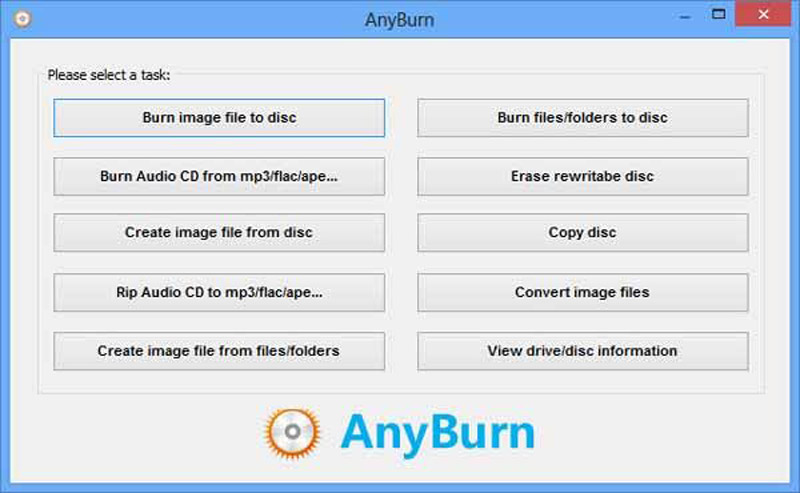
AnyBurn ist ein einfacher und kompakter FLV-zu-DVD-Konverter mit eingeschränkten Funktionen. Wenn Sie das Programm starten, können Sie eine gewünschte Aufgabe auswählen, um FLV mit wenigen Klicks auf CD, DVD oder sogar Blu-ray-Disc zu brennen.
Vorteile:
- Brennen Sie Images, Videos oder fügen Sie Dateien/Ordner mit wenigen Klicks zu einer DVD-Disc hinzu.
- Das Erstellen einiger ISO-Images aus DVD/CD ist eine weitere nützliche Funktion.
- Es ist ein FLV-zu-DVD-Brenner, der mit 32-Bit- und 64-Bit-Windows kompatibel ist.
Nachteile:
- Bietet nur grundlegende Funktionen ohne Anpassungsoptionen und Filter.
- Es fehlen grundlegende Bearbeitungsfunktionen wie Drehen, Zuschneiden und Zusammenführen der FLV-Videos. (Finden Sie mehr heraus Video-Zusammenführungstools)
Teil 3: Tipps, wie man FLV auf DVD brennt
1. Was ist FLV?
Die FLV-Dateierweiterung steht für Flash Video, entwickelt von Macromedia, und ist ein Standardvideoformat für die meisten eingebetteten Videos im Internet. Es eignet sich hervorragend zur Übertragung von Video-, Audio- und Textdaten über das Internet. Um die Videos jedoch zur Sicherung aufzubewahren, müssen Sie FLV stattdessen auf DVD konvertieren.
2. Wie behebt man Audio-Synchronisationsprobleme beim Konvertieren von FLV zu DVD?
Wenn Sie FLV einfach auf DVD kopieren, kann es zu einem Problem mit nicht synchronem Ton kommen. Verwenden Sie den Windows Media Player, um die FLV-Dateien anzusehen und sicherzustellen, dass das Video nicht beschädigt ist. Natürlich können Sie FLV auch zuerst in MPG-Dateien umwandeln, bevor Sie sie auf eine DVD brennen.
3. Welchen TV-Standard sollte ich wählen, um FLV auf DVD zu konvertieren?
Der NTSC-TV-Modus wird in den Vereinigten Staaten von Amerika und Kanada verwendet, während PAL in Australien, Teilen Asiens und einigen europäischen Ländern zum Einsatz kommt. Sie sollten sich über Ihren DVD-Player informieren und je nach Bedarf den gewünschten TV-Standard wählen.
Was sind die besten Methoden, um das Videoformat FLV in DVD zu konvertieren – und das kostenlos? Der Artikel stellt 4 kostenlose FLV-zu-DVD-Konverter sowie die beste Alternative vor. Informieren Sie sich über die besonderen Funktionen dieser Programme und wählen Sie je nach Ihren Anforderungen eine passende Lösung aus.