Eine PowerPoint‑Präsentation auf eine Standard‑DVD brennen – hier finden Sie die besten Tipps
Wenn Sie bereits eine PowerPoint‑Präsentation vorbereitet haben, diese aber auf einem Smart‑TV verwenden müssen, wie können Sie dann eine PowerPoint auf eine DVD brennen, die in jedem DVD‑Player läuft? Um PowerPoint kostenlos zu konvertieren – einschließlich aller Präsentationskommentare, Animationen, Mauszeigerbewegungen, Folienübergänge und mehr – können Sie in PowerPoint die Funktion „Video erstellen“ verwenden. Anschließend können Sie mit einem professionellen DVD‑Brenner die PowerPoint aus dem Artikel ganz einfach auf DVD speichern.


Teil 1: Wie man eine PowerPoint in ein Video konvertiert
Ganz gleich, ob Sie PowerPoint 2010, 2013, 2016, 2019 oder sogar Office 365 verwenden, Sie finden die Option Video erstellen, um eine PowerPoint‑Datei in ein Videoformat wie MP4 oder WMV zu exportieren. Danach können Sie PowerPoint auf eine DVD‑Disc speichern. Am Beispiel von PowerPoint 2016/2019 können Sie eine PowerPoint‑Präsentation wie folgt als Video konvertieren.
Schritt 1: Nachdem Sie PowerPoint gestartet haben, klicken Sie auf das Menü Datei, wählen die Option Exportieren und dann den Menüpunkt Video erstellen, um die PowerPoint‑Diashow als Video zu exportieren.
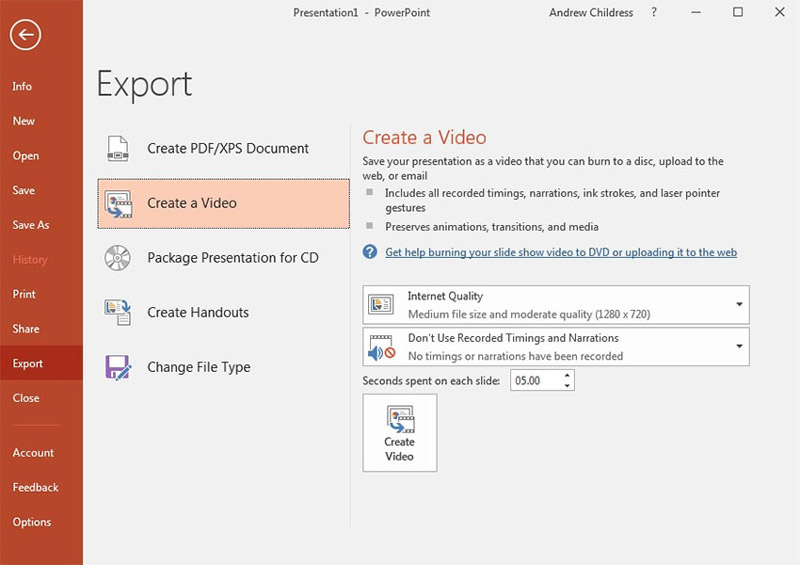
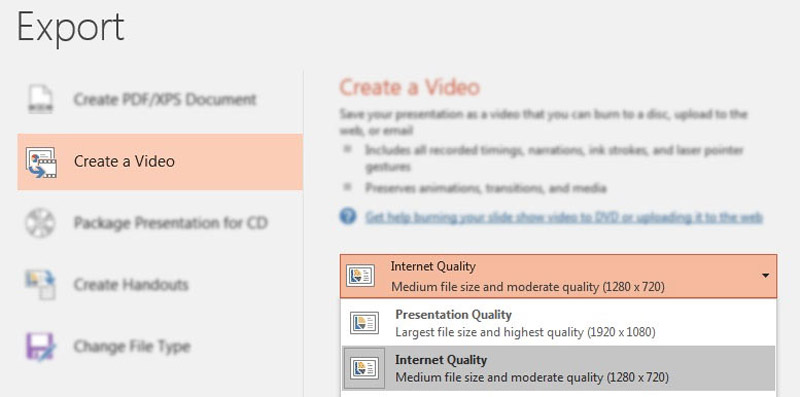
Schritt 2: Wählen Sie in der Dropdown‑Liste eine Qualitätsstufe aus, um Dateigröße und Videoqualität für die Ausgabedatei festzulegen. Um eine PowerPoint auf eine DVD‑Disc zu brennen, können Sie die Option Internetqualität wählen.
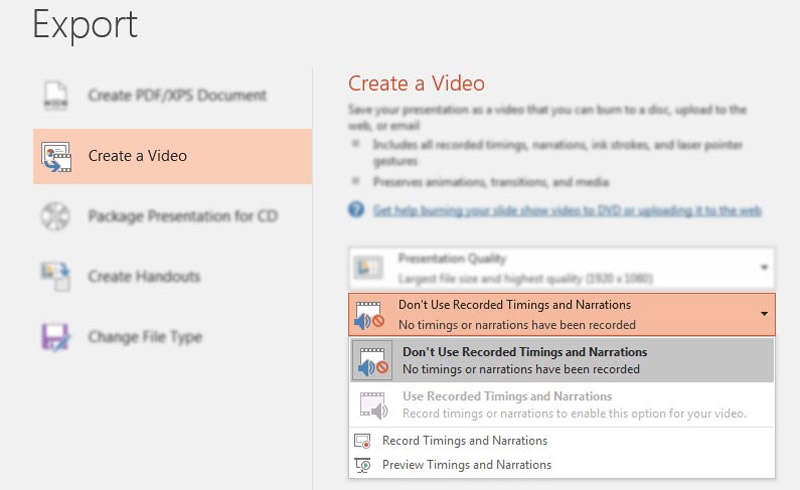
Schritt 3: Um die Anzeigedauer jeder Folie im Video festzulegen, können Sie die Option Aufgezeichnete Zeiten und Kommentare verwenden wählen, um für jede Folie eine bestimmte Dauer einzustellen und bei Bedarf Kommentare für die Videoversion aufzunehmen.
Schritt 4: Klicken Sie anschließend auf die Option Video erstellen, um das Fenster Speichern unter zu öffnen. So können Sie beim Exportieren einen Ordner und Dateinamen für Ihr fertiges Video im MP4‑ oder WMV‑Format festlegen.
Teil 2: Wie man ein PowerPoint‑Video auf DVD brennt
Um eingefügte Videos hinzuzufügen, unerwünschte Teile zu entfernen oder sogar das PowerPoint‑Video auf eine Standard‑DVD zu brennen, ist Vidmore DVD Creator ein vielseitiger PowerPoint‑zu‑DVD‑Ersteller, den Sie in Betracht ziehen können. Sie können aus dem exportierten PowerPoint‑Video DVDs erstellen, die Videos mit Zuschneiden, Beschneiden, Wasserzeichen und weiteren Funktionen bearbeiten oder sogar DVD‑Menüs für eine Standard‑DVD mit wenigen Klicks anpassen.
- PowerPoint‑Videos, MP4, WMV und andere Formate mühelos auf DVD brennen.
- Bearbeiten Sie das DVD‑Video mit dem integrierten Videoeditor, bevor Sie es auf DVD brennen.
- Erstellen Sie eine Standard‑DVD mit vorgefertigten und benutzerdefinierten Menüvorlagen.
- Zusätzliche Werkzeuge zum Erstellen von Kapiteln, Untertitel hinzufügen, Audiospur und mehr.
Schritt 1: Laden Sie den DVD‑Brenner herunter, installieren Sie ihn und starten Sie das Programm auf Ihrem Computer. Wählen Sie die Option DVD Disc und klicken Sie auf die Schaltfläche Mediendatei(en) hinzufügen, um die MP4‑ oder WMV‑Dateien Ihrer PowerPoint in das Programm zu importieren. Klicken Sie dann auf die Schaltfläche Weiter, um fortzufahren.
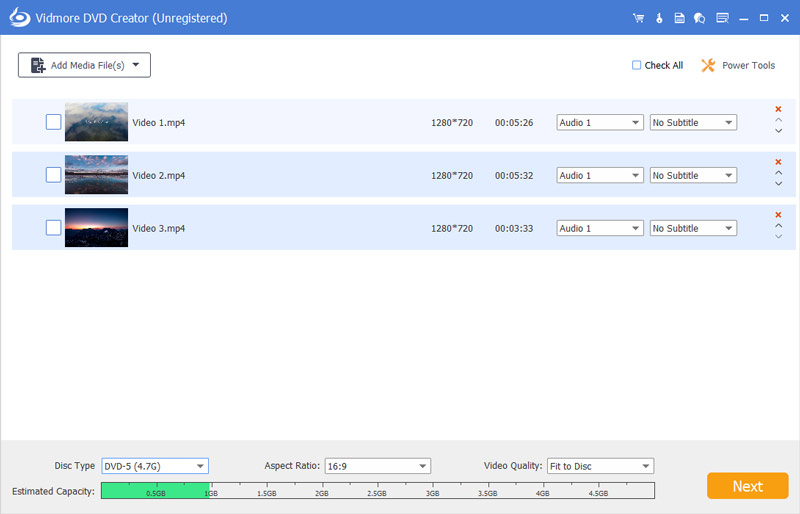
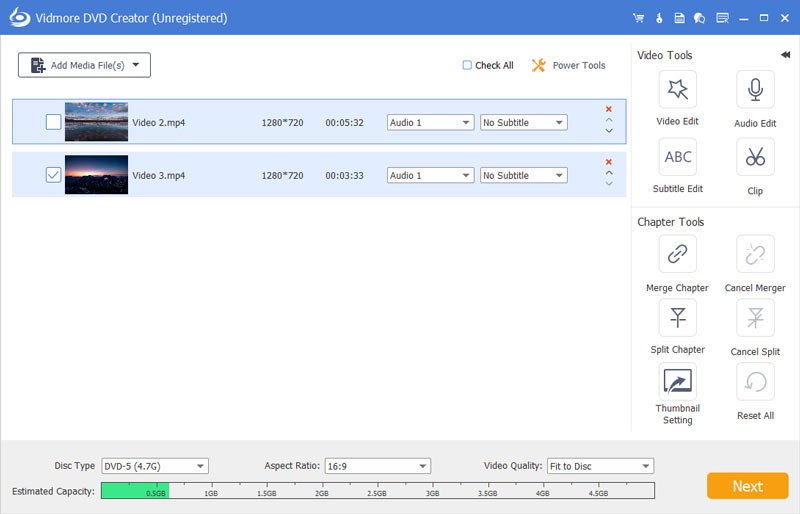
Schritt 2: Wenn Sie die in Ihrer PowerPoint eingefügten Videos hinzufügen müssen, klicken Sie auf die Schaltfläche Power Tool und wählen die Schaltfläche Clip. Teilen Sie das Video in verschiedene Folien auf und fügen Sie das eingefügte Video hinzu. Natürlich können Sie mit wenigen Klicks auch Audio, Untertitel, Kapitel und anderes bearbeiten.
Schritt 3: Wählen Sie anschließend im Menü Menüvorlage eine vorgefertigte Vorlage aus oder passen Sie die Vorlage sogar an, um Schaltflächen oder Titel für Ihre DVD‑Datei mit dem Menü Benutzerdefinierte Vorlage zu ändern. Sie können Hintergrundmusik hinzufügen, den Hintergrund ändern und mehr.
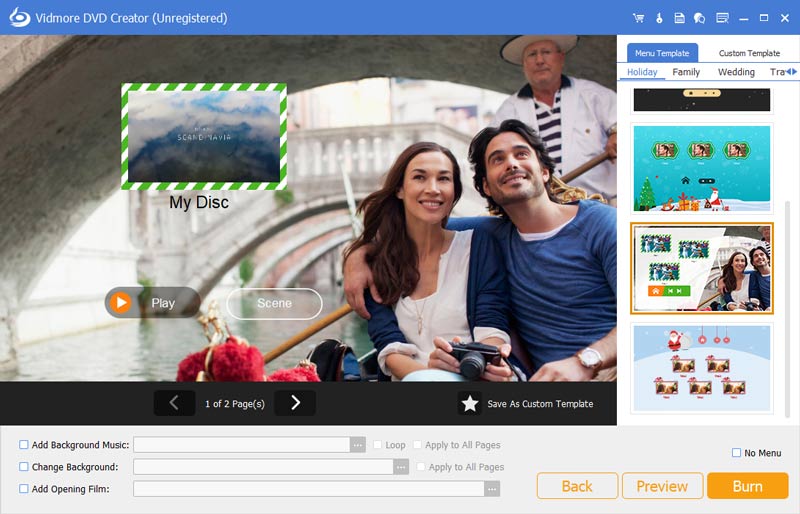
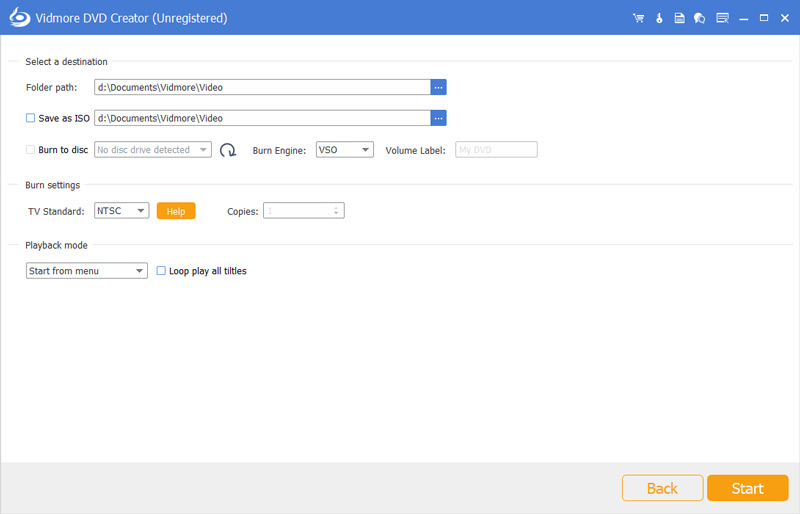
Schritt 4: Führen Sie einfach noch eine Vorschau für die auszugebende DVD aus. Wenn Sie mit dem DVD‑Projekt zufrieden sind, klicken Sie auf die Schaltfläche Brennen, wählen ein Ziel, nehmen die Brenneinstellungen vor und legen den Wiedergabemodus fest. Klicken Sie dann auf die Schaltfläche Start, um die PowerPoint‑Videos entsprechend auf eine DVD‑Disc zu brennen.
Teil 3: FAQs zur Konvertierung von PowerPoint auf DVD
1. Was ist die beste Auflösung, um PowerPoint in ein Video zu konvertieren?
Welche Auflösung ist am besten geeignet, um eine PowerPoint‑Diashow auf eine DVD‑Disc zu brennen? In der Regel gibt es vier verschiedene Optionen: Ultra HD 4K, Full HD 1080P, HD 720P und Standard 480P. Wählen Sie für das Ausgabeformat einfach HD 720P – diese Auflösung eignet sich gut für Internet und DVD.
2. Warum PowerPoint nicht direkt auf eine DVD konvertieren?
Wenn Sie einige PPT2DVD‑Programme verwenden, um eine PowerPoint direkt auf eine DVD zu konvertieren, werden die folgenden Elemente nicht in das Video übernommen: in PowerPoint 2007 eingefügte Medien, QuickTime‑Medien, Makros oder sogar OLE/ActiveX‑Steuerelemente und mehr. In diesem Fall können Sie die Videos zu Vidmore DVD Creator hinzufügen, um eine gewünschte DVD‑Disc zu erstellen.
3. Was ist die beste alternative Lösung, um eine PowerPoint auf DVD zu brennen?
Wenn Sie eine ältere Version von PowerPoint verwenden oder die Video‑Erstellen‑Funktion bei Ihnen nicht richtig funktioniert – was sollten Sie tun? Um eine PowerPoint auf eine Standard‑DVD zu brennen, können Sie einen kostenlosen Online‑Bildschirmrekorder mit Audio verwenden und anschließend das Präsentationsvideo mit Vidmore DVD Creator auf DVD brennen.
Wenn Sie eine PowerPoint‑Präsentation auf eine Standard‑DVD bringen möchten, können Sie in diesem Artikel mehr über den detaillierten Ablauf erfahren. Wenn Sie alle Elemente der PowerPoint einbeziehen möchten, sollten Sie die PowerPoint zunächst in ein Video umwandeln und dann Vidmore DVD Creator nutzen, um eine Standard‑DVD‑Disc mit der PowerPoint‑Diashow mühelos zu brennen.