Wie Sie Ihr iMovie‑Projekt mit oder ohne iDVD auf DVD brennen
iMovie gilt als benutzerfreundlicher Videoeditor für Mac-Computer. Es ist auf den meisten Mac-Geräten kostenlos vorinstalliert, allerdings ist es nicht perfekt – zumindest nicht für Menschen, die ihr iMovie‑Projekt auf DVD brennen möchten. In iMovie selbst gibt es nämlich überhaupt keine entsprechende Option. Noch wichtiger ist, dass die meisten DVD‑Authoring‑Programme iMovie‑Projekte nicht unterstützen. Das macht die Sache kompliziert. Zum Glück finden Sie in der folgenden Anleitung 100% funktionierende Methoden, um die Aufgabe zu erledigen.


Teil 1: Der einfachste Weg, iMovie in DVD zu konvertieren
Früher konnten Sie ein iMovie‑Projekt nach iDVD exportieren und anschließend DVDs brennen. Apple hat iDVD jedoch seit Mac OS X Lion eingestellt. Deshalb benötigen Sie Vidmore DVD Creator. Er ist nicht nur leicht zu bedienen, sondern unterstützt auch eine große Bandbreite an Multimediaformaten.
Hauptfunktionen des besten iMovie‑zu‑DVD‑Creators
- Brennen Sie iMovie‑Projekte mit einem einzigen Klick auf DVD.
- Bieten Sie umfangreiche Vorlagen, um DVDs wie ein Profi zu gestalten.
- Nutzen Sie Hardwarebeschleunigung zur Leistungssteigerung.
Es versteht sich von selbst, dass dies die beste Option ist, um iMovie ohne iDVD auf DVD zu brennen.
Wie man eine DVD aus einem iMovie‑Projekt erstellt
Schritt 1: iMovie‑Projekt importieren
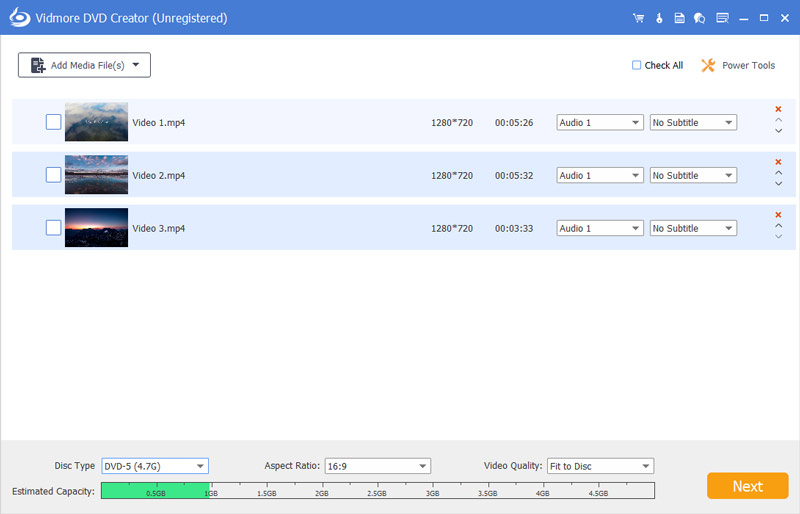
Exportieren Sie das iMovie‑Projekt im MPEG‑4‑ oder QuickTime‑Format. Installieren Sie dann den besten iMovie‑zu‑DVD‑Creator auf Ihrem PC. Es gibt eine spezielle Version für Mac‑Rechner. Legen Sie eine leere Disc in Ihr DVD‑Laufwerk ein. Starten Sie die Software und wählen Sie DVD Disc, um die Hauptoberfläche zu öffnen. Klicken Sie auf das Menü Add Media File(s), um das iMovie‑Projekt zu importieren. Legen Sie eine leere DVD in Ihren Computer ein.
Schritt 2: DVD‑Menü erstellen
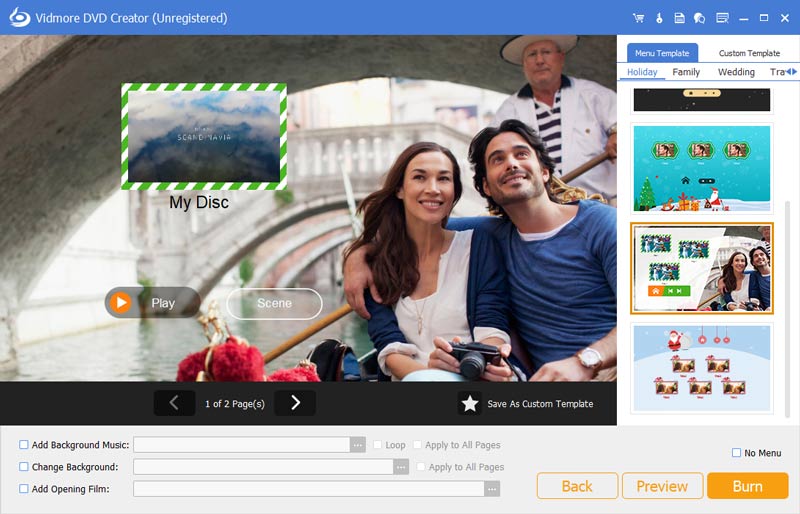
Stellen Sie die Optionen unten entsprechend Ihrer Situation ein. Drücken Sie die Taste Next, um das Fenster mit den Menüvorlagen zu öffnen. Gehen Sie zum Tab Menu Template auf der rechten Seite, scrollen Sie nach unten und suchen Sie Ihre Lieblingsvorlage. Alternativ können Sie im Tab Custom Template ein personalisiertes DVD‑Menü erstellen. Mit der Option Preview unten können Sie den Effekt vor dem Brennen ansehen. Wenn Sie das iMovie‑Projekt direkt abspielen möchten, aktivieren Sie einfach No Menu.
Schritt 3: iMovie auf DVD brennen
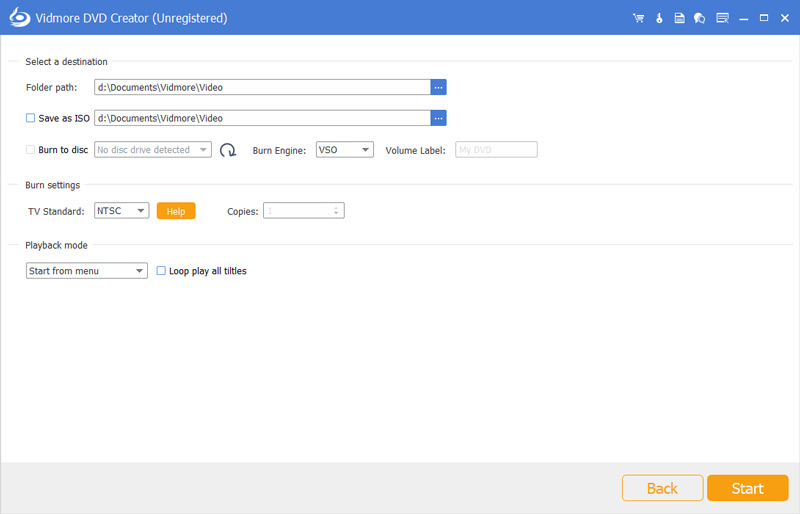
Klicken Sie auf die Schaltfläche Burn, um den Einstellungsdialog zu öffnen. Aktivieren Sie das Kästchen neben Burn to disc und legen Sie die Optionen darunter fest. Sobald Sie auf die Schaltfläche Start klicken, wird das iMovie‑Projekt auf die DVD geschrieben. Wenige Minuten später, wenn der Vorgang abgeschlossen ist, können Sie es auf Ihrem DVD‑Player ansehen.
Teil 2: Wie man iMovie mit iDVD auf DVD brennt
iDVD ist Apples DVD‑Authoring‑Tool und funktioniert mit internen und externen DVD‑Brennern. Obwohl Apple die Unterstützung für dieses Tool eingestellt hat, haben viele Nutzer iDVD gekauft und verwenden es weiterhin auf dem Mac. Wenn dies auf Sie zutrifft, folgen Sie der Anleitung unten, um iMovie auf DVD zu exportieren.
Schritt 1: Starten Sie die iMovie‑App auf dem Mac und erstellen Sie ein neues Projekt oder öffnen Sie ein bestehendes.
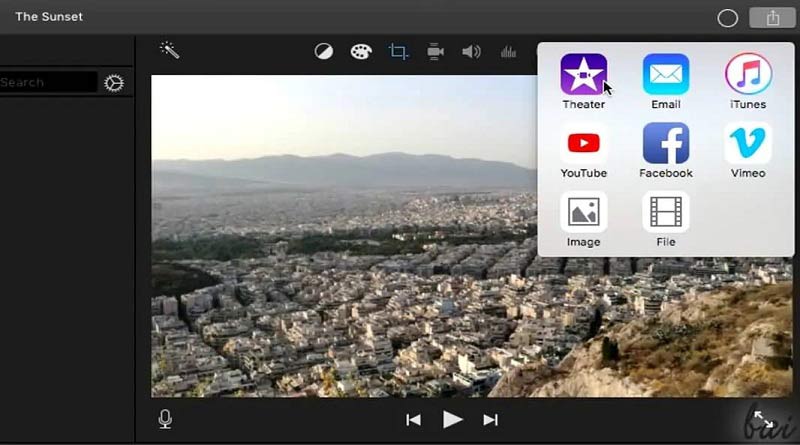
Schritt 2: Markieren Sie das Projekt im Bereich „Mediathek“, klicken Sie auf das Symbol Share und wählen Sie die Option File. Wählen Sie 480p bei Size to Export, klicken Sie auf Next und legen Sie dann den Zielordner fest. Sie können das Projekt anschließend in der Finder‑App überprüfen.
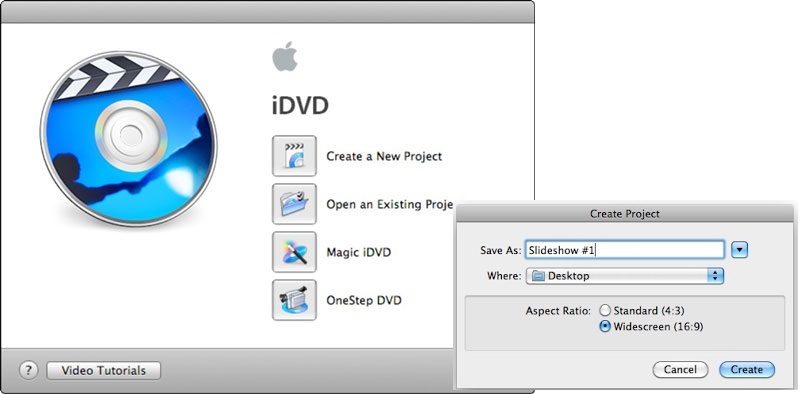
Schritt 3: Öffnen Sie nun iDVD, klicken Sie auf Create New Project, vergeben Sie einen Namen, legen Sie Speicherort und Seitenverhältnis fest. Klicken Sie zur Bestätigung auf die Schaltfläche Create.
Schritt 4: Wählen Sie Preferences im Menü iDVD und gehen Sie zum Tab Projects. Hier können Sie Video Mode, Encoding und DVD Type einstellen.
Schritt 5: Klicken Sie dann unten auf die Schaltfläche Themes und wählen Sie ein Thema für Ihr DVD‑Menü. Sie können die Elemente in dem Thema anpassen.
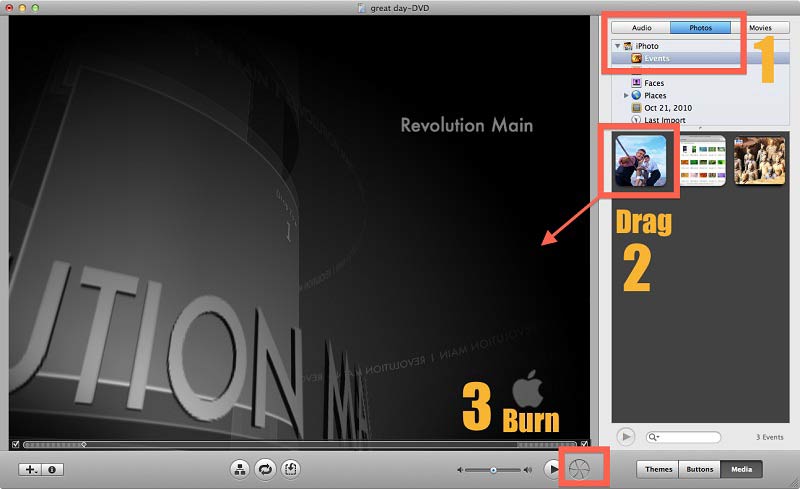
Schritt 6: Öffnen Sie den Finder und suchen Sie die soeben gespeicherte iMovie‑Projektdatei. Ziehen Sie sie per Drag & Drop in das iDVD‑Projektfenster. Alternativ können Sie sie über die Option Import im Menü File importieren.
Schritt 7: Legen Sie zum Schluss eine leere DVD in Ihren Computer ein und klicken Sie unten in iDVD auf die Schaltfläche Burn, um mit dem Erstellen einer DVD aus dem iMovie‑Projekt zu beginnen.
Hinweis: Auch wenn Sie im Freigabebereich von iMovie möglicherweise die Option iDVD finden, sollten Sie Ihr Projekt besser zuerst auf der Festplatte speichern. Selbst wenn der Brennvorgang in iDVD fehlschlägt, bleibt Ihr iMovie‑Projekt dann erhalten. Außerdem ist es etwas kompliziert, iMovie in iDVD auf DVD zu brennen. Sie müssen Geduld mitbringen.
Teil 3: FAQs zum Brennen von iMovie auf DVD
Wie erstelle ich ein DVD‑Menü in iMovie?
iMovie ist ein Videobearbeitungsprogramm, aber kein DVD-Erstellungsprogramm. Es kann nur grundlegende Videobearbeitung ausführen. Das DVD-Menü ist keine Videodatei, sondern besteht aus interaktiven Elementen. Daher kann iMovie kein DVD-Menü erstellen oder bearbeiten. Die meisten DVD-Authoring-Programme stellen Menüvorlagen zur Verfügung, wie zum Beispiel „Themes“ in iDVD. Außerdem können Sie die Hintergrundmusik, das Hintergrundbild und andere Elemente des Themes verändern.
Wie übertrage ich iMovie vom iPhone auf DVD?
Obwohl Sie iMovie sowohl auf dem Mac als auch auf dem iPhone verwenden können, ist es schwierig, iMovie direkt vom iPhone auf DVD zu übertragen. Die alternative Lösung besteht darin, das iMovie‑Projekt in den Speicher Ihres iPhones zu exportieren und es anschließend auf einen PC oder Mac zu übertragen. Suchen Sie dann eine geeignete DVD‑Authoring‑Anwendung für Ihr System und brennen Sie das iMovie‑Projekt auf DVD. Sie können jedoch auch DVD auf iPhone übertragen, ohne iMovie zu verwenden.
Was hat iDVD ersetzt?
Apple hat iDVD inzwischen eingestellt, unter anderem, weil DVDs heute nicht mehr so weit verbreitet sind. Natürlich können Sie Ihre Videos mit der integrierten Brennfunktion auf eine DVD brennen. Sie sollten jedoch verstehen, dass diese Funktion nur eine Daten-DVD erzeugt, aber keine Video-DVD. Das bedeutet, dass Ihr DVD-Player die Disc überhaupt nicht abspielen kann. Daher benötigen Sie weiterhin ein DVD-Authoring-Programm eines Drittanbieters für den Mac.
Fazit
Nun sollten Sie verstanden haben, wie Sie iMovie mit oder ohne die integrierte DVD‑Authoring‑App iDVD auf DVD brennen. Manchmal möchten Sie Ihr Videoprojekt einfach auf eine abspielbare Disc brennen und es dann mit Ihrer Familie auf einem großen Bildschirm ansehen. Wenn Sie iDVD noch haben, verwenden Sie es direkt. Wenn nicht, kann Vidmore DVD Creator Ihre Anforderungen sowohl auf dem Mac als auch unter Windows erfüllen. Noch wichtiger: Es ist einfacher zu bedienen als iDVD. Haben Sie weiterhin Probleme? Dann schreiben Sie sie bitte unter diesen Beitrag.