Finden Sie die besten VHS-zu-DVD-Brenner – 7 Optionen
Heutzutage sind die Menschen daran gewöhnt, ihre Handys zu benutzen, um alles aufzuzeichnen, was um sie herum passiert, und die aufgenommenen Audio‑ oder Videodateien können jederzeit geöffnet und angesehen werden. Erinnern Sie sich aber noch daran, auf welchem Trägermedium diese schönen Erinnerungen vor der Erfindung des Mobiltelefons gespeichert wurden? Genau, auf VHS‑Kassetten. Die Leute erstellten Heimvideos, Hochzeitsvideos, Jubiläumsaufnahmen usw., um später noch einmal die Schönheit jener Zeit zu genießen. Doch weil diese Zeit schon so lange zurückliegt, sind viele dieser Kassetten und VHS‑Bänder nach und nach verblasst und fleckig geworden.
Um die darauf gespeicherten Videos und Audiodateien zu erhalten, müssen Sie möglicherweise einen VHS‑zu‑DVD‑Brenner verwenden, um sie zur Archivierung auf eine CD/DVD zu übertragen. Nach dem Brennvorgang können Sie sie nicht nur zu Hause abspielen, sondern auch mehrere Discs kopieren und mit Freunden und Verwandten teilen. In diesem Artikel empfehlen wir die sieben besten VHS‑zu‑DVD‑Converter und erklären, wie man sie verwendet.

SEITENINHALT
Teil 1. Bonus: Beste VHS-zu-DVD-Konverter-Software
Vidmore DVD Creator
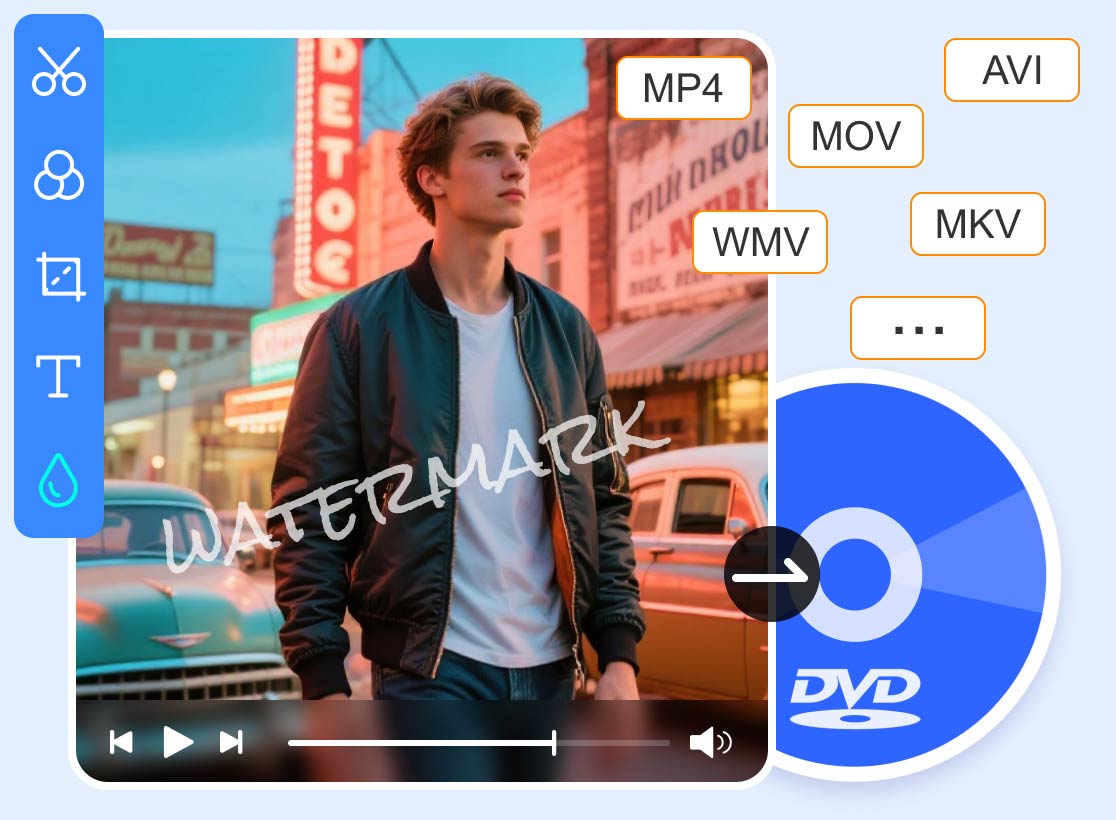
Das Wichtigste ist, eine geeignete Brennsoftware zu wählen, um Dateien von VHS‑Kassetten oder Videobändern auf DVDs zu sichern. Unter den Produkten zahlreicher Softwareentwickler empfehlen wir Vidmore DVD Creator, der Videos und Audiodateien aller gängigen Formate auf DVD‑Discs brennen oder als ISO‑Image speichern kann. Die Plattform unterstützt inzwischen Eingabeformate wie MP4, AVI, MOV, WMV usw. Zu den kompatiblen Disc‑Formaten gehören DVD‑R/RW, DVD+R/RW, DVD+R DL usw.
Nachdem Sie das Video von der Videokassette kopiert haben, können Sie es mit dem integrierten Videoeditor von Vidmore DVD Creator zuschneiden, bis Sie die gewünschte Länge erhalten. Dieser leistungsstarke VHS‑zu‑DVD‑Brenner unterstützt die Anpassung des DVD‑Menüs; alternativ können Sie auch direkt ein passendes Menü aus der Vorlagenliste auswählen. Nach Abschluss der oben genannten Vorbereitungsschritte können Sie mit einem Klick beginnen, das Video auf eine Disc zu brennen.
So brennen Sie VHS mit Vidmore DVD Creator auf DVD.
Bevor Sie beginnen, müssen Sie das Video von der VHS‑Kassette auf Ihren Computer kopieren. Wenn Sie sich entschieden haben, das Video direkt mit Vidmore DVD Creator auf eine leere DVD zu brennen, denken Sie daran, ein optisches Laufwerk bereitzuhalten und mit Ihrem Computer zu verbinden und legen Sie dann die Disc in das Laufwerk ein.
Schritt 1. Laden und installieren Sie Vidmore DVD Creator auf Ihrem Computer. Öffnen Sie das Programm, um in die Hauptoberfläche zu gelangen. Wählen Sie DVD Disc > Mediendatei(en) hinzufügen, um Ihre kopierten VHS‑Videos zu importieren.
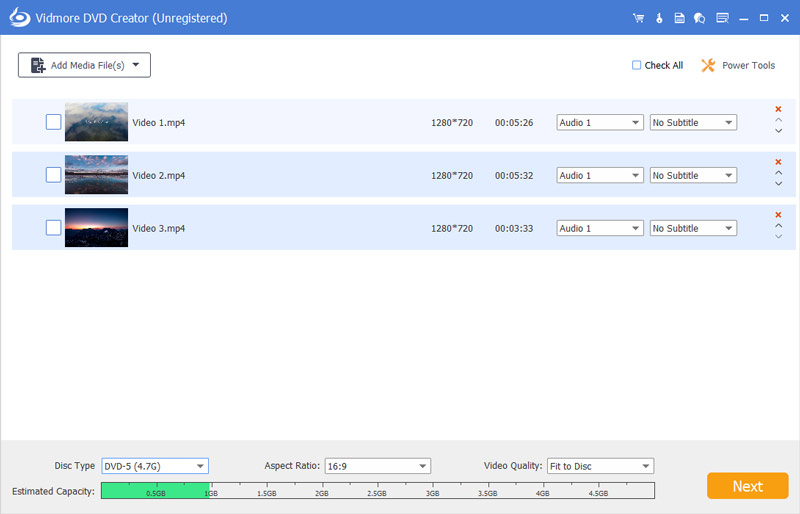
Wenn alle Videos geladen sind, klicken Sie auf Weiter.
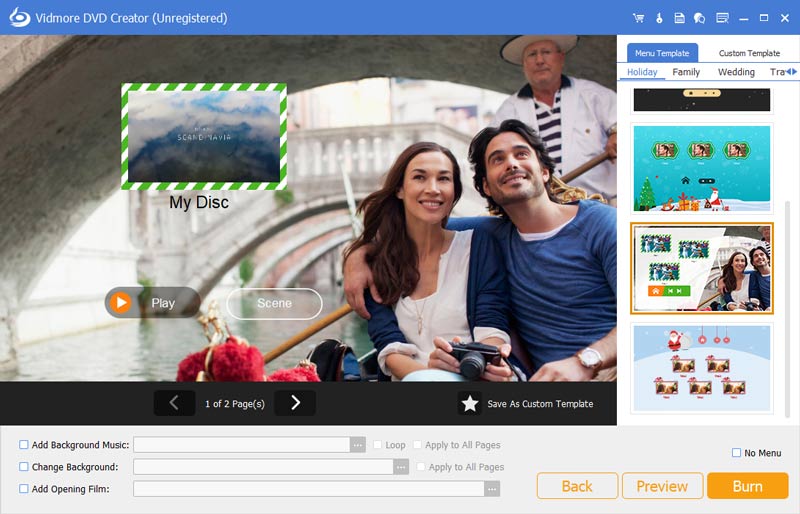
Schritt 2. Wählen Sie aus den Vorlagen ein Menü für Ihre DVD aus. Sie können zudem den Titel oder die Schaltflächen anpassen. Klicken Sie dann auf Brennen, um zum Fenster Einstellungen zu gelangen.
Schritt 3. Aktivieren Sie im Fenster Einstellungen die Option Auf Disc brennen und wählen Sie Ihre eingelegte DVD aus. Vergessen Sie nicht, die Wiedergabe‑ und Brenneinstellungen festzulegen. Klicken Sie anschließend auf Start.
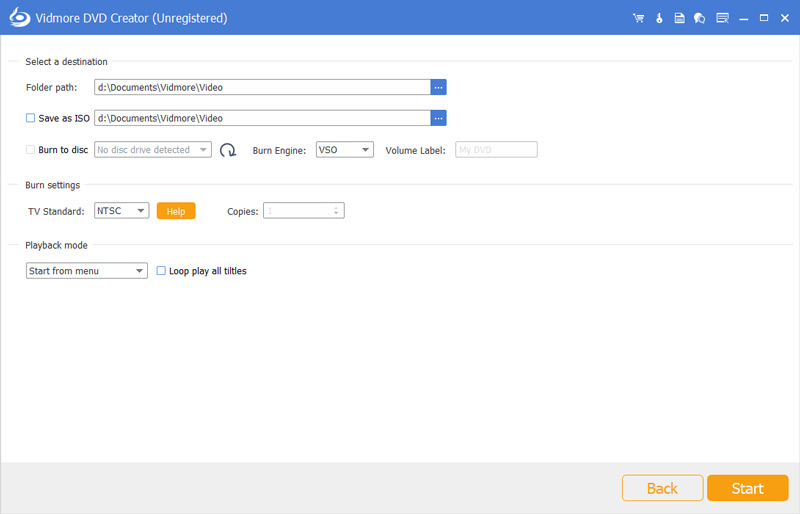
Nun beginnt dieser VHS‑zu‑DVD‑Converter damit, die kopierten Videos auf Ihre Disc zu brennen.
Teil 2. Die besten VHS-zu-DVD-Konverter im Jahr 2026
Neben der oben genannten Desktop‑Software können Sie auch Hardwaregeräte verwenden, um VHS in DVD zu konvertieren. Viele Supermärkte oder Elektronikfachgeschäfte verkaufen VHS‑zu‑DVD‑Brenner. Dennoch sollten Sie diese besser nicht kaufen, ohne vorherige Informationen. Lesen Sie zunächst den folgenden Abschnitt, um zu sehen, welche Produkte ein gutes Preis‑Leistungs‑Verhältnis bieten.
Tool 1. Diamond Video Capture VC500
Preis: $37,74 bei Amazon
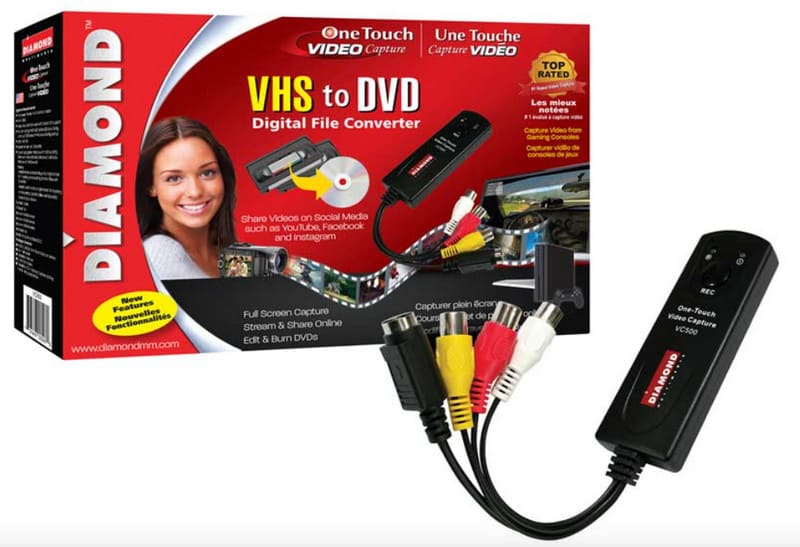
Der Diamond Video Capture VC500 verbindet Ihre VHS‑Kassette bzw. Ihren Videorekorder mit Ihrem Computer. Sobald die Verbindung hergestellt ist, müssen Sie nur noch das integrierte Empia‑Programm installieren und mit der Videoaufnahme beginnen. Nutzer können das Video entweder im digitalen MP4‑Format speichern oder auf eine DVD brennen.
Vorteile
Die Installation ist sehr einfach und in drei Schritten erledigt.
Unterstützt das Teilen von Videos über Facebook, YouTube, Twitter und andere Plattformen.
Bietet ein Jahr Garantie.
Nachteile
Die mitgelieferte Software stürzt häufig ab bzw. funktioniert nicht zuverlässig.
Die Anleitung ist nicht ausreichend detailliert.
Tool 2. Corsair Elgato VHC-zu-Digital-Konverter
Preis: $85,99 bei Amazon
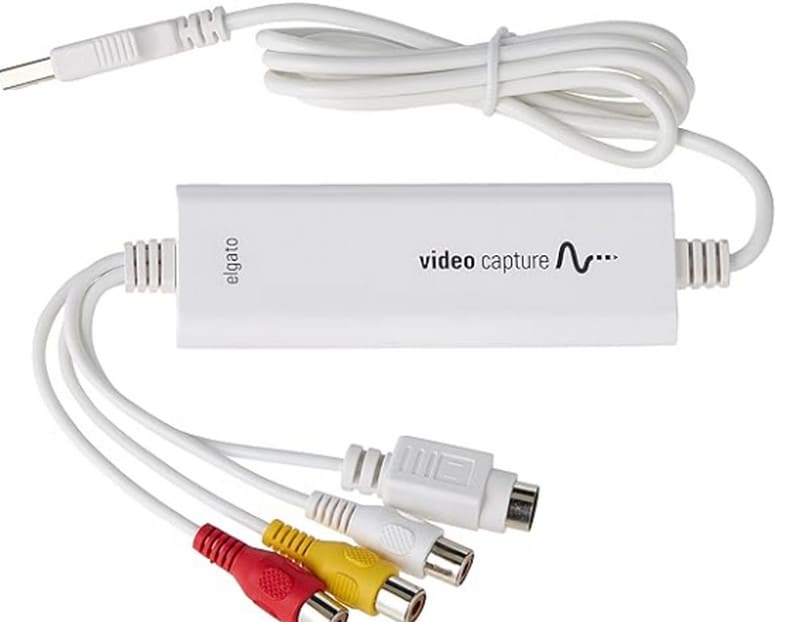
Das Gerät Corsair Elgato VHC to Digital Converter ist für Windows‑PCs, Macs oder iPads erhältlich und dient in erster Linie dazu, Videos von einem Videorekorder oder Camcorder zu digitalisieren. Das damit aufgenommene Video liegt in einem Format vor, das direkt auf Plattformen wie YouTube, iMovie und andere hochgeladen werden kann. Beachten Sie, dass dieser Videorekorder‑zu‑DVD‑Converter derzeit Videoausgabeauflösungen von 640×480 oder 640×360 unterstützt.
Vorteile
Das ausgegebene Video liegt im universellen H.264‑Digitalformat vor.
Es kann nicht nur an Computer, sondern auch an iPads angeschlossen werden.
Nachteile
Im Vergleich zu anderen Produkten stehen weniger Ausgabeoptionen zur Verfügung.
Es wird keine Software mitgeliefert, mit der DVDs erstellt werden können.
Tool 3. VIDBOX Video Conversion Suite
Preis: $69,99 bei Amazon
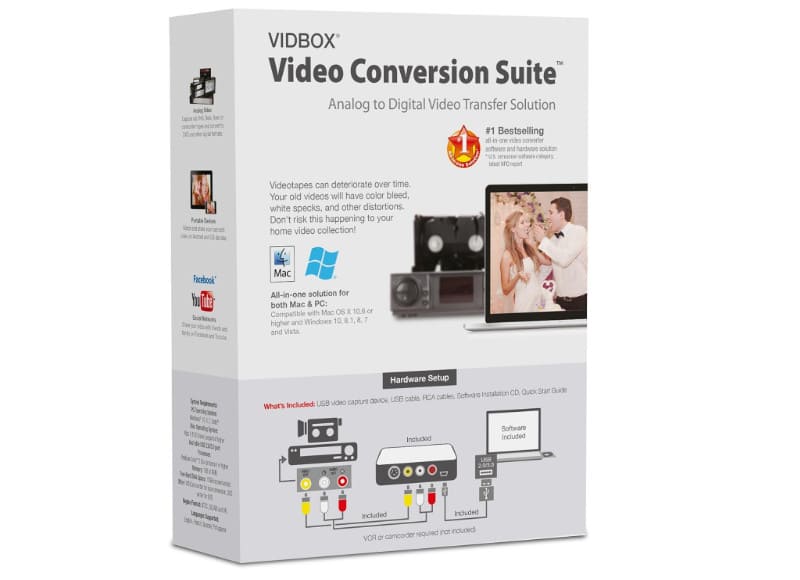
VIDBOX Video Conversion Suite ist ein Set, das mit VHS‑, Beta‑, 8‑mm‑ oder Camcorder‑Kassetten kompatibel ist und die darin enthaltenen Videos in DVDs oder andere digitale Formate umwandelt. Dieses VHS‑zu‑DVD‑Brenner‑Set ist derzeit mit Geräten wie Windows‑PCs und Mac‑Computern kompatibel. Sein größter Vorteil gegenüber vergleichbaren Produkten besteht darin, dass es sehr einsteigerfreundlich ist, selbst für Nutzer ohne jegliche Erfahrung.
Vorteile
Die Schritt‑für‑Schritt‑Anleitungen sind äußerst detailliert, sodass auch Anwender ohne technische Vorkenntnisse schnell loslegen können.
Kompatibel mit vielen Fernsehern, DVD‑Playern und Spielkonsolen.
Nachteile
Es besteht das Risiko einer Qualitätsminderung des Videos beim Konvertieren ins MP4‑Format.
Tool 4. ClearClick Video-zu-Digital-Konverter
Preis: $159,95 bei Amazon
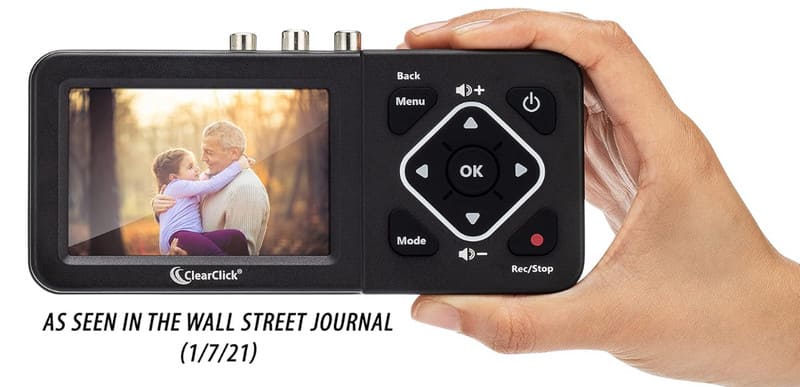
Sie werden möglicherweise vom Preis schockiert sein, wenn Sie ihn sehen. Warum ist der ClearClick Video to Digital Converter so viel teurer als die zuvor genannten Geräte? Der Grund ist, dass Sie für seine Nutzung keinen Computer benötigen. Er kann an VHS‑Rekorder, Videorekorder (VCR), DVD‑Player, DVR und andere Geräte angeschlossen werden, wandelt das Video in ein digitales Format um und speichert es auf einem USB‑Stick oder einer SD‑Karte. Das Gerät selbst verfügt über einen Vorschau‑Bildschirm und eine Auto‑Stopp‑Aufnahmefunktion.
Vorteile
Konvertiert Videos in ein digitales Format, ohne dass ein Computer angeschlossen werden muss.
Integrierter Vorschaubildschirm und Steuerelemente für die Videoaufnahme.
Enthält ein Jahr Garantie und technischen Support.
Nachteile
Sehr teuer.
Tool 5. Roxio Easy VHS to DVD 3 Plus
Preis: $48,18 bei Amazon
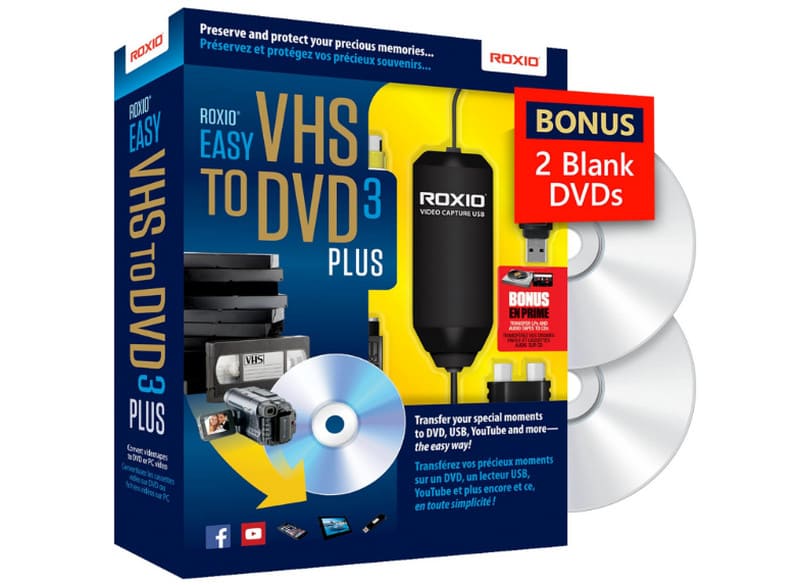
Roxio Easy VHS to DVD 3 Plus ist eine Software, mit der sich VHS‑Videobänder in DVD oder digitale Videoformate umwandeln lassen. Sie kann auch Videos von einem Camcorder oder Videorekorder erfassen und auf DVD brennen. Die Software verfügt über eine integrierte Video‑Trim‑Funktion, mit der Sie die Länge anpassen, Farben verbessern, Übergangseffekte hinzufügen, Rauschen entfernen und mehr vornehmen können. Außerdem können Sie im System individuelle DVD‑Menüs gestalten.
Vorteile
Wird mit funktionsreicher Videoschnittsoftware geliefert.
Bei der ersten Bestellung sind zwei kostenlose DVDs enthalten.
Nachteile
Langsame Reaktion des Kundensupports.
Kompatibilitätsprobleme mit neueren Windows‑Versionen.
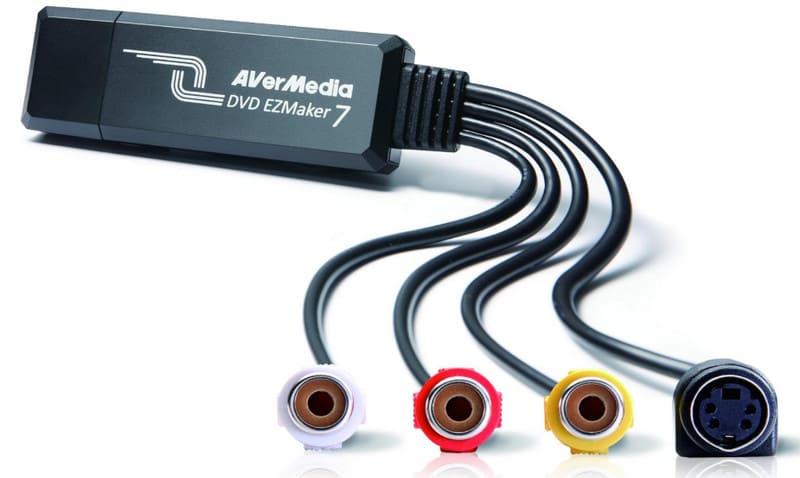
Tool 6. AVerMedia EZMaker 7
Preis: $44,09 bei Amazon
AVerMedia EZMaker 7 kann ebenfalls einen Videorekorder mit einem Computer verbinden. Er wird mit zwei Programmen geliefert: PowerDirector 10 zur Bearbeitung des ausgegebenen Videos und PowerProducer 5 zum Brennen des Videos auf eine DVD oder Blu‑ray‑Disc. Sowohl Windows‑ als auch Mac‑Nutzer können dieses Produkt verwenden.
Vorteile
Sehr hohe Kompatibilität und Unterstützung einer großen Bandbreite an Formaten sowie Audio/Video‑Geräten.
Sie können nicht nur direkt DVDs brennen, sondern haben auch ausreichend Videobearbeitungsfunktionen zur Verfügung.
Nachteile
Einige Nutzer berichten, dass es gelegentlich zu unerwartetem Videoverlust kommen kann.
Teil 3. FAQs zu VHS-zu-DVD-Brennern
Wie kann ich VHS‑Kassetten zu Hause auf DVDs übertragen?
Sie können einen professionellen VHS‑zu‑DVD‑Brenner verwenden. Solche Geräte werden in Supermärkten oder Geschäften wie Amazon und Walmart verkauft.
Lohnt es sich, VHS auf DVD zu übertragen?
Videokassetten werden leicht beschädigt, und die Bild- und Tonqualität der darauf gespeicherten Aufnahmen kann leiden, wenn sie zu lange aufbewahrt werden; DVDs sind offensichtlich wesentlich haltbarer. Daher lohnt es sich auf jeden Fall, VHS in DVD zu konvertieren.
Ist es illegal, VHS auf DVD zu kopieren?
Wenn Sie das Videoband selbst erstellt haben, ist es völlig in Ordnung, es zu kopieren; wenn Sie jedoch ein Band kopieren, das urheberrechtlich geschütztes kommerzielles Material enthält, dürfen Sie es niemals verbreiten oder zu Gewinnzwecken nutzen.
Fazit
In diesem Artikel werden 7 VHS-zu-DVD-Konverter empfohlen, darunter Desktop-Software und physische Geräte. Das Konzept, der Preis sowie Vor- und Nachteile jedes Produkts werden hier im Detail vorgestellt. So können Sie je nach Gerätemodell oder Budget den für Sie am besten geeigneten auswählen.