5 beste WMV‑zu‑DVD‑Converter zum Brennen von WMV auf DVD (kostenlos und professionell)
Wenn Sie eine große Sammlung von WMV‑Dateien von einer kürzlichen Reise auf Ihrem Windows 10 haben, wie können Sie WMV kostenlos als Backup auf DVD brennen? Natürlich gibt es Dutzende kostenlose WMV‑zu‑DVD‑Converter zum Brennen einer DVD‑Disc – welcher ist für Sie der passende? Besonders dann, wenn Sie das ursprüngliche Seitenverhältnis und die Auflösung der hochauflösenden WMV‑Dateien beibehalten müssen. Erfahren Sie in diesem Artikel mehr über die 5 empfohlenen WMV‑zu‑DVD‑Converter.


Teil 1: Der professionelle WMV‑zu‑DVD‑Converter
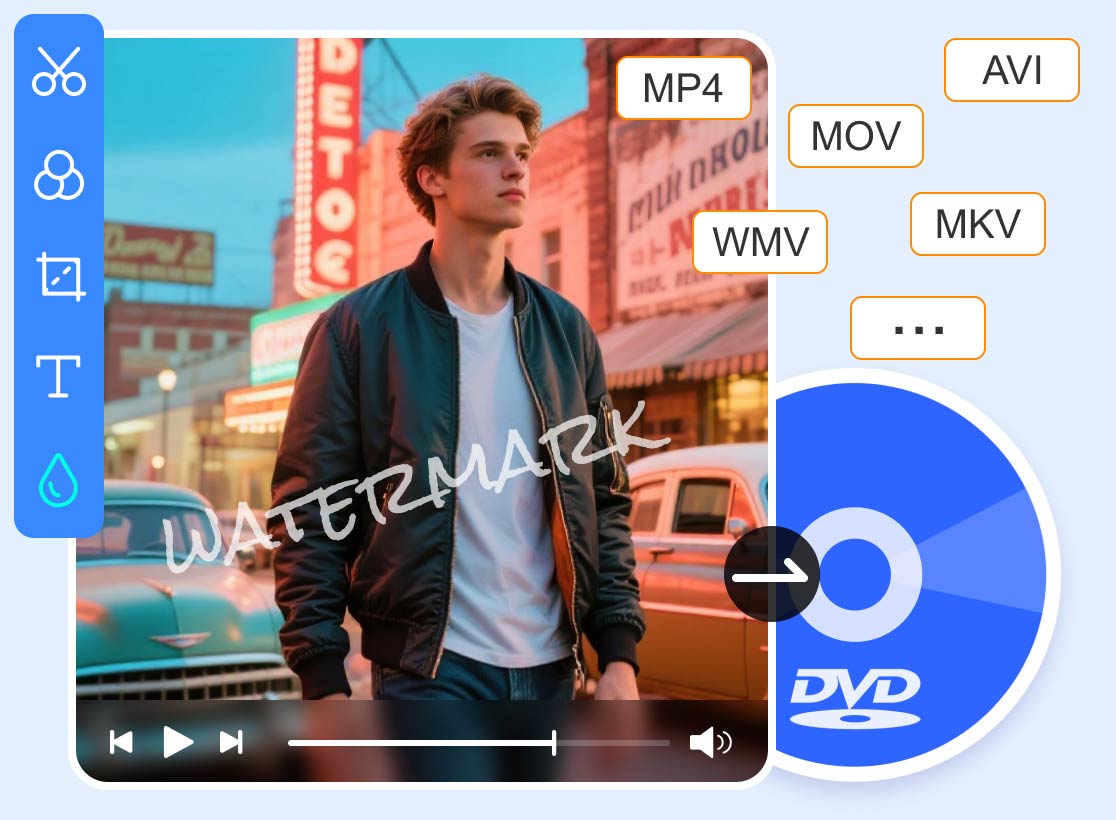
Vidmore DVD Creator ist ein professioneller WMV‑zu‑DVD‑Converter, der eine einfache Methode bietet, WMV mit wenigen Klicks auf DVD, Blu-ray‑Disc, ISO und in einen Ordner zu brennen. Er stellt erweiterte Funktionen zum Bearbeiten der Videos bereit, lässt Sie Ihre DVD mit kostenlosen Menüvorlagen personalisieren und bietet sogar fortgeschrittene DVD‑Tools für Videoqualität, Kapitel und vieles mehr.
- Erstellen Sie DVDs aus WMV, MKV, MP4, AVI, MTS und vielen anderen Videoformaten.
- Bearbeiten Sie die DVD‑Datei mit dem integrierten Videoeditor, bevor Sie WMV auf DVD brennen.
- Passen Sie den Menürahmen, den Stil der Schaltflächen sowie deren Textinhalt, Schriftart, Größe usw. an.
- Erweiterte Tools zum Anpassen der Dateiqualität, Hinzufügen von Untertiteln und Erstellen von Kapiteln.
Schritt 1: Laden Sie den WMV‑zu‑DVD‑Brenner herunter und installieren Sie ihn. Starten Sie anschließend das Programm auf Ihrem Computer. Wählen Sie die Option DVD Disc und klicken Sie auf die Schaltfläche Add Media File(s), um die Videodatei in das Programm zu importieren, und klicken Sie auf die Schaltfläche „Next“, um fortzufahren.
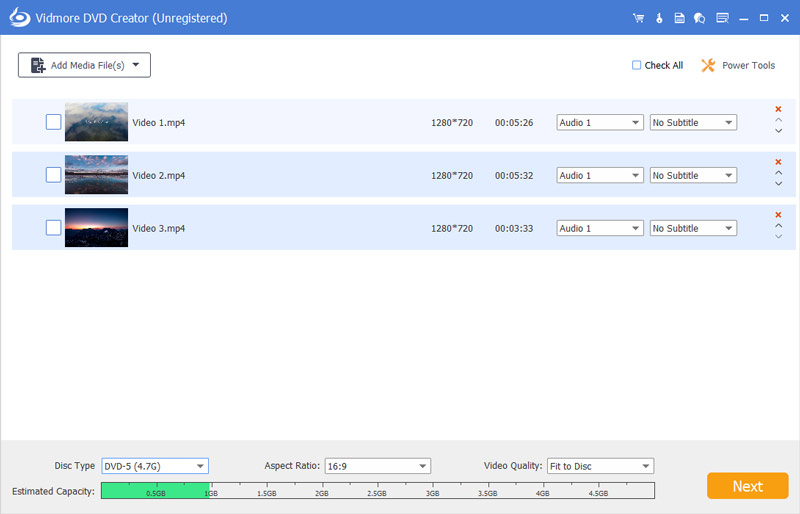
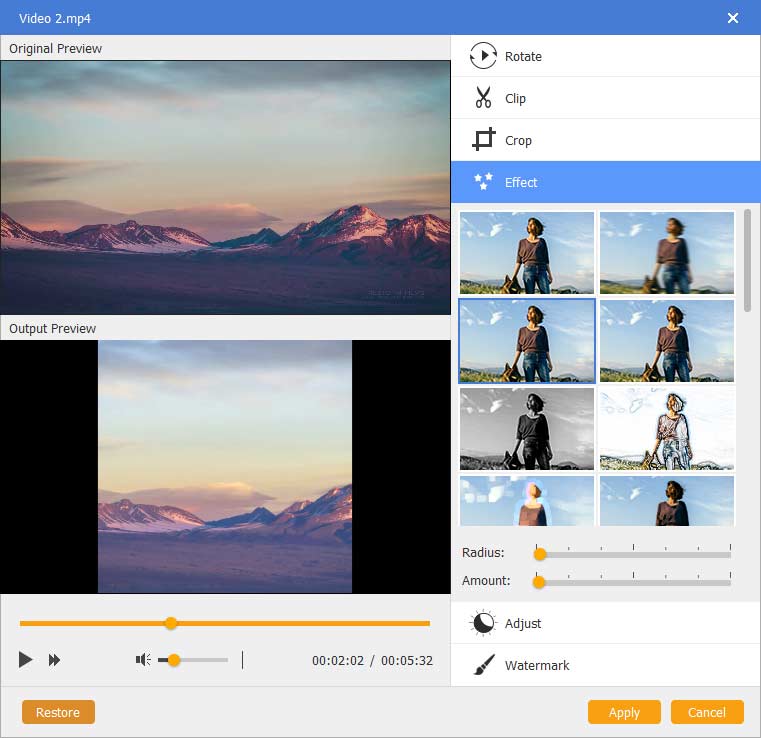
Schritt 2: Wenn Sie die Videos bearbeiten möchten, können Sie auf die Schaltfläche Power Tools klicken, um Video‑ und Audiodateien zu bearbeiten, Untertitel hinzuzufügen, Dateien zu schneiden, Kapitel zusammenzuführen, Miniaturbilder festzulegen, Videoeffekte anzupassen oder sogar ein Wasserzeichen hinzuzufügen, bevor Sie eine DVD‑Disc erstellen.
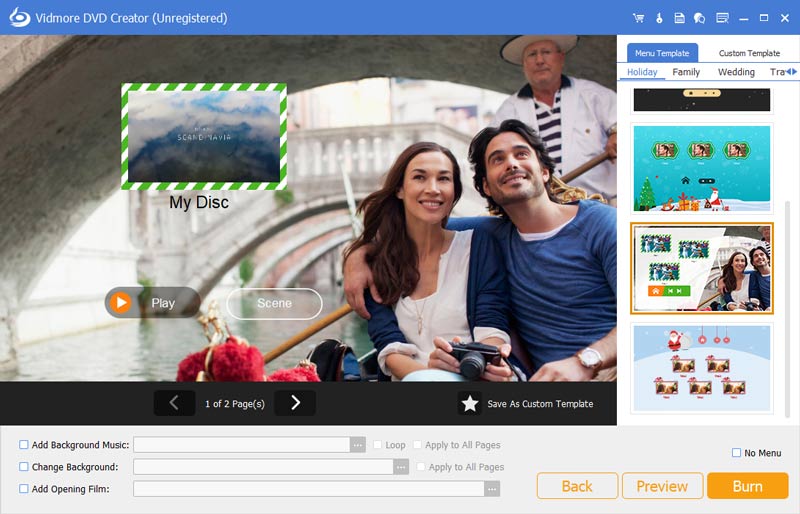
Schritt 3: Danach können Sie eine Menüvorlage auswählen oder die Vorlage anpassen, um Schaltflächen oder Titel für Ihre DVD‑Datei zu verändern. Wählen Sie einfach ein gewünschtes Menu Template, um eine Voreinstellung zu nutzen, oder passen Sie eines über das Menü Custom Template individuell an.
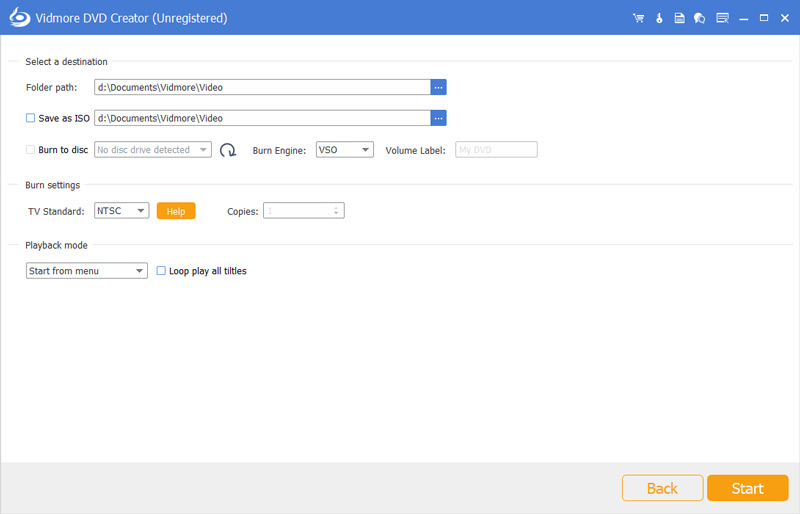
Schritt 4: Wenn Sie mit dem DVD‑Projekt zufrieden sind, können Sie auf die Schaltfläche Burn klicken, um das Fenster Settings zu öffnen, in dem Sie ein Ziel auswählen, Brenneinstellungen vornehmen und den Wiedergabemodus festlegen. Klicken Sie dann auf die Schaltfläche Start, um WMV entsprechend Ihren Anforderungen auf DVD zu brennen.
Teil 2: Wie man WMV mit Windows Movie Maker in DVD konvertiert
Windows Movie Maker ist die Standardmethode, um WMV kostenlos auf DVD zu konvertieren. Das DVD‑Authoring‑Programm ermöglicht Ihnen, DVD‑Videos und Diashows für die Wiedergabe auf DVD‑Playern zu erstellen. Kombinieren Sie WMV‑Videos, Audiodateien, Fotos und andere Dateien wie folgt zu einer DVD.
Schritt 1: Starten Sie Windows Movie Maker unter Windows 8/7 und klicken Sie auf die Schaltfläche Choose Photos and Videos, um die WMV‑Dateien sowie weitere Fotos über die Schaltfläche +Add items zu laden.
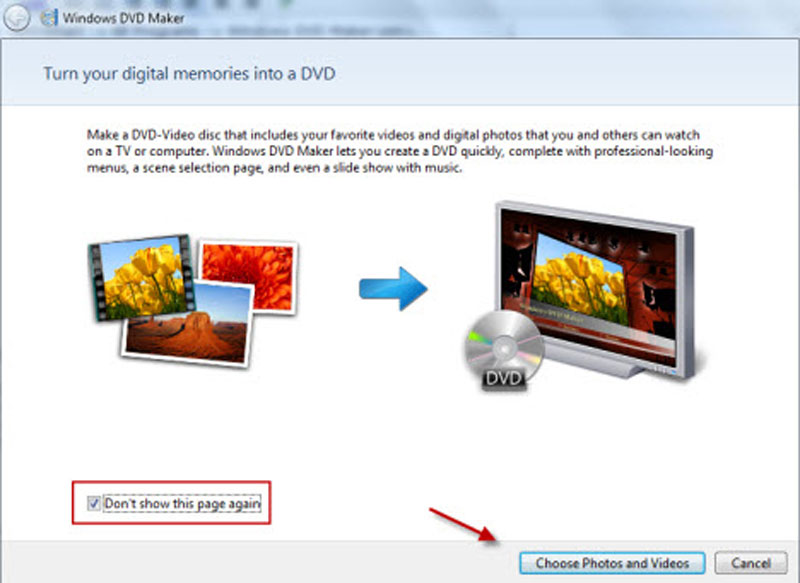
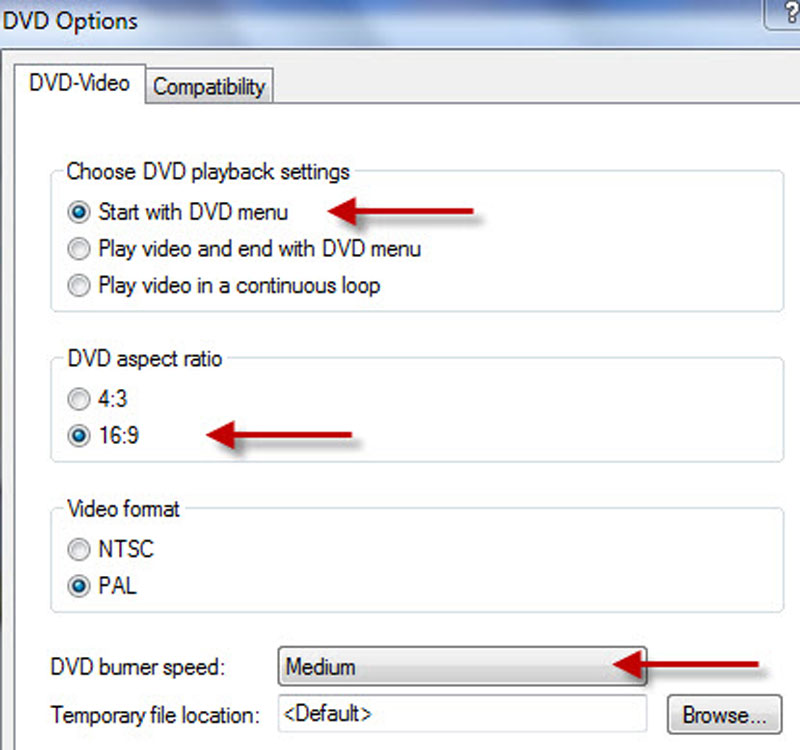
Schritt 2: Klicken Sie unten rechts auf die Schaltfläche Options, um das DVD‑Seitenverhältnis, die Brenngeschwindigkeit, das Videoformat und den Speicherort für temporäre Dateien festzulegen. Sobald Sie die gewünschten Parameter eingestellt haben, klicken Sie auf die Schaltfläche Next, um fortzufahren.
Schritt 3: Anschließend können Sie den gewünschten Menüstil auswählen, den Menütitel ändern, das Menü anpassen und sogar eine Diashow erstellen. Klicken Sie einfach auf die Schaltfläche Preview, um die WMV‑Videos auf der DVD‑Disc innerhalb von Windows Movie Maker zu prüfen.
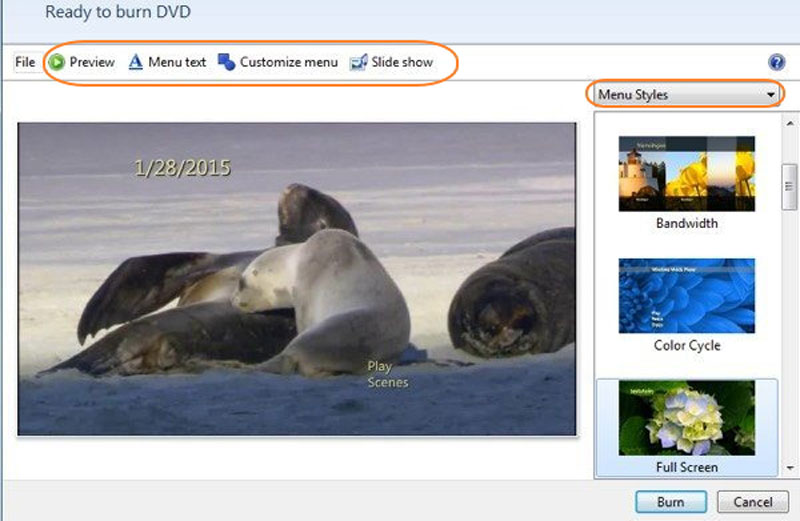
Schritt 4: Wenn Sie mit dem Ergebnis zufrieden sind, können Sie auf die Schaltfläche Burn klicken, um WMV‑Videos in eine DVD zu konvertieren. Es kann einige Zeit dauern, bis innerhalb des Programms eine Disc erstellt ist, sofern Sie die DVD‑Disc bereits eingelegt haben.
Sehen Sie nach, wie Sie das Problem Windows Media Player spielt keine DVD ab lösen können.
Teil 3: 3 weitere kostenlose WMV‑zu‑DVD‑Converter
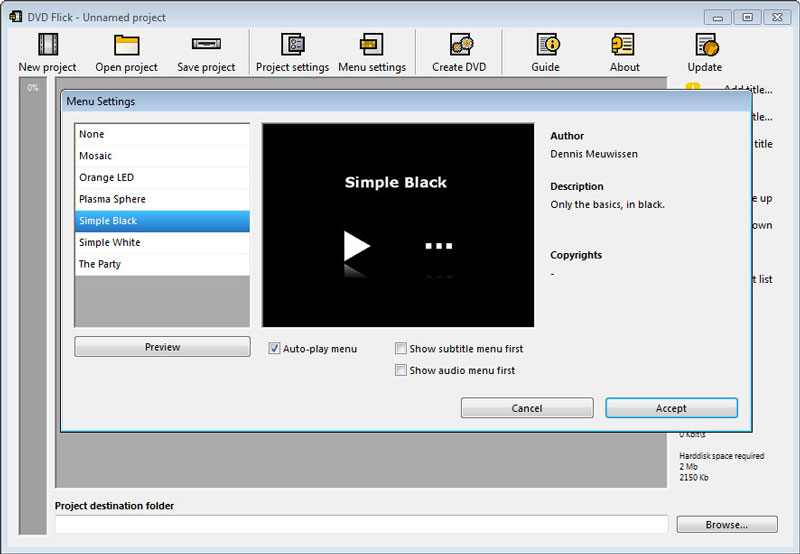
1. DVD Flickr
DVD Flickr ist ein solider WMV‑zu‑DVD‑Converter, mit dem Sie ISO‑Dateien erstellen und DVDs brennen können. Er verfügt über eine übersichtliche Oberfläche mit einer ausführlichen Anleitung zum DVD‑Brennen. Außerdem können Sie zu jedem Titel Untertitel und Audiospuren hinzufügen.
Vorteile:
- Unterstützt mehr als 45 Dateiformate, 60 Videocodecs und 40 Audiocodecs.
- Brennen Sie beliebige Videodateien ohne Einschränkungen mit Menü und Untertiteln auf DVD.
- Konvertieren Sie Ihr WMV‑Projekt nach der Kodierung kostenlos auf Disc.
Nachteile:
- Es lässt sich keine stabile DVD‑Disc erzeugen, z. B. treten Probleme mit asynchronem Ton und Bild auf.
- Es fehlen einige Videobearbeitungsfunktionen zur individuellen Anpassung der DVD‑Disc.
2. WinX DVD Author
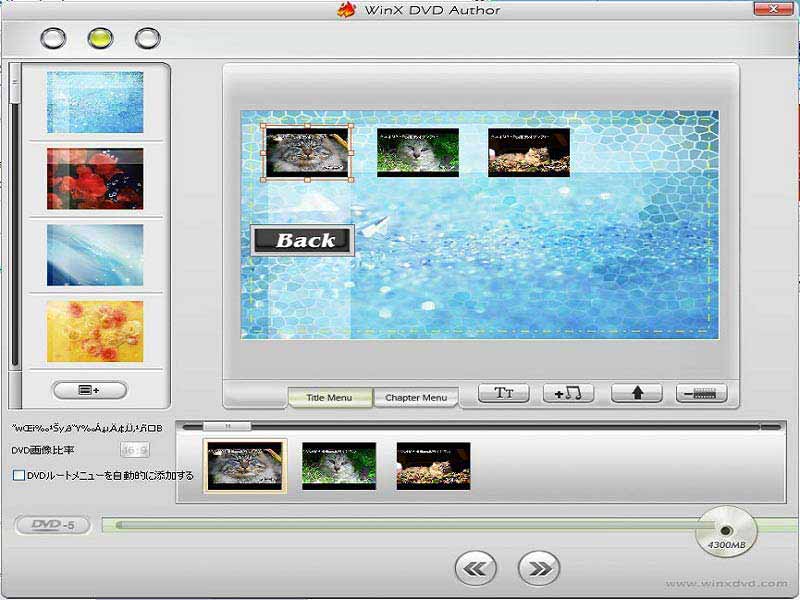
WinX DVD Author ist ein kostenloser WMV‑zu‑DVD‑Brenner, mit dem Sie WMV‑Dateien mit Untertiteln und Menüs auf DVD brennen können. Außerdem gibt es Optionen, um WMV‑Videos in VOB zu konvertieren und sie anschließend zu einem DVD_Video_TS‑Ordner zu kompilieren.
Vorteile:
- Unterstützt verschiedene Menüeinstellungen, Untertitel und mehr mit wenigen Klicks.
- Erstellt eine VOB‑Datei, die später zu einem DVD_Video_TS‑Ordner kompiliert werden kann.
- Lädt Videos von YouTube auf den Computer herunter, um sie anschließend auf DVD zu brennen.
Nachteile:
- Benötigt eine gewisse Zeit, um das WMV‑zu‑DVD‑Brennerprogramm zu starten.
- Kann nicht alle MP4‑Dateien laden oder ist zu einfach gehalten, um komplexere Aufgaben zu bewältigen.
3. ImgBurn
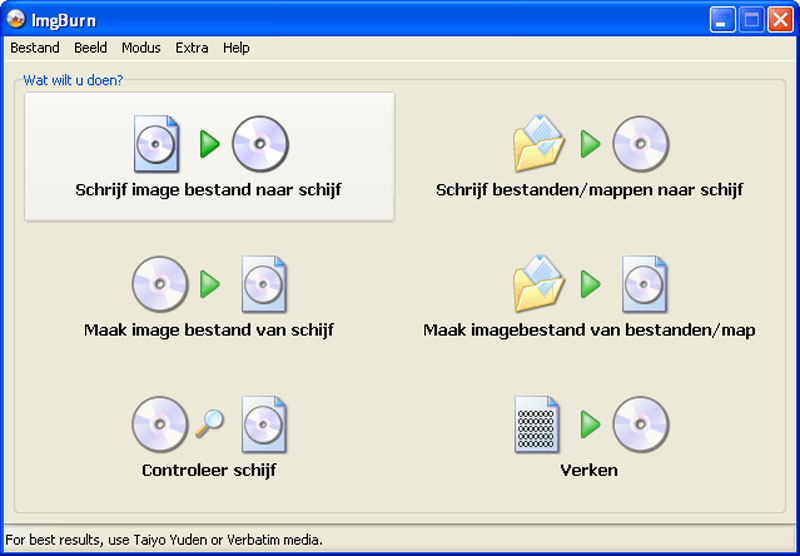
ImgBurn ist ein spezieller WMV‑zu‑DVD‑Brenner, mit dem Sie mit wenigen Klicks DVD‑, HD‑DVD‑, CD‑ und Blu-ray‑Images brennen können. Wenn Sie die WMV‑Dateien nur kostenlos sichern möchten, ohne sie zu bearbeiten, sollte dies Ihre Wahl sein.
Vorteile:
- Unterstützt mehrere Formattypen wie BIN, CCD, CDI, CUE und so weiter.
- Brennt WMV als ISO‑Dateien auf eine wiederbeschreibbare Disc anstelle einer DVD‑Disc.
- Ermöglicht das Anpassen von WMV‑Dateien, Labels, das Setzen von Beschränkungen und das Erstellen eines bootfähigen Images.
Nachteile:
- Schreibt ISO‑Images auf Discs, nicht auf USB‑Sticks oder andere Wechseldatenträger.
- Benötigt sehr viel Zeit, um 1 GB Dateien zu erstellen – mehr als eine Stunde.
Teil 4: FAQs zur Konvertierung von WMV in DVD
1. Was ist das WMV‑Format?
Das WMV‑Format ist die Abkürzung für Windows Media Video und bezeichnet ein von Microsoft entwickeltes Videokompressionsformat zur Verarbeitung von Videoinhalten auf Personal Computern. Es verwendet Microsofts Advanced Systems Format (ASF) als Containerformat, das den ASF‑Dateien von Microsoft ähnelt.
2. Wie konvertiert man WMV HD mit hoher Qualität auf DVD?
Um die hohe Qualität der WMV‑Datei für die DVD‑Disc zu erhalten, können Sie die WMV‑Datei stattdessen auf eine Daten‑CD oder eine Blu-ray‑Disc brennen. Wenn Sie WMV in DVD konvertieren, sind Sie auf maximal 480p Auflösung beschränkt. Selbst wenn Sie HD‑DVD verwenden, können Sie das Video möglicherweise nur in 720p speichern.
3. Können Sie Windows Movie Maker unter Windows 10 herunterladen?
Wenn Sie Windows Movie Maker unter Windows 10 verwenden möchten, werden Sie den WMV‑zu‑DVD‑Brenner nicht auf Ihrem PC finden. Als Teil von Windows Essentials 2012 ist er nicht mehr zum Download verfügbar. Websites, die einen kostenlosen Download von Movie Maker anbieten, stellen nicht das Originalprogramm bereit – der Download kann Malware, Viren oder versteckte Kosten enthalten.
Der Artikel stellt 5 häufig verwendete Methoden vor, um WMV in DVD zu konvertieren. Natürlich können Sie kostenlose WMV‑zu‑DVD‑Converter wie Windows Movie Maker verwenden, aber es gibt viele Einschränkungen, etwa bei der Kompatibilität mit Windows 10, den Bearbeitungsfunktionen und mehr. Vidmore DVD Creator ist einer der professionellsten WMV‑zu‑DVD‑Converter, um DVDs ganz nach Wunsch zu brennen. Laden Sie das Programm einfach kostenlos herunter, um mit wenigen Klicks Ihre DVD‑Disc zu erstellen.