So spielen Sie Blu-ray-Filme unter Windows 10/8/7 mit/ohne Media Player ab
Spielt der Windows Media Player Blu-ray-Filme ab?
Nein. Der Windows Media Player (WMP) unterstützt den Blu-ray-Codec nicht nativ und ist nicht in der Lage, Blu-ray-Filme direkt durch Einlegen einer Blu-ray-Disc in das Laufwerk abzuspielen.
Keine Sorge, es gibt verschiedene Möglichkeiten!
Um Blu-ray-Filme unter Windows 10/8/7 abzuspielen, stehen Ihnen drei Wege zur Verfügung: einen Blu-ray-Codec für WMP herunterladen, Blu-ray in von WMP unterstützte digitale Formate konvertieren und eine Alternative zum WMP verwenden.
Darauf werden wir uns konzentrieren.
Lesen Sie weiter, und Sie erfahren alle Details.


- Teil 1. Blu-ray-Dateien im Windows Media Player durch Herunterladen eines Blu-ray-Codecs abspielen
- Teil 2. Blu-ray mit einer Windows-Media-Player-Alternative unter Windows 10/8/7 abspielen
- Teil 3. Blu-ray in mit dem Windows Media Player kompatible Formate rippen
- Teil 4. FAQs zur Blu-ray-Wiedergabe mit dem Windows Media Player
Teil 1. Blu-ray-Dateien im Windows Media Player durch Herunterladen eines Blu-ray-Codecs abspielen
Aufgrund der Lizenzrichtlinien von Sony für Blu-ray kann der Windows Media Player keine Blu-ray-Dateien direkt abspielen.
Windows-Nutzer, die Blu-ray-Filme im Windows Media Player abspielen möchten, müssen auf Hilfe von Drittanbietern zurückgreifen, und das Herunterladen eines Blu-ray-Codecs ist eine der Lösungen.
Es stehen einige Codec-Pakete für den Windows Media Player zum Herunterladen und Installieren zur Verfügung, etwa von mediaplayercodecpack, Windows Media Codec Pack, Media Player Codec Pack usw. Sie können den Blu-ray-Codec oder ein entsprechendes Paket direkt herunterladen und anschließend Blu-ray-Filme direkt im Windows Media Player abspielen.
Teil 2. Blu-ray mit einer Windows-Media-Player-Alternative unter Windows 10/8/7 abspielen
Auch wenn Sie den Blu-ray-Codec herunterladen und im Windows Media Player installieren können, um Blu-ray-Filme zu öffnen, müssen Sie zugeben, dass diese Codec-Downloadseiten von Drittanbietern nicht zu 100 % zuverlässig sind.
Noch schlimmer ist, dass die vom Windows Media Player unterstützten Medienformate begrenzt sind. Sobald Sie MXF, MKV, DVD, WebM oder andere Videodateien im Windows Media Player abspielen möchten, müssen Sie zahlreiche Codecs herunterladen.
Das ist keine einfache Aufgabe.
Um dieses Problem zu lösen, empfehlen wir Ihnen, eine Alternative zum Windows Media Player zu verwenden.
Vidmore Player ist ein All-in-One-Mediaplayer, der Blu-ray-Filme, DVD-Dateien sowie andere gängige Video- und Audioformate auf Windows- und Mac-Computern abspielen kann. Ohne zusätzliche Codecs von Drittanbietern herunterzuladen, spielt er alle Mediendateien ein für alle Mal ab.
- Alle Blu-ray-Typen wie BD-5, BD-9, BD-25, BD-50, BD-XL, BD-R, BD-RE usw. abspielen.
- 4K-Blu-ray und 4K-Videos unter Windows 10/8/7 und macOS abspielen.
- Blu-ray- und DVD-Disc, Ordner und ISO-Datei abspielen (geschützte Blu-ray/DVD wird unterstützt).
- Beliebte Medienformate wie MP4, MOV, MKV, WMV, AVI, WebM, M4V, 3GP, MTS, M2TS, MP3, FLAC usw. abspielen.
Die Schritte zum Abspielen von Blu-ray-Filmen mit dem Blu-ray-Player sind sehr einfach.
Schritt 1: Vidmore Player herunterladen
Legen Sie die Blu-ray-Disc in Ihr externes Blu-ray-Laufwerk ein, das mit diesem Computer verbunden ist.
Laden Sie den Blu-ray-Player kostenlos auf Ihren Windows-Computer herunter, indem Sie oben auf die Download-Schaltfläche klicken. Starten Sie das Programm nach der erfolgreichen Installation.
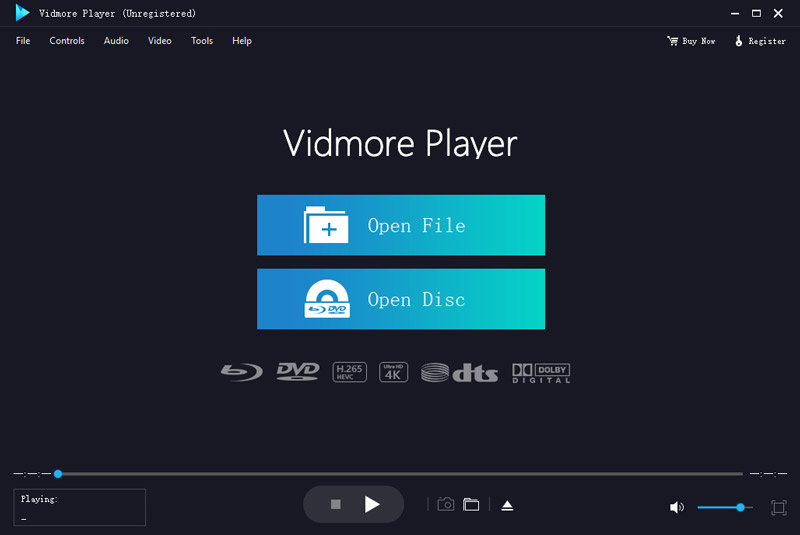
Schritt 2: Blu-ray-Dateien laden und abspielen
Klicken Sie in der Hauptoberfläche auf Open Disc, um den Blu-ray-Ordner, eine ISO-Datei oder die Disc auszuwählen.
Anschließend lädt dieser Player Ihre Blu-ray-Dateien, und Sie müssen nur Ihr Lieblingskapitel auswählen, um die Wiedergabe zu starten.
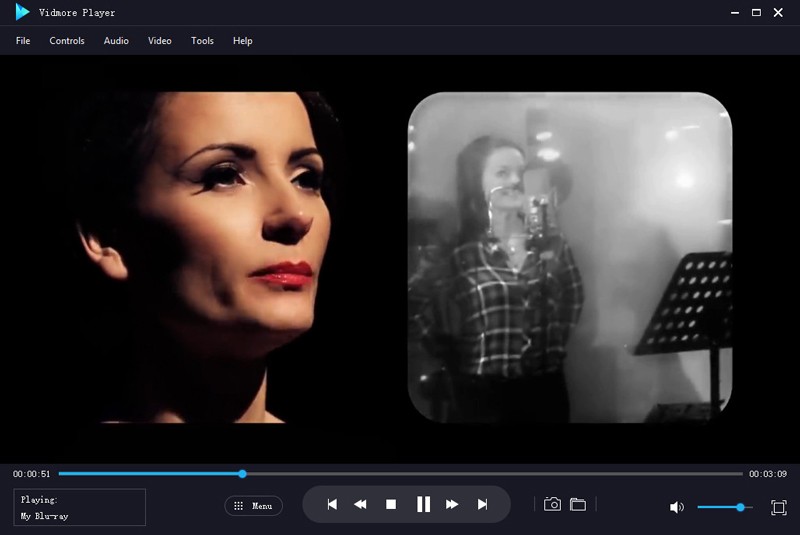
Um DVD-Dateien abzuspielen, sollten Sie ebenfalls „Open Disc“ wählen, und zum Abspielen anderer gängiger Video- oder Audiodateien klicken Sie auf Open File.
Über die obere Symbolleiste können Sie Wiedergabeeinstellungen wie Kapitel, Titel, Vor- und Zurückspulen, Fenstergröße, Audiospur, Untertitel usw. steuern.
Weitere Blu‑ray‑Player für Windows finden Sie hier.
Teil 3. Blu-ray in mit dem Windows Media Player kompatible Formate rippen
Wenn Sie unbedingt Blu-ray-Filme im Windows Media Player ansehen und keinen anderen Player installieren möchten, ist diese Methode für Sie geeignet.
Blu-ray wird von der WMP-Wiedergabe nicht unterstützt, aber Sie können Blu-ray in digitale Formate umwandeln, die mit dem Windows Media Player kompatibel sind.
Vom Windows Media Player unterstützte Medienformate
- Windows Media-Formate (.asf, .wma, .wmv, .wm)
- Windows Media-Metadateien (.asx, .wax, .wvx, .wmx, .wpl)
- Windows Media-Downloadpaket (.wmd)
- Audio Video Interleave (.avi)
- Moving Pictures Experts Group (.mpg, .mpeg, .m1v, .mp2, .mp3, .mpa, .mpe, .m3u)
- Musical Instrument Digital Interface (.mid, .midi, .rmi)
- Audio Interchange File Format (.aif, .aifc, .aiff)
- Sun Microsystems und NeXT (.au, .snd)
- Audio für Windows (.wav)
- CD-Audiotrack (.cda)
- Indeo Video Technology (.ivf)
- Windows Media Player-Skins (.wmz, .wms)
- QuickTime-Filmdatei (.mov)
- MP4-Audiodatei (.m4a)
- MP4-Videodatei (.mp4, .m4v, .mp4v, .3g2, .3gp2, .3gp, .3gpp)
- Windows-Audiodatei (.aac, .adt, .adts)
Die obigen Details stammen offiziell von Microsoft.
So rippen Sie Blu-ray in mit WMP kompatible Formate zur Wiedergabe
Um Blu-ray in digitale Formate zu konvertieren, benötigen Sie eine professionelle Blu-ray-zu-Windows-Media-Player-Ripping-Software.
Vidmore Blu-ray Ripper ist eine professionelle Blu-ray-Konverter-Software, die Blu-ray in über 1000 digitale Formate wie WMV, AVI, 3GP, ASF, MP4, MOV, WebM, MKV usw. konvertieren kann. Sie unterstützt auch das Auslesen von geschützten Blu-ray-Discs, sodass Sie jede Art von Blu-ray-Film bequem mit dem Windows Media Player unter Windows 10/8/7 abspielen können.
- Blu-ray in über 1000 Video- und Audioformate rippen.
- Blu-ray-Disc vor dem Rippen bearbeiten, z. B. drehen, zuschneiden, Wasserzeichen hinzufügen, schneiden, zusammenführen usw.
- Blu-ray-Untertitel und Audiospuren bearbeiten (hinzufügen, löschen und ändern).
- Blu-ray-Disc in einen Ordner und als verlustfreies MKV auf die Festplatte kopieren.
- GIFs erstellen, 3D-Videos konvertieren, die Videoqualität verbessern, Metadateninformationen bearbeiten und Videos für die gängigsten Videoformate komprimieren.
Folgen Sie den hier genannten einfachen Schritten, um Blu-ray in das Windows-Media-Player-Format MP4 zu konvertieren.
Teil 4. FAQs zur Blu-ray-Wiedergabe mit dem Windows Media Player
Spielt VLC Media Player Blu-ray-Filme ab?
Ja. Aber VLC kann Blu-ray-Dateien nicht direkt abspielen. Sie müssen VLC 3.0 oder höher installieren und die Schlüssel-Datenbank sowie die AACS-Dynamikbibliothek für die Blu-ray-Wiedergabe herunterladen.
Kann der Windows Media Player unter Windows 10 DVDs abspielen?
Nein. Windows 10 unterstützt die DVD-Wiedergabe mit dem Windows Media Player nicht, obwohl Windows 7 die DVD-Wiedergabe mit einem kompatiblen DVD-Decoder unterstützt. Erfahren Sie hier, wie Sie Windows Media Player spielt keine DVDs ab beheben können.
Brauche ich ein Blu-ray-Laufwerk für meinen PC?
Es kommt ganz darauf an. Blu-ray kann 1080p-HD- und 4K-Filme speichern und bietet dir damit ein gestochen scharfes Bild. Wenn du Blu-ray-Filme auf dem PC abspielen möchtest, brauchst du unbedingt ein Blu-ray-Laufwerk, da PCs kein integriertes Blu-ray-Laufwerk besitzen.
Fazit
Der Windows Media Player ist der integrierte Mediaplayer unter Windows 10/8/7. Er kann einige Mediendateien abspielen, aber keine Blu-ray-Filme öffnen. Um Blu-ray-Filme abzuspielen, stellt dieser Beitrag 3 Methoden vor.
Jetzt würde ich gerne hören, was Sie dazu sagen:
Welche Methode von dieser Seite werden Sie zuerst ausprobieren?
Möchten Sie ein geripptes Blu-ray-Format als Datei erhalten?
Oder möchten Sie vielleicht eine Alternative zum Windows Media Player herunterladen?
So oder so – lassen Sie es mich im Kommentarbereich unten wissen.
Blu-ray‑Tipps
-
Blu-ray wiedergeben
-
Videoplayer
-
Windows Media Player