Top 7 kostenlose DVD‑Player – Genießen Sie Ihre DVD‑Filme auf dem Windows‑Computer
Haben Sie festgestellt, dass Ihr Windows‑10‑Computer keine DVDs mehr abspielt? Anders als frühere Windows‑Versionen verfügt Windows 10 oder Windows 8 nicht über eine integrierte DVD‑Wiedergabefunktion. Wenn Sie DVD‑Filme auf einem Windows‑10‑Computer abspielen möchten, müssen Sie auf Player‑Software von Drittanbietern zurückgreifen. In diesem Artikel stellen wir 7 beliebte DVD‑Player‑Programme für Windows vor. Danach können Sie ein großartiges DVD‑Wiedergabeerlebnis genießen.
SEITENINHALT
Bevor wir schreiben – so testen wir Software für unsere Beiträge:
Hinweis: Alle Inhalte auf unserer Website werden von Menschen aus unserer Redaktion verfasst. Bevor wir schreiben, recherchieren wir ausführlich zum jeweiligen Thema. Anschließend benötigen wir 1–2 Tage, um die Tools auszuwählen und zu testen. Wir prüfen Software hinsichtlich Geräte‑ und Systemanforderungen, Funktionen, Nutzungserlebnis usw. Um unseren Test umfassender zu machen, sichten wir außerdem Bewertungsseiten wie G2, Trustpilot usw., um echte Nutzererfahrungen als Referenz heranzuziehen.
Teil 1. Beste DVD‑Player‑Software für Windows 10
Vidmore Player ist die beste Media‑Player‑Software für DVDs, Blu-rays und 4K‑Videos und ist für Windows und Mac verfügbar. Als bester DVD‑Player für Windows spielt Vidmore Player DVD‑Discs, DVD‑Ordner und ISO‑Dateien mit Unterstützung für Navigationsmenüs ab. Außerdem können Sie Titel, Kapitel und Wiedergabe anpassen, um Ihre DVD besser zu genießen.
- Spielen Sie alle DVD‑Discs wie DVD‑R/RW, DVD+R/RW, DVD‑RAM ab.
- Übernehmen Sie die Kontrolle über Menü, Titel, Kapitel, Wiedergabe und Lautstärke.
- Passen Sie Video‑/Audiotrack, Kanal, Untertitel, Effekte und Bildschirmgröße an.
- Unterstützt Windows 10/8/7/Vista/XP und Mac OS 10.7 oder höher.
Schritte zum Abspielen einer DVD auf dem Windows‑Computer mit Vidmore Player
Schritt 1. Laden Sie Vidmore Player herunter, installieren und starten Sie das Programm auf Ihrem Windows‑10‑Computer.
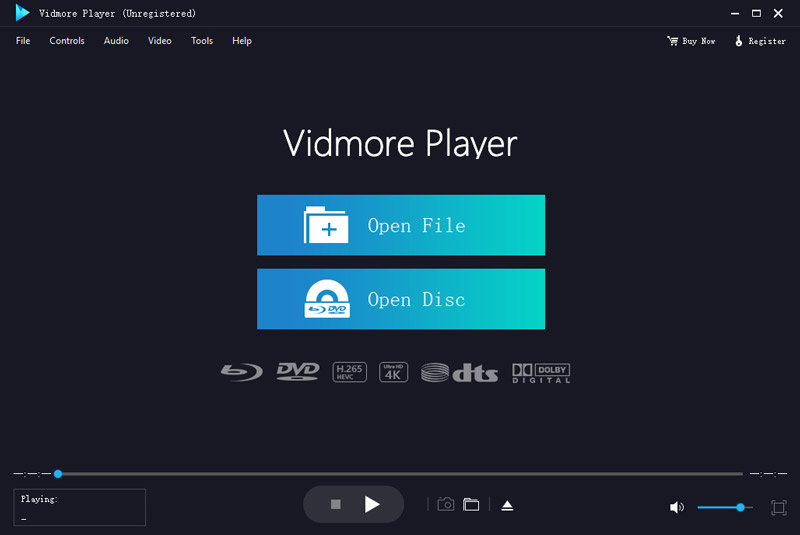
Schritt 2. Schließen Sie das externe DVD‑Laufwerk an Ihren Windows‑Computer an und legen Sie die DVD‑Disc in das DVD‑Laufwerk ein. Wenn Sie einen DVD‑Ordner haben, können Sie auf Datei öffnen klicken, um den DVD‑Ordner zur Wiedergabe zu öffnen.
Schritt 3. Klicken Sie im Hauptfenster auf Disc öffnen, und die DVD‑Disc wird automatisch geladen und wiedergegeben.
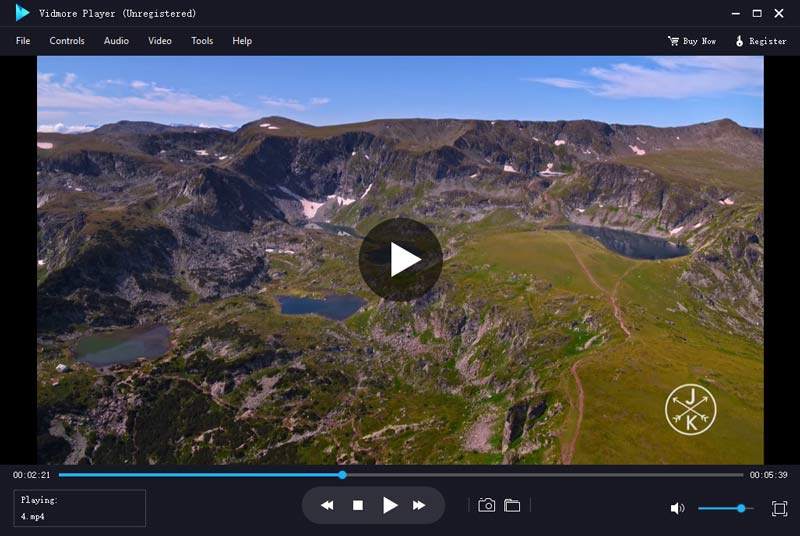
Hier finden Sie Möglichkeiten, DVDs sowohl unter Windows als auch auf dem Mac abzuspielen.
Teil 2. Weitere 6 DVD‑Player für Windows
1. VLC Media Player
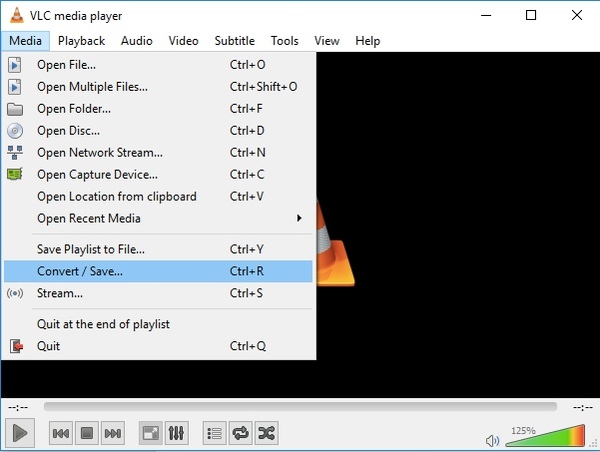
VLC Media Player ist ein kostenloser und Open‑Source‑DVD‑Player von VideoLAN, der mit allen Plattformen wie Windows, Mac OS X, Ubuntu, Android und iOS kompatibel ist. Dieser DVD‑Player für Windows funktioniert gut mit allen DVDs, Audio‑CDs, VCDs, den meisten Multimedia‑Dateien und verschiedenen Streaming‑Protokollen. Sie können 360‑Grad‑Videos mit bis zu 8K‑Auflösung ansehen.
Vorteile:
- Benutzer können beliebige Videos von Discs, Streams und Webcams abspielen.
- Kostenlos für Windows‑ und Mac‑Benutzer verfügbar.
- Bietet erweiterte Steuerelemente wie Untertitelsynchronisierung sowie Video‑ und Audiofilter.
- Läuft unter allen Windows‑Versionen von Windows XP SP3 bis Windows 10.
Nachteile:
- Bei der Wiedergabe von 4K‑ oder 8K‑Videodateien kann es ruckeln.
- VLC spielt keine kopiergeschützten DVDs ab.
- Sie müssen libdvdcss installieren, um mit Regionalcodes oder CSS umgehen zu können.
2. 5KPlayer
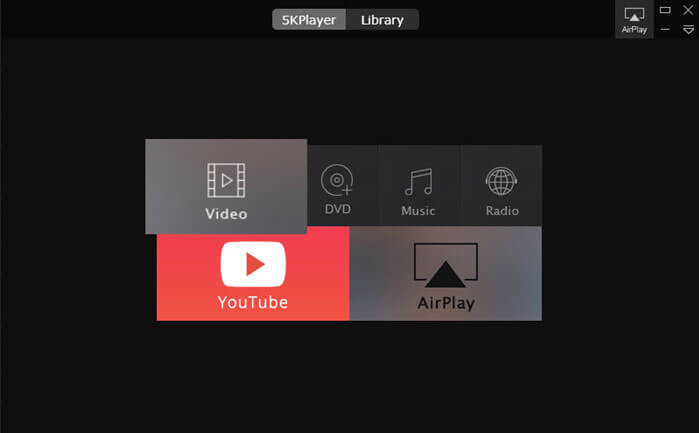
5KPlayer ist ein leistungsfähiger DVD‑Player für Windows, der 4K‑ oder 360‑Grad‑Videos, Musik, DVD und IPTV abspielt. Außerdem können Sie MP4‑ oder MP3‑Dateien herunterladen, den iDevice‑Bildschirm spiegeln und aufnehmen sowie Medien per DLNA streamen. Dieser DVD‑Player kann die Dateilesegeschwindigkeit um bis zu 30 % erhöhen und dabei die CPU‑Auslastung während der Wiedergabe um etwa 10 % verringern.
Vorteile:
- Spielen Sie DVD, 4K/1080p/360‑Grad‑Video und IPTV ab.
- Kann Video/Audio per AirPlay & DLNA ohne Qualitätsverlust streamen.
- Keine Werbung, keine Plugins oder andere Sicherheitsprobleme für Ihren Computer.
Nachteile:
- Unterstützt keine Blu‑ray‑Wiedergabe.
3. GOM Player
GOM Player ist einer der besten DVD‑Player für Windows und Mac OS. Er unterstützt verschiedene Formate wie MP4, AVI, MKV, FLV, WMV, MOV usw. Die GOM‑Player‑Untertitelbibliothek sucht und synchronisiert Untertitel automatisch für den aktuell wiedergegebenen Film. Dieser kostenlose DVD‑Player für Windows ermöglicht Ihnen außerdem ein hohes Maß an Immersion im 360‑Grad‑Modus.

Vorteile:
- Benutzer können hochauflösende 4K‑UHD‑Filme ohne Pufferung genießen.
- Bietet eine komfortable Wiedergabeumgebung ohne Werbung.
- Kann beschädigte Videodateien abspielen und Videos in 360 Grad ansehen.
- Bietet eine große Auswahl an Codecs wie Vorbis, FLAC, ADPCM, XviD, H.264, H.263 usw.
Nachteile:
- Es gibt keinen Standard‑ oder erweiterten Einstellungsmodus, der allen Benutzerstufen gerecht wird.
4. PotPlayer
PotPlayer ist ein kostenloser DVD‑Player für Windows, der mit allen Windows‑Versionen kompatibel ist. PotPlayer ermöglicht Ihnen das Abspielen von DVDs, Blu‑rays, Audio‑CDs sowie gängigen Videoformaten. Neben der DVD‑Wiedergabe können Sie mit PotPlayer Musik hören und Videos ansehen, die lokal auf Ihrem Windows‑Computer gespeichert sind. Die integrierten Videobearbeitungswerkzeuge ermöglichen es Ihnen außerdem, das Bild zu verwischen, zu drehen, Pegel anzupassen oder Rauschen zu reduzieren. Er bietet außerdem Unterstützung für 360‑Grad‑ und 3D‑Videos.

Vorteile:
- Er ist mit DVDs, TV‑ und HDTV‑Geräten kompatibel.
- Er kann Media Player, Bildschirmrekorder, TV‑Empfänger oder Videobearbeiter sein.
- Verwalten Sie Dateien von DVD und Blu‑ray, lokalem Speicher, URLs, FTP‑Diensten und analogem TV.
- Keine Notwendigkeit, Codecs zur DVD‑Wiedergabe zu installieren, bietet aber vollständige OpenCodec‑Unterstützung.
Nachteile:
- Für Anfänger ist es aufgrund der erweiterten Einstellungen etwas schwierig zu bedienen.
5. MPC-HC
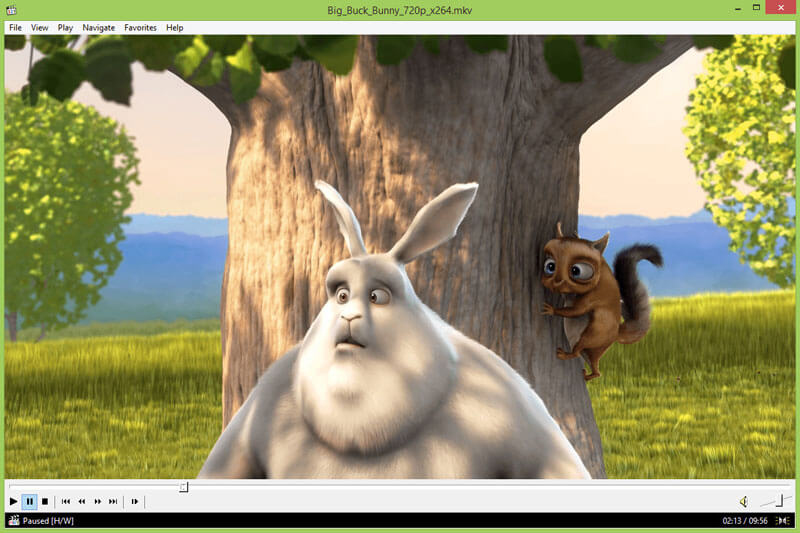
MPC‑HC (Media Player Classic Home Cinema) ist ein extrem leichtgewichtiger und Open‑Source‑DVD‑Player für Windows. Er unterstützt alle gängigen Video‑, Audio‑ und DVD‑Formate zur Wiedergabe. Sie können Filme auf jedem SSE2‑fähigen Prozessor ansehen, sogar auf einem älteren Computer. In diesen kostenlosen DVD‑Player für Windows wurden benutzerdefinierte Symbolleisten integriert, und Sie können die Einstellungen an Ihre Bedürfnisse anpassen. Klicken Sie hier, um einen DVD‑Player für Android zu finden.
Vorteile:
- Es unterstützt die Wiedergabe aller gängigen Video- und Audiodateien.
- Es sorgt für eine ruckelfreie Wiedergabe von DVD- und Blu-ray-Discs.
- Es stehen mehrere Symbolleisten-Designs zur Auswahl.
Nachteile:
- Sie können keine Musik synchronisieren oder die Bildqualität steuern.
- MPC-HC unterstützt nur das Windows-Betriebssystem.
- Es wurde seit 2017 nicht mehr aktualisiert.
6. KMPlayer
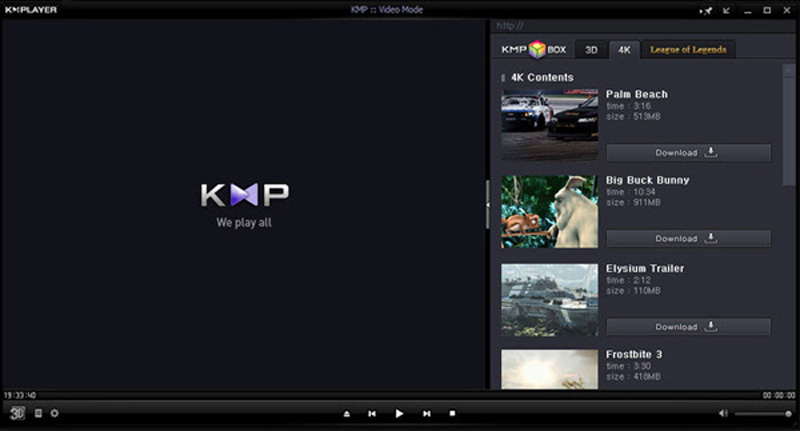
KMPlayer ist ein kostenloser DVD‑Player für Windows, der eine große Anzahl von Formaten wie DVD, VCD, AVI, MKV, OGG, OGM, 3GP, WMV, MPEG‑4, FLV und QuickTime wiedergeben kann. Er verarbeitet eine große Bandbreite an Untertiteln. Gleichzeitig können Benutzer Videos, Audio und Screenshots aufnehmen. Die 3D‑Wiedergabefunktion bietet Ihnen ein beeindruckendes 3D‑Heimkinoerlebnis.
Vorteile:
- Er kann alle hochauflösenden Videos abspielen, einschließlich 4K, 8K, UHD und 60 FPS.
- Benutzer können die DVD-Wiedergabegeschwindigkeit von 0,25x langsamer bis 4x schneller einstellen.
- Laden Sie Videos von YouTube, Instagram, Daily Motion und mehr herunter.
- Er scannt automatisch alle Videodateien auf Ihrem Gerät und Ihrer SD-Karte.
Nachteile:
- Er arbeitet langsamer als andere Mediaplayer wie VLC, Pandora TV Service usw.
Teil 3. FAQs zu kostenlosen DVD‑Playern für Windows
Wie bringe ich Windows Media Player dazu, DVDs abzuspielen?
Legen Sie die DVD in das Laufwerk ein. Öffnen Sie den Windows Media Player, wechseln Sie zur Playerbibliothek und wählen Sie im Navigationsbereich den Namen der Disc aus. Anschließend wechselt der Player automatisch in den Modus „Jetzt wiedergeben“.
Hat Windows 10 einen integrierten DVD‑Player?
Nein. Der integrierte Windows‑10‑Media‑Player unterstützt keine herkömmlichen DVDs. Microsoft bietet eine Windows‑DVD‑Player‑App an, die etwa 15 US‑Dollar kostet und schlechte Bewertungen hat. Sie können sich jedoch auf Drittanbieter‑Software wie VLC Media Player, 5KPlayer, Kodi und Vidmore Player verlassen. Sehen Sie hier, warum Windows Media Player keine DVD abspielt.
Warum spielt mein DVD‑Player bestimmte DVDs nicht ab?
Es gibt viele Gründe, warum eine DVD in Ihrem DVD-Player möglicherweise nicht abgespielt wird. Dazu können unterschiedliche Regionalcodes, nicht kompatible Videoformate, beschädigte Datenträger, selbst gebrannte Medien usw. gehören.
Fazit
Können DVDs auf einem Windows‑Computer wiedergegeben werden? Wir haben die 7 besten kostenlosen DVD‑Player für Windows aufgelistet, sodass Sie DVD‑Filme auf Ihrem Windows‑10/8/7‑Computer genießen können. Wenn Sie Fragen zur DVD‑Wiedergabe auf einem Windows‑Computer haben, können Sie uns im Kommentarbereich eine Nachricht hinterlassen.