So spielen Sie DVD-Inhalte auf Mac und Windows mit DVD-Player-Software ab
DVDs können Ihnen mehr bieten als das, was Sie über Video‑Streaming und Torrents bekommen können.
Sie helfen Ihnen, bestimmte Filme zu finden, die bei den großen Streaming‑Diensten nicht verfügbar sind, und Sie besitzen die Disc für immer, ohne sich über ein Verschwinden nach Kündigung eines Abos Sorgen machen zu müssen.
Es ist jedoch nicht sinnvoll, eine große Anzahl von DVD‑Filmen mit einem schweren tragbaren DVD‑Player abzuspielen, weil Sie ihn jedes Mal von einem Raum in den anderen tragen müssen, wenn sich der Bildschirmstandort ändert.
Deshalb entscheiden sich viele Nutzer dafür, DVDs auf einem Windows‑ oder Mac‑Computer mit DVD‑Player‑Software abzuspielen.
Darum soll es hier gehen: wie man eine DVD unter Windows 10/8/7 und macOS Monterey und früher mit den besten DVD‑Player‑Programmen ansieht – ganz gleich, ob Sie ein DVD‑Laufwerk haben oder nicht.
SEITENINHALT
- Teil 1. So spielen Sie eine DVD auf Mac und PC aus jeder Region ab (ultimative Lösung)
- Teil 2. So spielen Sie eine DVD unter Windows 10/8/7 mit dem Windows Media Player ab
- Teil 3. So spielen Sie eine DVD auf dem Mac mit der DVD‑Player‑App ab
- Teil 4. So spielen Sie eine DVD ohne optisches DVD‑Laufwerk ab
- Teil 5. FAQs zum Abspielen einer DVD auf Mac und Windows
Teil 1. So spielen Sie eine DVD auf Mac und PC aus jeder Region ab (ultimative Lösung)
Unabhängig davon, ob Sie einen Windows‑ oder Mac‑Computer verwenden, gibt es eine integrierte DVD‑Player‑Anwendung, mit der Sie DVD‑Filme öffnen können. Das ist jedoch nicht die beste Wahl, weil sie nur DVDs mit denselben Regioncodes wie das Laufwerk abspielen kann.
Um eine DVD aus jeder Region ohne Einschränkungen abzuspielen, besteht die erste Möglichkeit darin, einen ultimativen DVD‑Player wie Vidmore Player auf dem Computer zu verwenden.
Vidmore Player ist eine benutzerfreundliche DVD‑Player‑Anwendung für Windows‑ und Mac‑Computer. Sie kann jeden DVD‑Typ wie DVD-ROM, DVD-R, DVD+R, DVD-RW, DVD+RW, DVD-RAM, DVD-DL usw. aus jeder Region wiedergeben. Außerdem kann sie auch ohne DVD‑Laufwerk DVD‑Ordner und ISO‑Dateien direkt auf dem Computer öffnen.
Von der besten DVD‑Player‑Software können Sie wie folgt profitieren:
- DVD/Blu-ray-Disc, Ordner und ISO-Dateien auf PC und Mac abspielen.
- Über 300 digitale Medienformate einschließlich 4K‑Filmen abspielen.
- Erstellen Sie Ihre DVD‑Wiedergabeliste für eine einfache Navigation beim nächsten Mal.
- Bieten Sie praktische Wiedergabesteuerung für Effekte, Untertitel, Audiospuren und mehr.
- Machen Sie Screenshots Ihrer Lieblingsszene, während Sie eine DVD abspielen.
- Kompatibel mit Windows 10/8/7 und macOS.
So legen Sie los:
Schritt 1. Laden Sie diese DVD‑Player‑Software kostenlos auf Ihren Computer herunter. Sie unterstützt sowohl Windows als auch Mac, und Sie können die Version entsprechend dem Betriebssystem Ihres Computers wählen.
Diese Software ist kompatibel mit dem ersten ARM‑basierten System‑on‑a‑Chip Apple M1 auf dem MacBook Air (M1, 2020), Mac mini (M1, 2020) und dem MacBook Pro (13‑Zoll, M1, 2020), und Sie können sie frei auf Ihrem Mac herunterladen.
Schritt 2. Legen Sie eine DVD in Ihr DVD‑Laufwerk ein und verbinden Sie das Laufwerk mit Ihrem Computer. (Kein Laufwerk? Hier DVDs abspielen.)
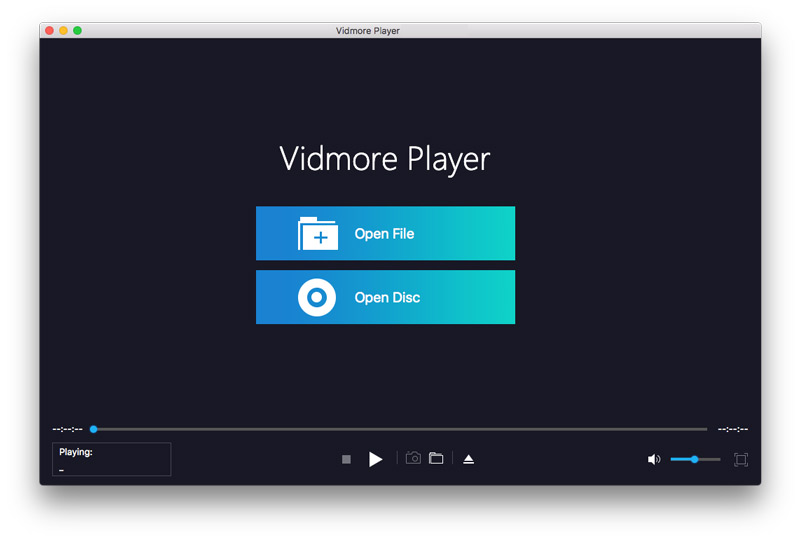
Starten Sie den Player nach erfolgreicher Installation. Klicken Sie auf die Schaltfläche Disc öffnen, und dieser Player erkennt Ihre DVD‑Filme (DVD‑Disc, -Ordner oder ISO‑Datei) auf diesem Computer automatisch.
Schritt 3. Danach wird das DVD‑Menü auf dem Bildschirm angezeigt.
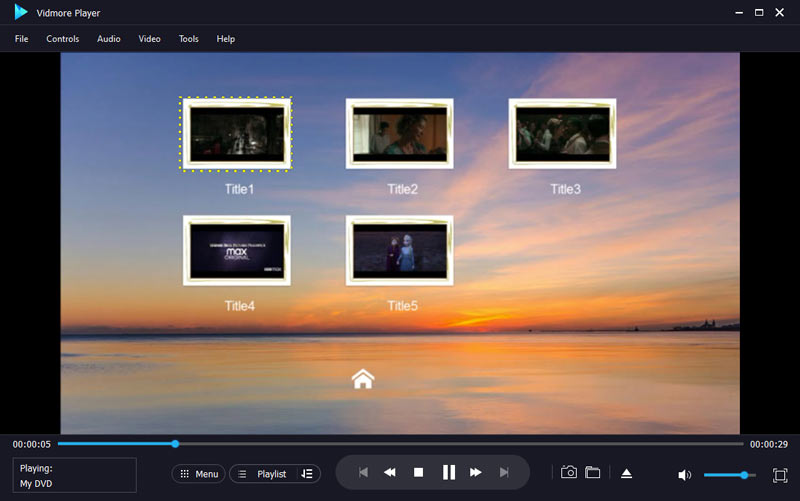
Wählen Sie das DVD‑Kapitel oder den Titel, den Sie ansehen möchten, und klicken Sie darauf, um den DVD‑Film zu starten.
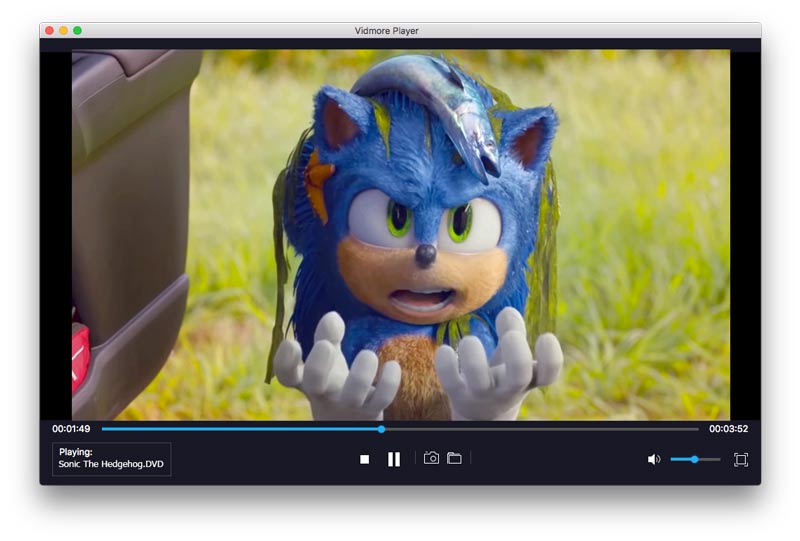
Während der Wiedergabe des DVD‑Films können Sie die Wiedergabeparameter (Untertitel, Audiospur, Effekte, Seitenverhältnis und mehr) über das Menü in der oberen Leiste steuern.
Teil 2. So spielen Sie eine DVD unter Windows 10/8/7 mit dem Windows Media Player ab
Kann der Windows Media Player DVDs abspielen?
Ja.
Der Windows Media Player kann Audio‑CDs, Daten‑CDs und Daten‑DVDs wiedergeben, die Musik‑ oder Videodateien enthalten. Sie können auch Video‑CDs (VCDs) abspielen, die DVDs ähneln, obwohl die Videoqualität nicht so hoch ist.
Damit DVDs im Windows Media Player reibungslos abgespielt werden, benötigen Sie ein DVD‑Laufwerk und einen kompatiblen DVD‑Decoder, der auf Ihrem Windows‑Computer installiert ist.
Hinweis: Die DVD‑Wiedergabeunterstützung unter Windows ist nur für Windows 7 verfügbar.
Folgen wir nun den Schritten unten, um eine DVD auf einem Windows‑Computer über den Windows Media Player anzusehen.
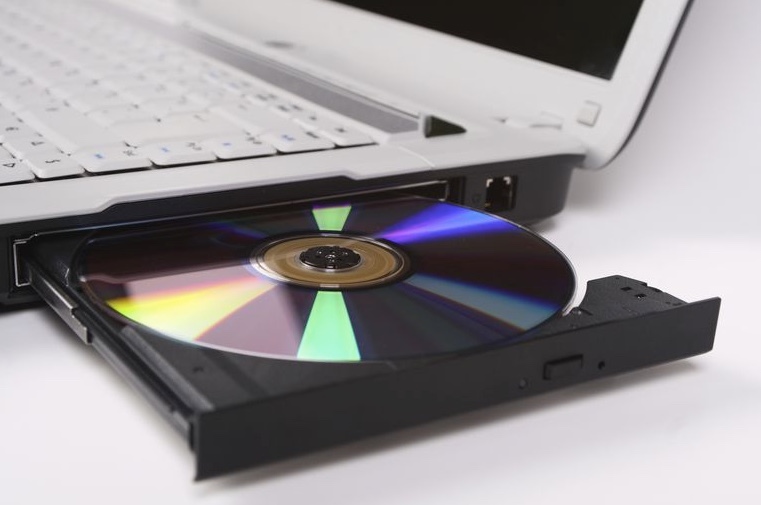
Schritt 1. Legen Sie die Disc, die Sie wiedergeben möchten, in das DVD‑Laufwerk des Windows‑Computers ein. Wenn Ihr Laptop kein eingebautes DVD‑Laufwerk hat, sollten Sie ein externes DVD‑Laufwerk anschaffen, um die Disc einzulegen.
Schritt 2. Starten Sie den Windows Media Player, dann beginnt die Disc automatisch mit der Wiedergabe.
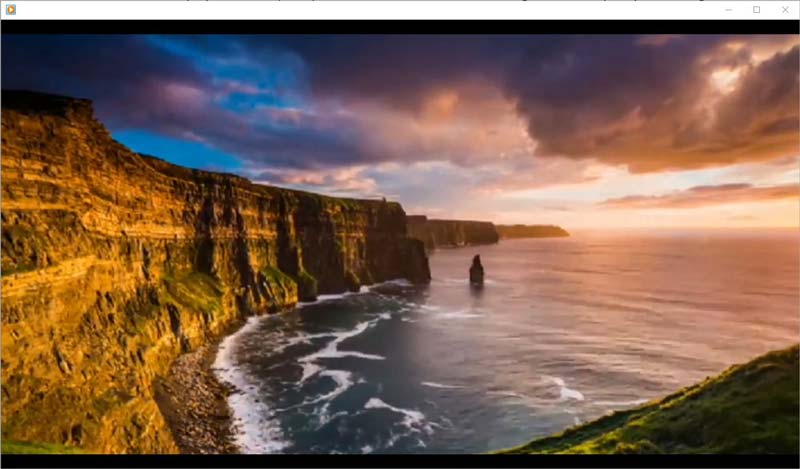
Wenn Sie eine bereits eingelegte Disc abspielen möchten, öffnen Sie einfach den Windows Media Player und gehen Sie zur Playerbibliothek. Wählen Sie den Disc‑Namen im linken Navigationsbereich. Alle DVD‑Kapitel und Titel werden angezeigt. Wählen Sie den gewünschten DVD‑Titel oder das Kapitel und klicken Sie rechts auf die Schaltfläche Wiedergeben, um das DVD‑Video zu starten.
Es gibt einige Nutzer, die sich darüber beschwert haben, dass Windows Media Player keine DVDs abspielt. Die Gründe und Lösungen für dieses Problem sind ein eigenes Thema. Sie finden sie hier.
Teil 3. So spielen Sie eine DVD auf dem Mac mit der DVD‑Player‑App ab
Kann ich DVDs auf einem MacBook abspielen?
Ja, das können Sie.
Apple stellt seinen Nutzern ebenfalls eine kostenlose integrierte DVD‑Player‑App zur Verfügung. DVD Player ist das Programm zur DVD‑Wiedergabe auf dem Mac.
Vielleicht interessieren Sie sich für weitere kostenlose DVD‑Player‑Programme für den Mac.
Die Schritte zum Abspielen einer DVD auf dem Mac mit DVD Player ähneln denen unter Windows mit dem Windows Media Player.
Legen Sie einfach eine Disc in Ihren Mac ein, und die DVD‑Player‑App beginnt, die Disc wiederzugeben.
Der Mac spielt eine eingelegte DVD nicht ab? Drücken Sie einfach die Leertaste, nachdem die Disc erkannt wurde.
Außerdem kann der DVD Player auch DVD‑Ordner wiedergeben, die auf Ihrem Mac gespeichert sind.
Öffnen Sie DVD Player auf Ihrem Mac, wählen Sie Ablage und dann DVD-Medium öffnen.
Navigieren Sie anschließend zu dem DVD‑Ordner (VIDEO_TS‑Ordner), wählen Sie die DVD‑Filmdatei und klicken Sie auf Öffnen, um den DVD‑Film auf dem Mac anzusehen.
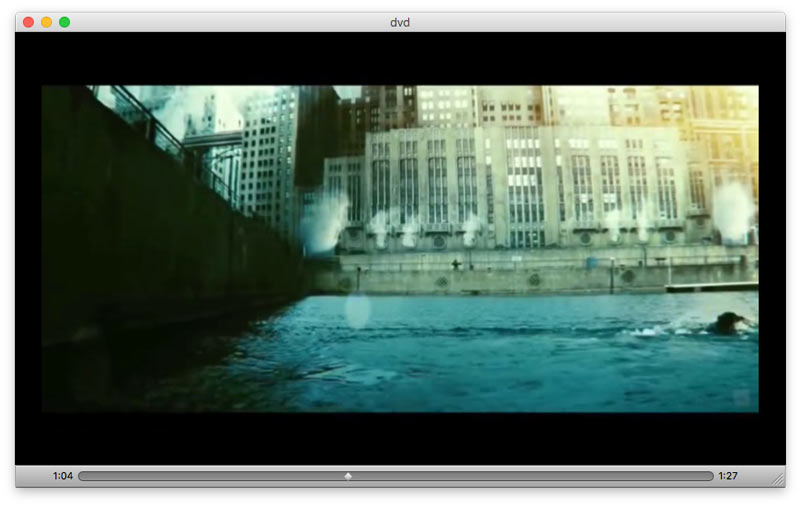
Aufgrund des Kopierschutzes können Sie während der Wiedergabe Ihres DVD‑Videos keine Screenshots machen.
Hinweis: Wie der Windows Media Player kann auch DVD Player auf dem Mac keine ISO‑Dateien oder DVD‑Ordner abspielen. Um ISO‑Dateien oder DVD‑Ordner abzuspielen, benötigen Sie einen ISO‑Player.
Teil 4. So spielen Sie eine DVD ohne optisches DVD‑Laufwerk ab
Unabhängig davon, ob Sie einen Laptop oder einen Desktop verwenden, benötigen Sie ein DVD‑Laufwerk, um eine DVD‑Disc zu lesen.
Doch aus Gründen von Dünne und Leichtbau entfernen viele Laptop‑Hersteller (HP, Samsung, Apple usw.) das optische Laufwerk aus ihren Designs und setzen auf externe Laufwerke (z. B. Apple USB SuperDrive).
Sie fragen sich vielleicht:
Kann ich einen DVD‑Film auf dem Mac oder unter Windows ohne Laufwerk ansehen?
Darauf gibt es ein klares JA.
Um auf das optische Laufwerk und den DVD‑Player verzichten zu können, müssen Sie die digitalen Dateien mit einem DVD‑Ripper aus der DVD extrahieren.
Vidmore DVD Monster ist eine professionelle DVD‑Ripping‑Software, die DVD‑Filme in einen DVD‑Ordner, eine ISO‑Datei und über 300 digitale Formate (MP4, MOV, WMV, AVI, MKV, WebM, 3GP usw.) umwandeln kann, um sie auf Windows, Mac, iPad, iPhone, Android und anderen Playern zu öffnen.
Die detaillierten Schritte, wie Sie DVD in MP4 rippen, um sie unter Windows und Mac ohne Laufwerk abzuspielen, finden Sie hier.
Teil 5. FAQs zum Abspielen einer DVD auf Mac und Windows
Warum kann ich unter Windows 10 keine DVDs abspielen?
Microsoft hat die integrierte Unterstützung für die Wiedergabe von Video‑DVDs auf Windows‑10‑PCs entfernt. Sie können sich eine Alternative zum Windows Media Player herunterladen, um DVD‑Inhalte unter Windows 10 anzusehen.
Kann ich meinen Mac DVD Player so einstellen, dass er eine DVD aus einer anderen Region abspielt?
Um eine DVD abzuspielen, muss der Regioncode der DVD mit dem Regioncode Ihres DVD‑Laufwerks übereinstimmen. Wenn sich der Regioncode unterscheidet, müssen Sie den Code des Laufwerks ändern. Zur Klarstellung: Sie können den Regioncode Ihres DVD‑Laufwerks nur fünfmal ändern. Um eine DVD aus jeder Region reibungslos abzuspielen, benötigen Sie einen regionsfreien DVD‑Player für Mac.
Welche DVD‑Player spielen alle Regionen ab?
Viele DVD-Hardware-Player können DVDs aus allen Regionen abspielen. Außerdem können Sie DVD-Player-Software (z. B. Vidmore Player) herunterladen, um DVDs aus jeder Region abzuspielen.
Fazit
Auf DVD sind für viele von Ihnen besonders viele Erinnerungen gespeichert. Im Vergleich dazu, eine Stunde im Internet zu surfen, um einen Film zum Anschauen zu finden, ist es oft angenehmer, einfach die gewünschte DVD abzuspielen. In diesem Beitrag werden die Möglichkeiten erläutert, wie Sie mit der besten DVD-Player-Software eine DVD unter Windows und auf dem Mac ansehen können. Sowohl Windows als auch macOS stellen DVD‑Player‑Anwendungen bereit, mit denen Nutzer eine DVD direkt öffnen können. Aus verschiedenen Gründen sind die integrierten DVD‑Player jedoch mit einigen Einschränkungen verbunden. Um diese Beschränkungen zu beseitigen, wird Ihnen außerdem ein ultimativer DVD‑Player angeboten. Darüber hinaus können Sie DVDs auf eine Festplatte als digitale Dateien kopieren, sodass Sie sie auf mehr Playern ohne optisches Laufwerk öffnen können.
Was ist Ihr Lieblings-DVD-Film?
Was ist der beste DVD-Player, den Sie je benutzt haben?
Zögern Sie nicht, Ihre Ideen mit uns zu teilen, indem Sie unten einen Kommentar hinterlassen.