7 praktikable Methoden, um zu beheben, dass Windows Media Player DVDs nicht abspielt
“Warum wird meine DVD im Windows Media Player nicht abgespielt?” ist eine häufig gestellte Frage. Ähnliche Fragen finden Sie auch im Microsoft‑Forum, bei Dummies und anderswo. Windows Media Player ist der Standard‑Mediaplayer für alle Windows‑Benutzer. Sie können Video‑ und Audiodateien mit dem Windows Media Player kostenlos wiedergeben. Was ist also das Problem mit DVDs? Warum erkennt Windows Media Player die DVD nicht? Gibt es eine Lösung zur Fehlerbehebung bei „DVD wird im Windows Media Player nicht abgespielt“? Lesen Sie einfach weiter, um mehr Details zu erfahren.

SEITENINHALT
Teil 1: 6 gängige Lösungen, um zu beheben, dass Windows Media Player DVDs nicht abspielt
Windows Media Player 12 wurde am 22. Oktober 2019 veröffentlicht. Es ist die neueste Version des Windows Media Players. Das Problem ist, dass Windows Media Player 12 in der kostenlosen Version keine DVD‑Wiedergabe mehr unterstützt. Sie können auf Windows Media Player 11 oder frühere Versionen zurückgehen. Oder Sie können die folgenden Maßnahmen ergreifen, um den Windows Media Player dazu zu bringen, DVDs abzuspielen.
Lösung 1: Optisches Laufwerk überprüfen
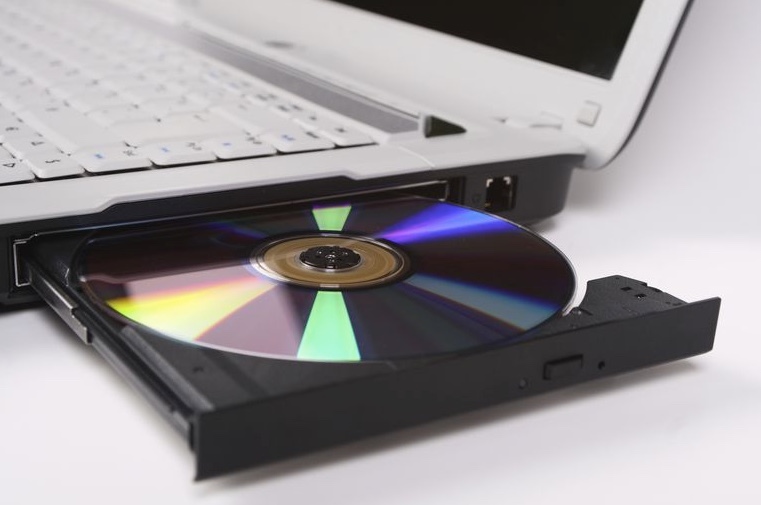
Stellen Sie sicher, dass das optische Laufwerk Ihres Computers ordnungsgemäß funktioniert. Sobald die eingelegte DVD erkannt wird, sehen Sie das Laufwerk unter “Arbeitsplatz” bzw. „Dieser PC“ als DVD‑ROM, DVD R/RW und mehr.
Lösung 2: Verdächtige, in Konflikt stehende Programme deinstallieren
Wenn Sie zuvor DVDs mit Windows Media Player abspielen konnten, sollten Sie auf kürzlich installierte Tools achten.
Schritt 1: Melden Sie sich bei Ihrem Administratorkonto an.
Schritt 2: Wählen Sie im Startmenü die Systemsteuerung. Windows‑10‑Benutzer können die Einstellungen öffnen, indem sie auf das Zahnradsymbol klicken.
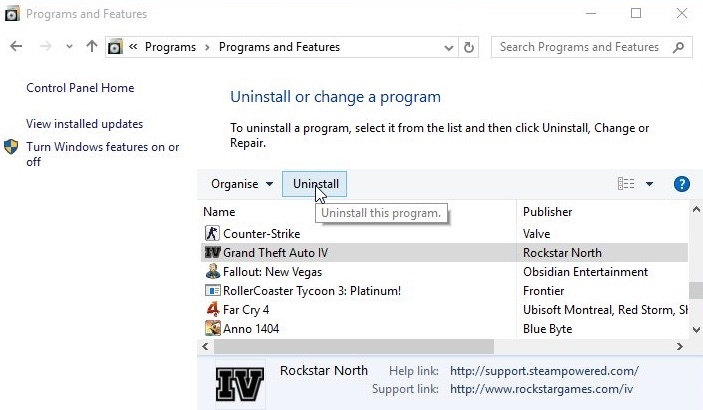
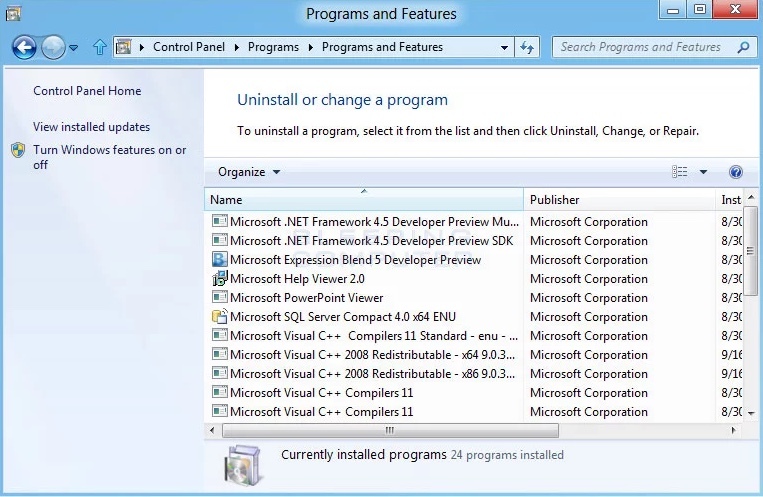
Schritt 3: Klicken Sie unter Programme auf Programm deinstallieren. In der App „Einstellungen“ können Sie direkt zu Apps wechseln, um Programme zu deinstallieren.
Schritt 4: Überprüfen Sie Programme, die möglicherweise mit Video‑, Audio‑ oder DVD‑Inhalten zusammenhängen. Klicken Sie auf Deinstallieren, um sie auf dem PC zu entfernen und so zu beheben, dass Windows Media Player DVDs nicht abspielt.
Lösung 3: Reparatur mit Windows Media Encoder
Wenn Sie Windows 7 oder ältere Versionen verwenden, können Sie das Problem „Windows Media Player spielt DVD unter Windows 7 nicht ab“ auch über Windows Media Encoder lösen.
Schritt 1: Melden Sie sich beim Administratorkonto an.
Schritt 2: Öffnen Sie das Startmenü. Wählen Sie Systemsteuerung. Standardmäßig befinden Sie sich in der Kategorieansicht.
Schritt 3: Suchen Sie Programme und klicken Sie darunter auf Programm deinstallieren.
Schritt 4: Klicken Sie in der Liste auf Windows Media Encoder.
Schritt 5: Klicken Sie auf Reparieren und bestätigen Sie. Ihr Computer wird nach der Reparatur neu gestartet. Anschließend können Sie prüfen, ob Windows Media Player DVDs unter Windows 7 abspielen kann oder nicht.
Lösung 4: Treiber aktualisieren
Sie können die Audio‑ und Videotreiber aktualisieren, wenn Windows Media Player keinen DVD‑Ton oder keine DVD‑Filme abspielt.
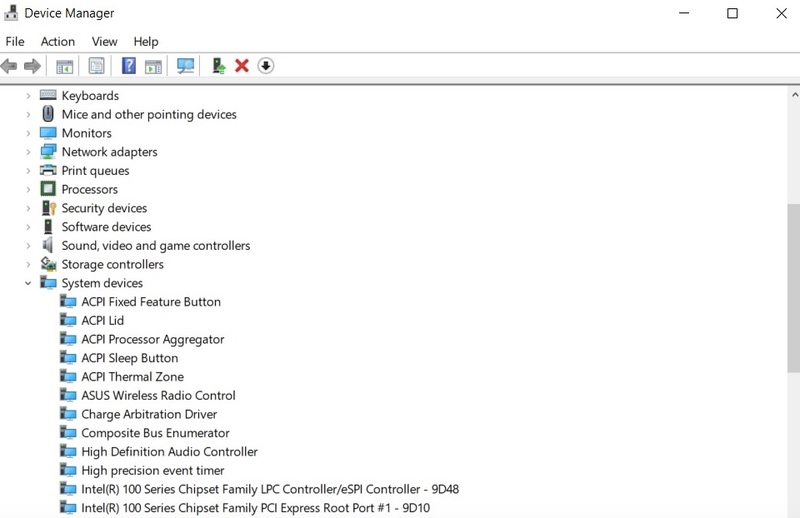
Schritt 1: Drücken Sie gleichzeitig die Tasten Windows und R.
Schritt 2: Geben Sie devmgmt.msc in das Feld ein. Drücken Sie dann die Eingabetaste.
Schritt 3: Klappen Sie die Kategorie für Sound oder Video auf.
Schritt 4: Wählen Sie im Rechtsklickmenü Treiber aktualisieren.
Um zu beheben, dass Windows Media Player DVDs unter Windows 10 nicht abspielt, können Sie auf Einstellungen, Update und Sicherheit, Windows Update und Nach Updates suchen klicken.
Lösung 5: Windows Media Player neu installieren
Es ist ebenfalls eine gute Methode, den Windows Media Player zu deinstallieren und neu zu installieren, um Probleme mit nicht abgespielten DVDs zu beheben. Sie müssen jedoch die folgenden Schritte ausführen, damit Windows Media Player DVDs erkennt.
Schritt 1: Starten Sie die Eingabeaufforderung. Wählen Sie im Rechtsklickmenü Als Administrator ausführen.
Schritt 2: Geben Sie net localgroup “Administrators” “NT AuthorityLocal Service” /add ein und drücken Sie die Eingabetaste.
Schritt 3: Starten Sie die Systemsteuerung. Klicken Sie in der Kategorieansicht unter Programme auf Programm deinstallieren.
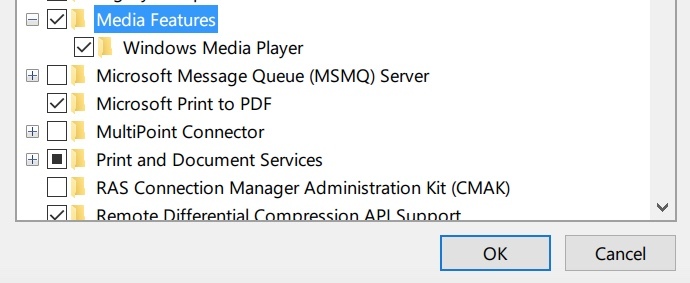
Schritt 4: Klicken Sie auf Windows‑Features aktivieren oder deaktivieren. Gehen Sie zum Abschnitt Medienfunktionen.
Schritt 5: Deaktivieren Sie Windows Media Player. Klicken Sie dann auf OK, um die Änderungen zu speichern.
Schritt 6: Starten Sie nun den PC neu und navigieren Sie zu Programme/Programme (x86), um den Windows Media Player zu löschen.
Lösung 6: MPEG‑2‑Decoder installieren
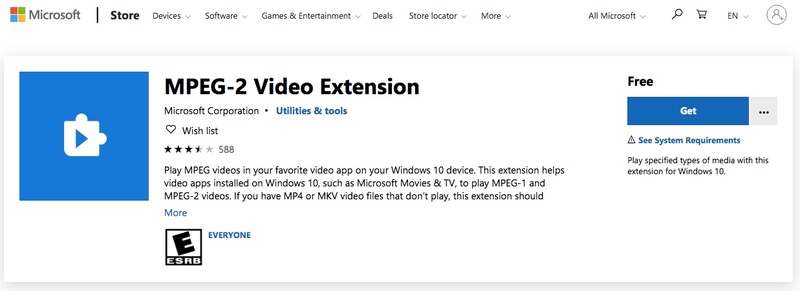
Wenn Sie die Meldung „Kompatibler DVD‑Encoder nicht installiert“ erhalten, müssen Sie einen MPEG‑2‑Decoder installieren, um DVDs im Windows Media Player wiederzugeben. Viele Benutzer berichten jedoch, dass Windows Media Player in letzter Zeit trotzdem nicht funktioniert.
Teil 2: Ultimative Methode, DVDs mit Windows Media Player und anderen Playern abzuspielen
Es gibt viele weitere Gründe dafür, dass DVDs im Windows Media Player nicht abgespielt werden. Einige Benutzer berichten, dass Windows Media Player neue DVDs nicht wiedergeben kann. Um geschützte und selbstgebrannte DVDs dauerhaft auf dem PC abzuspielen, können Sie Vidmore DVD Monster ausführen, um DVD zuerst in digitale Video‑ und Audioformate zu konvertieren. Mit anderen Worten: Sie können DVD in MP4, MKV, WMV und jedes andere Format für die Offline‑Wiedergabe umwandeln. Sie können sich DVD‑Filme mit hoher Bild‑ und Tonqualität auch auf Ihrem Handy ansehen.
- Alte und neue DVDs mit Kopierschutz rippen.
- DVD in mit Windows Media Player kompatible Formate konvertieren.
- 6‑mal schnellere DVD‑Ripping‑Geschwindigkeit.
- DVD in MPG, ISO und Ordner in 1:1‑Qualität rippen.
- DVD‑Filme schnell bearbeiten und nachbessern.
- Funktioniert unter Windows 10/8/7/Vista/XP.
Schritt 1: Starten Sie Vidmore DVD Monster. Legen Sie Ihre DVD ein. Klicken Sie in der oberen Symbolleiste auf DVD laden.
Schritt 2: Wählen Sie DVD‑Disc, um den DVD‑Inhalt zu laden. Sie können auf Titel anzeigen/auswählen klicken, um die DVD‑Videos auszuwählen, die Sie digitalisieren möchten.

Schritt 3: Legen Sie das Ausgabeformat oder Gerät über die Liste Alles rippen in oben rechts fest.
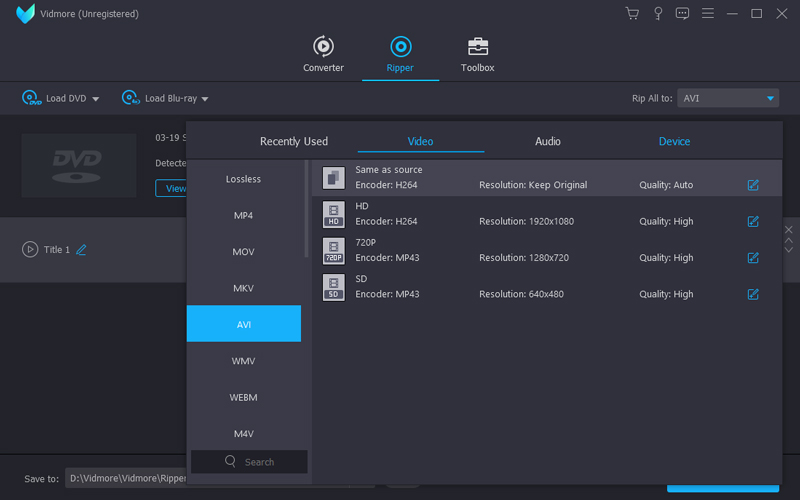
Schritt 4: Klappen Sie die Liste Speichern unter auf, um den Zielordner zu ändern. Klicken Sie zum Schluss auf Alles rippen, um die DVD ohne Qualitätsverlust zu kopieren.

Das könnte Sie interessieren: Was tun, wenn VLC keine DVD abspielt
Wenn Sie DVD mit Vidmore DVD Monster rippen, müssen Sie sich keine Sorgen mehr um 'Windows Media Player spielt DVD nicht ab' unter Windows 10 und andere Betriebssystemfehler machen. Sie können DVD‑Filme mit Windows Media Player 12 und jedem anderen Mediaplayer abspielen. Es ist auch eine gute Möglichkeit, eine Sicherungskopie zu erstellen. Möchten Sie Probleme wie „Windows Media Player spielt/erkennt/zeigt/liest/findet DVD nicht“ und ähnliche Fehler loswerden? Vidmore DVD Monster ist Ihre erste Wahl.