Wie man Playlists von 8tracks herunterlädt
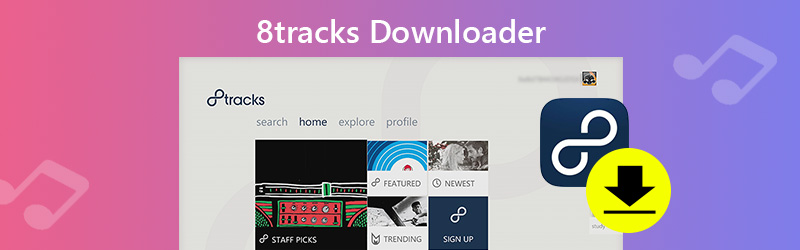
8tracks ist eine der beliebten webbasierten Radio- und Social-Media‑Websites, auf der Nutzer Musiktitel anhören können, die in einem Mix bzw. in einer kurzen Playlist mit mindestens acht Titeln kombiniert sind. Nutzer können auf dieser Website ihre eigenen Playlists erstellen und teilen. Allerdings gibt es für Nutzer keine Möglichkeit, 8tracks offline zu hören. Damit stellt sich die Frage: Wie kann man Playlists von 8tracks herunterladen? Auf dieser Seite zeigen wir Ihnen zwei Wege, um Titel von 8tracks zu bekommen, damit Sie 8tracks‑Musik jederzeit und überall offline genießen können.
SEITENINHALT
Teil 1. Wie man Playlists von 8tracks mit einem Audio Recorder herunterlädt
Das Herunterladen Ihrer Lieblingstitel von 8tracks ist der beste Weg, um über Ihr Handy oder andere Geräte auf sie zuzugreifen. Leider bietet 8tracks keine Download‑Funktion an. Keine Sorge, Sie können einen Audio‑Recorder wählen, um 8tracks‑Playlists ganz einfach herunterzuladen.
Hier möchten wir Ihnen ein leistungsstarkes und professionelles Tool vorstellen – den Vidmore Audio Recorder, mit dem Sie 8tracks‑Playlists unter Windows und Mac in Originalqualität aufnehmen und 8tracks‑Musik als MP3 oder in anderen Audioformaten speichern können. Dieser Audio‑Recorder kann Ihnen helfen, Audiospuren beliebiger Online‑Musikdienste wie 8tracks, Radio Javan Music, Pandora, YouTube‑Videos usw. aufzunehmen und mühelos herunterzuladen. Außerdem können Sie vor dem Download das Ausgabeformat einstellen und weitere Parameter für 8tracks‑Musik anpassen. Nach dem Herunterladen können Sie die Musiktitel auf verschiedene tragbare Geräte übertragen und dort abspielen.
 Vidmore Audio Recorder – Bester 8tracks Playlist Downloader
- Nehmen Sie Titel von 8tracks Music in hoher Qualität auf und speichern Sie sie als MP3, WMA usw.
- Nehmen Sie Ton vom Mikrofon, Systemsound, aus verschiedenen Musik‑Apps usw. auf.
- Passen Sie die Lautstärke an, wählen Sie die Quelle und konfigurieren Sie die Ausgabeparameter.
- Hotkeys zum Starten/Stoppen, Pausieren, Fortsetzen und Verwalten des Aufnahmevorgangs.
- Hören und bearbeiten Sie die aufgenommenen Audiodateien, bevor Sie sie auf den Computer exportieren.
- Legen Sie Aufgabenname, Startzeit, Endzeit sowie Dauer fest, um eine geplante Audioaufnahme zu erstellen.

Schritte zum Aufnehmen von Musik von 8tracks mit Vidmore Screen Recorder
Schritt 1. Laden Sie dieses Tool zur Aufnahme von 8tracks‑Playlists kostenlos herunter, installieren und starten Sie es auf Ihrem Computer. Klicken Sie in der Hauptoberfläche auf Audio Recorder, um zur Audioaufnahmeschnittstelle zu gelangen.
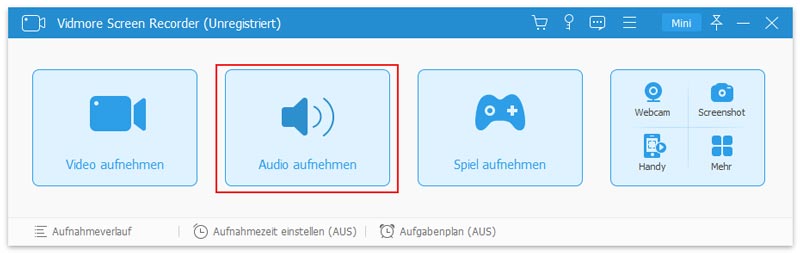
Schritt 2. Wählen Sie als Audioausgabe Systemsound, um Ihre Lieblingsmusik von 8tracks aufzunehmen, indem Sie System Sound einschalten und das Mikrofon ausschalten.
Wenn Sie Ihre eigene Stimme aufnehmen möchten, müssen Sie das Mikrofon einschalten.
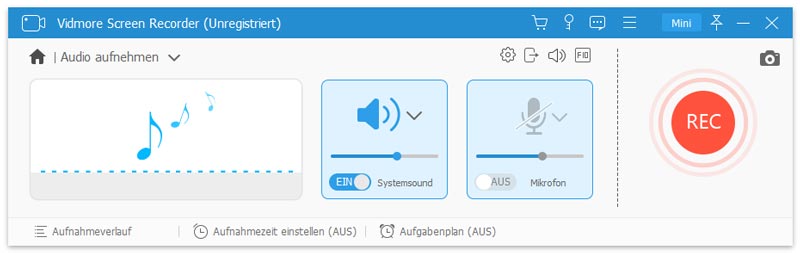
Schritt 3. Gehen Sie dann zurück zu 8tracks und suchen Sie den Titel, den Sie herunterladen möchten. Klicken Sie auf REC, um die Musik auf Ihrem Computer aufzunehmen, und spielen Sie die Musik dann sofort ab. In den Standardeinstellungen ist Countdown vor der Aufnahme anzeigen aktiviert. Wenn Sie auf die REC‑Taste klicken, erscheint ein dreisekündiger Countdown auf Ihrem Bildschirm.
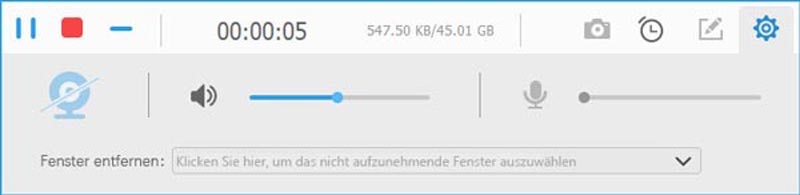
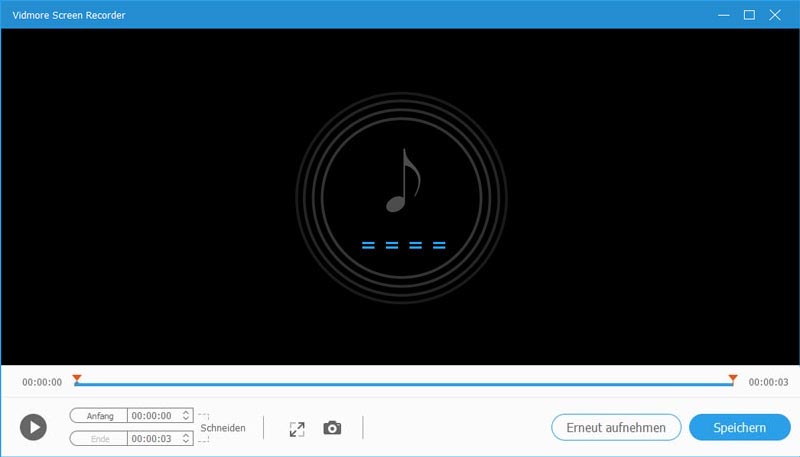
Schritt 4. Wenn die Musik beendet ist, können Sie auf die Stopp‑Taste klicken, um die aufgenommene Audiodatei vorab anzuhören, und anschließend auf Speichern, um sie auf Ihren Computer zu exportieren.
Teil 2. Wie man Titel von 8tracks mit 8hacks herunterlädt
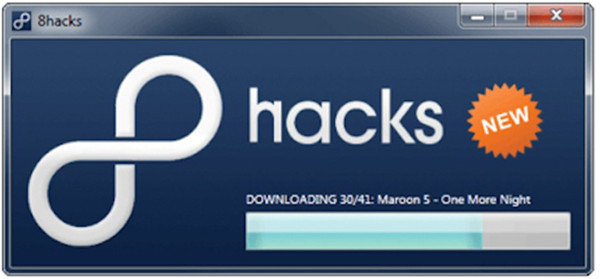
Zusätzlich zu der oben beschriebenen Methode, Musik von 8tracks zu erhalten, gibt es noch eine kostenlose Möglichkeit. Sie können 8hacks verwenden, um Musiktitel von 8tracks mit hoher Geschwindigkeit herunterzuladen. Dieses Tool ist kostenlos und mit Windows und Mac kompatibel. Außerdem können Sie Ihre heruntergeladenen Playlists in eine ZIP‑Datei exportieren. Befolgen Sie die folgenden Schritte, um mit 8hacks eine 8tracks‑Playlist herunterzuladen.
- Laden Sie 8hacks auf Ihren Computer herunter, installieren und starten Sie es.
- Suchen Sie eine Musik‑Playlist, die Sie von 8tracks herunterladen möchten. Kopieren Sie den Link der ausgewählten Musik‑Playlist und fügen Sie ihn in das 8hacks‑Fenster ein.
- Klicken Sie auf die Schaltfläche “Download”. Warten Sie einen Moment, dann wird die gesamte Musik in der Playlist von 8tracks in Ihren lokalen Ordner heruntergeladen.
Teil 3. FAQs zum Herunterladen von Playlists von 8tracks
1. Gibt es eine Alternative zu 8tracks, um Online‑Streaming‑Musik zu genießen?
Wenn Sie Online‑Streaming‑Musik hören möchten, können Sie Radio Javan, Spotify, Last.fm, SoundCloud, Google Play Music, Deezer, Pandora, Apple Music und weitere Dienste zum Musikhören ausprobieren.
2. Kann ich die 8tracks‑App auf mein Android‑Telefon herunterladen?
Ja, 8tracks ist für Android‑, iOS‑, Windows‑ und Mac‑Nutzer verfügbar. Sie können diese App aus dem Google Play Store auf Ihr Android‑Telefon herunterladen.
3. Kann ich den von 8tracks heruntergeladenen Titel in ein vom iPhone unterstütztes Audioformat umwandeln?
Um eine Audiospur für das iPhone zu konvertieren, können Sie den Vidmore Video Converter verwenden, mit dem Sie Audiodateien ohne Qualitätsverlust in ein vom iPhone unterstütztes Format umwandeln können. Es ist der beste Video‑Konverter, ‑Editor und ‑Verbesserer zum Konvertieren, Optimieren und Bearbeiten von Videos, DVDs und Musik in über 200 Formaten.
Fazit
Wie oben erwähnt, haben Sie zwei Möglichkeiten, eine Playlist von 8tracks herunterzuladen. Welche Methode Sie wählen, bleibt Ihnen überlassen. Ehrlich gesagt empfehlen wir Ihnen den professionellen Vidmore Audio Recorder, um 8tracks‑Playlists mit hoher Audioqualität zu erhalten. Wenn Sie weitere Fragen zum Herunterladen von 8tracks‑Musik haben, können Sie uns gerne kontaktieren.