2026 Top 10 Audacity-Alternativen für Einsteiger und Profis
Audacity ist eine kostenlose Open-Source-Anwendung zur digitalen Audiobearbeitung und -aufnahme, die für Windows, macOS, Linux und Unix-ähnliche Betriebssysteme verfügbar ist. Wenn du ein Gelegenheitsnutzer bist, der die Tonqualität eines großartigen Songs verbessern möchte, den du gerade aus dem Internet heruntergeladen hast, brauchst du ein professionelles Programm zur Audiobearbeitung und -aufnahme wie Audacity, das dir dabei sehr helfen kann.
Wenn du feststellst, dass Audacity fehlerhaft ist, oft abstürzt oder du dich einfach nicht daran gewöhnen kannst, kannst du in dieser Liste die 10 besten Alternativen zu Audacity nachschlagen.

SEITENINHALT
Teil 1. Top 5 Audacity-Alternativen für die Audiobearbeitung
1. Ocenaudio
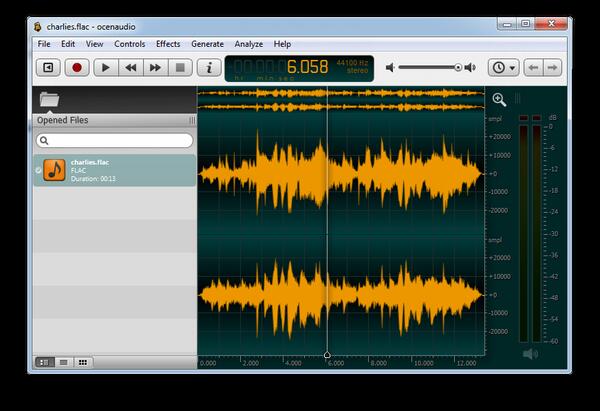
Oceanaudio(https://www.ocenaudio.com/) ist ein einfaches, schnelles und leistungsstarkes Audio-Editor-Programm, das für Windows, Mac OS X und Linux verfügbar ist. Es unterstützt VST‑(Virtual Studio Technology-)Plugins, wodurch Nutzer Zugriff auf zahlreiche Effekte erhalten; zudem lassen sich die VST‑Effekte mithilfe einer Echtzeit‑Vorschau konfigurieren. Wie wir alle wissen, ist es ein wichtiger Teil der Audiobearbeitung, Effekte wie EQ, Gain, Filterung usw. anzuwenden. Es ist jedoch schwierig, allein durch das Anpassen der Reglerkonfiguration das gewünschte Ergebnis zu erzielen – du musst das bearbeitete Audio anhören. Mit Ocenaudio kannst du dank der Echtzeit‑Vorschau beim Anpassen der Regler mühelos das bearbeitete Signal hören.
Vorteile:
- Die Mehrfachauswahl-Funktion für feine Bearbeitungen kann die Bearbeitung komplexer Audiodateien beschleunigen: Du kannst gleichzeitig verschiedene Teile einer Audiodatei auswählen und sie anhören, bearbeiten oder sogar einen Effekt darauf anwenden.
- Die Echtzeit-Vorschaufunktion ermöglicht es dir, mit den Effektparametern zu spielen und die Änderungen sofort zu hören.
Nachteile:
- Diese Audacity-Alternative unterstützt nur einzelne Stereo-/Mono-Dateien. Du kannst keine Mehrspur-Session anlegen, mehrere Instrumente im Heimstudio aufnehmen und sie anschließend mischen.
2. WavePad
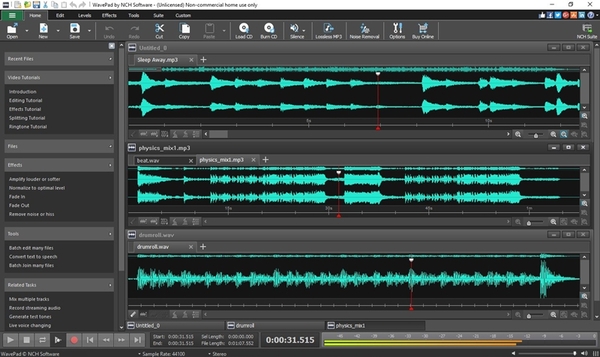
WavePad(https://www.nch.com.au/wavepad/index.html) ist ein funktionsreicher professioneller Audio- und Musikeditor für Windows- und Mac‑Computer. Es ist ebenfalls eine gute Alternative zu Audacity, da du damit Musik, Stimme und andere Audioaufnahmen einfach und schnell aufnehmen und bearbeiten kannst. Zusätzlich zu allen grundlegenden Funktionen der Audiobearbeitung, die du erwarten kannst, unterstützt WavePad Effekte, Kompression, Stapelverarbeitung, Scrubbing, Lesezeichen, VST‑Plugins und so weiter.
Vorteile:
- Für die nicht-kommerzielle Nutzung ist es kostenlos.
- Es enthält Werkzeuge zur Klangbearbeitung wie Ausschneiden, Kopieren, Einfügen, Löschen, Einfügen von Stille, Auto-Trim, Kompression, Pitch‑Shifting und mehr, sowie Audioeffekte wie Verstärken, Normalisieren, Equalizer, Hüllkurve, Hall, Echo, Rückwärts und viele weitere.
- Unterstützt nahezu alle Audio- und Musikdateiformate, darunter MP3, WAV, VOX, GSM, WMA, AU, AIF, FLAC, RealAudio, OGG, AAC, M4A, MID, AMR und mehr.
Nachteile:
- Im Vergleich zu anderen Audacity-Alternativen ist das Rendering in WavePad relativ langsam.
- WavePad benötigt für einfache Aufgaben Software‑Erweiterungen.
3. WavoSaur
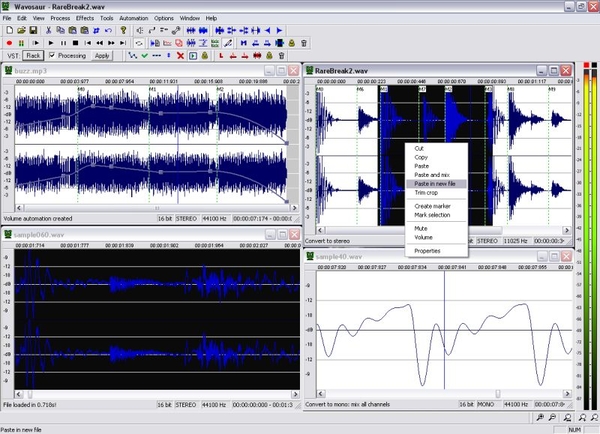
WavoSaur(https://www.wavosaur.com/) dürfte die leichtgewichtigste Alternative zu Audacity sein, da es weniger als 1 MB groß ist. Die Multi-Dokument-Oberfläche ermöglicht es dir, mehr als eine Audiodatei in einer Sitzung zu bearbeiten. Es bietet alle Funktionen zur Audiobearbeitung (z. B. Trimmen, Stille einfügen, Ausschneiden, Kopieren, Einfügen usw.), zum Erstellen von Music Loops, Analysieren, Aufnehmen, Stapelkonvertieren und mehr.
Vorteile:
- Es ist leichtgewichtig und verfügt über eine Multi-Dokument-Oberfläche.
- Die Stapelverarbeitungsfunktion ermöglicht es dir, einen Effekt auf einen ganzen Ordner mit Audiodateien anzuwenden.
- Du kannst Audio aufnehmen und dann in Text umwandeln.
Nachteile:
- Diese Audacity-Alternative verfügt nur über Standardfunktionen.
- WavoSaur ist nur für Windows-Computer verfügbar; wenn du ähnliche Software wie Audacity auf dem Mac suchst, ist es keine Option.
4. Ardour
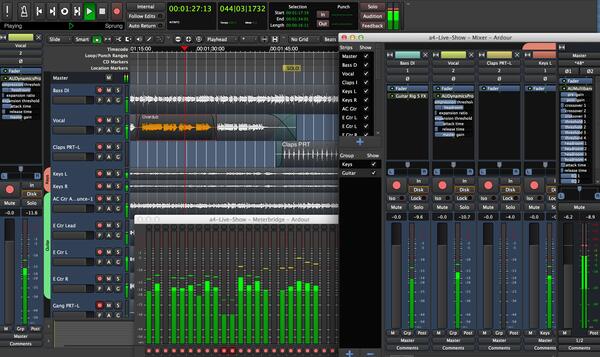
Ardour(https://ardour.org/) ist ebenfalls ein plattformübergreifendes, kostenloses Programm, das Audio-Dateien und MIDI-Projekte unter Windows, Mac und Linux aufnehmen, bearbeiten, mischen und mastern kann. Es ist eher für Profis geeignet, die umfangreiche Audioprojekte für ihre audiotechnischen Anforderungen haben. Die Hauptzielgruppe von Ardour sind Toningenieure, Recording‑Künstler, Musiker, Soundtrack‑Editoren und Komponisten.
Vorteile:
- Es ermöglicht dir, deine Audiodateien zu schneiden, zu verschieben, zu stretchen, zu kopieren, einzufügen, zu löschen, auszurichten, zu trimmen, zu überblenden, umzubenennen, Snapshots zu erstellen, zu zoomen, zu transponieren, zu quantisieren, Swing anzuwenden, zu ziehen und abzulegen. Und alle diese Aktionen verfügen über unbegrenztes Rückgängig/Wiederherstellen.
- Da es kostenlos ist und dennoch eine Vielzahl leistungsstarker Audiobearbeitungsfunktionen bietet, kann Ardour eine der besten Alternativen zu Audacity sein.
Nachteil:
- Es gibt zu viele Plugins in Ardour, was es für Einsteiger nicht besonders benutzerfreundlich macht.
5. FL Studio
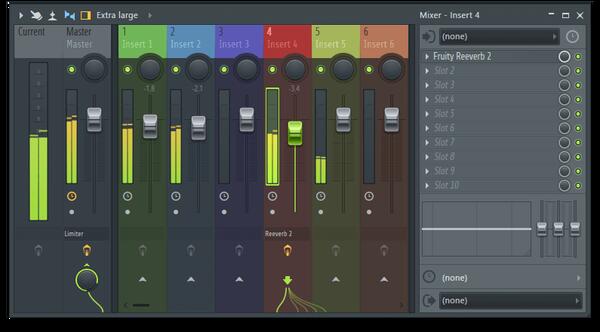
Hip-Hop-Künstler lieben FL Studio(https://www.image-line.com/flstudio/) wegen seiner hochwertigen Produktionstools und Loops, und viele bekannte Bands sowie Musikregisseure nutzen diese Audacity-Alternative für die Audioproduktion. Es ist mit Windows und macOS kompatibel.
Vorteile:
- FL Studio hat die am stärksten anpassbare Benutzeroberfläche für Musikproduktion.
- Es gibt eine Menge Presets in dieser Alternative zu Audacity, mit denen du deine Sounds mischen kannst.
- Es ist außerdem mit einer Vielzahl von VST‑Plugins von Drittanbietern kompatibel, was die Anzahl der Effekte, die FL Studio dir bieten kann, weiter erhöht.
Nachteil:
- Diese Audacity-Alternative ist nicht kostenlos, im Gegenteil, sie ist etwas teuer, mit einem Preis von etwa 99 bis 899 (je nach Edition).
Teil 2. Top 5 Audacity-Alternativen für die Audioaufnahme
1. Vidmore Screen Recorder
Wie der Name schon vermuten lässt, ist Vidmore Screen Recorder eine praktische und benutzerfreundliche Bildschirmaufnahme-Software, mit der du HD‑Video und -Audio aufnehmen, jeden Bereich deines Computerbildschirms erfassen und jederzeit Screenshots machen kannst. Sie ist sowohl mit Windows als auch mit macOS kompatibel.
Funktionen:
- Diese Audacity-Alternative kann dir helfen, nicht urheberrechtlich geschützte Musik online aufzunehmen oder einfach den Computerbildschirm, 2D-/3D‑Gameplay und Webcam‑Videos aufzuzeichnen.
- Nehmen Sie beliebige Sounds aus verschiedenen Audioanwendungen auf. Es kann jeden Ton auf Ihrem Computer sowie Ihre Stimme über das Mikrofon aufnehmen.
- Legen Sie Aufgabenname, Startzeit, Endzeit sowie Dauer fest, um eine geplante Audioaufnahme zu erstellen.
Sieh dir die folgenden detaillierten Schritte an, um Audio mit Vidmore Screen Recorder aufzunehmen.
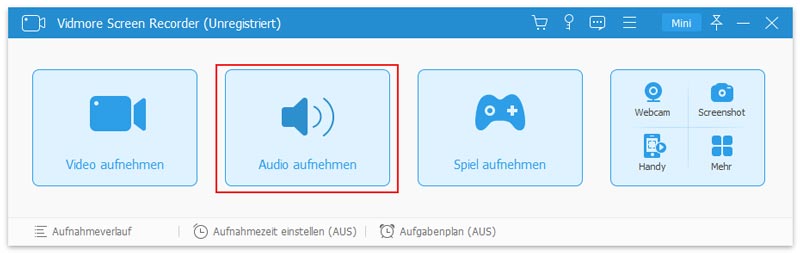
Schritt 1. Lade diese Audacity-Alternative kostenlos herunter, installiere und starte sie auf deinem Computer. Klicke in der Startoberfläche auf “Audio Recorder”, um zur Audioaufnahme-Oberfläche zu gelangen.
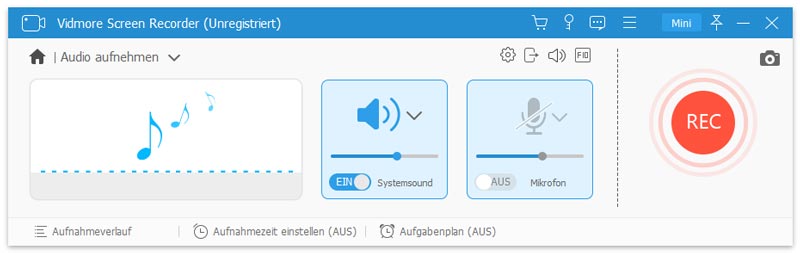
Schritt 2. Wähle je nach Bedarf als Audioausgabe “System Sound” oder “Microphone”.
Wenn du deine Lieblingsmusik online aufnehmen möchtest, musst du nur “System Sound” einschalten und “Microphone” ausschalten.
Wenn du deine eigene Stimme aufnehmen möchtest, musst du “Microphone” einschalten.
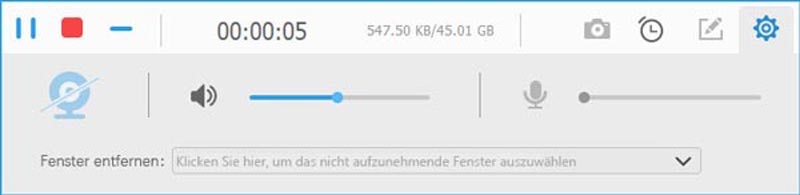
Schritt 3. Klicke auf “REC”, um mit der Aufnahme der Audiodatei auf deinem Computer zu beginnen. In den Standardeinstellungen ist “Show countdown before recording” aktiviert. Sobald du also auf die “REC”-Taste klickst, erscheint ein dreisekündiger Countdown auf deinem Bildschirm; innerhalb dieser drei Sekunden kannst du schnell die Audioquelle starten, die du aufnehmen möchtest.
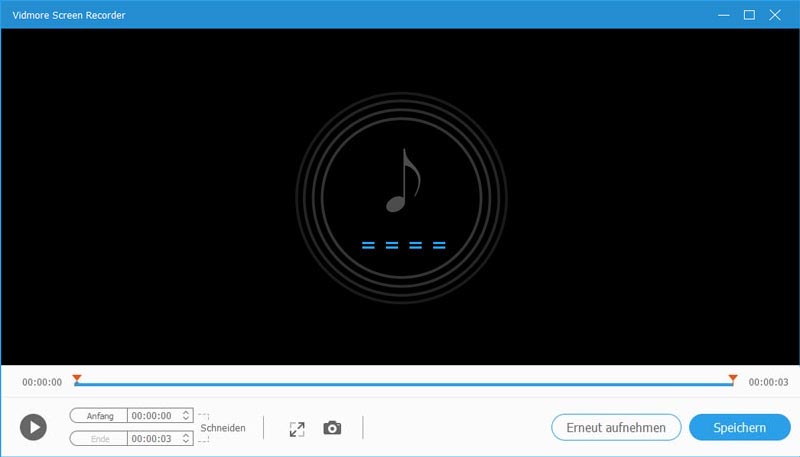
Schritt 4. Sobald die Audiowiedergabe stoppt, kannst du auf die Schaltfläche Stop klicken, um dir das aufgenommene Audio anzuhören, und auf “Save”, um es auf deinem Computer zu exportieren.
Hinweis: Du kannst beim Vorhören der Audioaufnahme auch die Schneidefunktion verwenden, um unerwünschte Teile der Aufnahme zu entfernen.
2. GarageBand
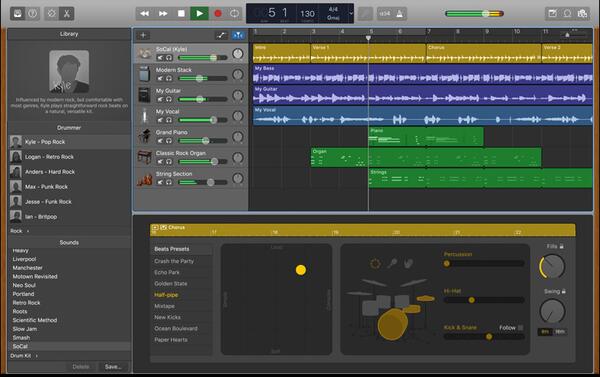
GarageBand(https://www.apple.com/ca/mac/garageband/) ist auf jedem Mac kostenlos vorinstalliert. Es ist ein vollständig ausgestattetes Musikproduktionsstudio mit einer umfassenden Soundbibliothek, die Instrumente, Presets für Gitarre und Stimme sowie eine beeindruckende Auswahl an Session‑Drummern und Percussionists enthält. Es ist eine gute Audacity-Alternative für Mac, insbesondere für Einsteiger und Hobbyanwender, die Mehrspuraufnahmen und kleinere Mixings vornehmen möchten.
3. MixPad
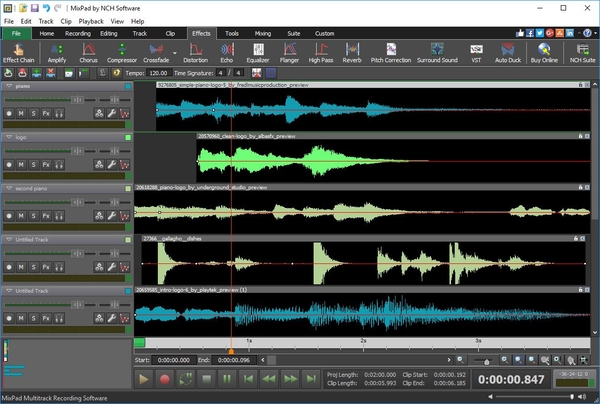
MixPad(https://www.nch.com.au/mixpad/index.html) ist ein Audacity-ähnliches Programm für Mehrspuraufnahmen. Es kann einzelne oder mehrere Spuren gleichzeitig aufnehmen. Außerdem kann es eine unbegrenzte Anzahl von Audio-, Musik-, Klang- und Sprachspuren mischen. Du kannst deinen Audioaufnahmen Effekte wie EQ, Kompression, Hall und mehr hinzufügen.
4. OBS Studio
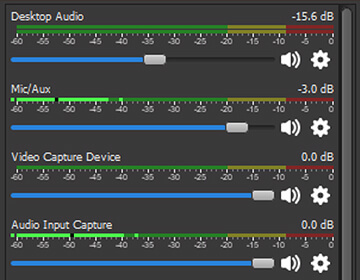
OBS Studio(https://obsproject.com/) ist ebenfalls eine kostenlose Open-Source-Software für Video-/Audioaufnahme und Live-Streaming. Ähnlich wie Audacity ist sie für Windows, Mac und Linux verfügbar. Damit kannst du professionelle Produktionen mit Echtzeit‑Audioerfassung und -mischung erstellen. Es verfügt über einen intuitiven Audiomixer mit quellbasierten Filtern wie Noise Gate, Rauschunterdrückung und Gain. Mit der Unterstützung von VST‑Plugins kannst du die volle Kontrolle über deine Audiodateien übernehmen.
5. SoundTap
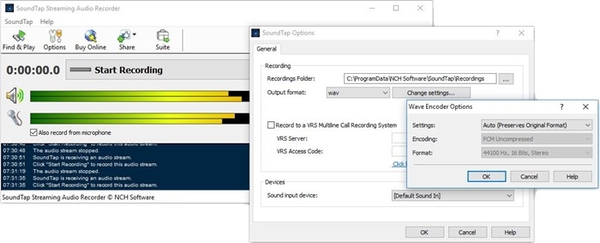
SoundTap(https://www.nch.com.au/soundtap/index.html) kann jede Audioausgabe, die auf deinem Computer abgespielt wird, im MP3- oder WAV‑Format aufnehmen. Es ist außerdem in der Lage, Audio wie Konferenzen, Radiosendungen und mehr in perfekter Audioqualität aufzuzeichnen. Wenn du ungewöhnliche Sprachaufnahmen auf deinem Computer hast, kann es diese problemlos in MP3 umwandeln, sodass du sie auf jedem Gerät abspielen kannst.
Fazit:
In diesem Artikel haben wir insgesamt 10 Alternativen zu Audacity empfohlen, fünf für die Audiobearbeitung und fünf für die Audioaufnahme. Du kannst ihre Funktionen lesen und je nach Bedarf eine zum Ausprobieren auswählen.