Ausführliche Anleitung: Mit Audacity Computer‑Audio aufnehmen (2026 aktualisiert)
Im täglichen Gebrauch Ihres Computers haben Sie häufig das Bedürfnis, Audio aufzunehmen. Sie möchten zum Beispiel Online‑Vorlesungen, Übertragungen, Voice‑Chats, Hintergrundmusik von Videospielen oder Lieblingslieder mitschneiden. Daher ist es sehr wichtig, einen guten Audio‑Recorder zu finden, um Sound über das Mikrofon bzw. die Lautsprecher des Computers aufzunehmen.
Audacity ist ein kostenloser Audio‑Editor und Recorder. Diese Mehrspur‑Aufnahmesoftware ermöglicht es Ihnen, Audio unter Windows, Mac, Linux und anderen Betriebssystemen einfach aufzunehmen. Wenn Sie also Computerton mitschneiden möchten, kann Audacity eine sehr gute Wahl sein.
Hier finden Sie eine ausführliche Anleitung, wie Audacity Computer‑Audio aufnimmt. Egal, ob Sie einen Windows‑10/8/7‑PC oder einen Mac verwenden – unten finden Sie eine konkrete Kurzanleitung, um jeden beliebigen Ton auf Ihrem Computer aufzunehmen.
Beste Audacity‑Alternative – Screen Recorder
- Nehmen Sie ganz einfach beliebiges Audio auf dem Mac/Windows‑PC in hoher Klangqualität auf.
- Nehmen Sie Computer‑Audio von der System‑Soundkarte und vom Mikrofon/den Lautsprechern auf.
- Computerbildschirm/Webcam erfassen, Audio aufnehmen und Screenshots machen.
- Nehmen Sie Online‑Videos, 2D/3D‑Gameplay, Webcam, Video/Audio‑Chats, Musik und mehr auf.
- Leistungsstarke Bearbeitungsfunktionen zur besseren Bearbeitung der aufgenommenen Video‑ und Audiodatei.

Teil 1. Mit Audacity Computer‑Audio auf einem Windows‑10‑PC aufnehmen
Audacity ist ein kostenloser Mehrspur‑Audio‑Recorder, mit dem Sie Computer‑Audio in hoher Klangqualität aufnehmen können. Mit diesem kostenlosen Audio‑Recorder können Sie jeden Ton auf Ihrem Computer erfassen und anschließend je nach Bedarf in AC3, M4A/M4R (AAC), WMA oder anderen Formaten speichern. Außerdem bietet er einige grundlegende Bearbeitungsfunktionen wie Schneiden, Kopieren, Zusammenfügen und Mischen von Sounds. In diesem Teil zeigen wir Ihnen, wie Sie mit Audacity unter Windows 10 Computer‑Audio aufnehmen.
Schritt 1. Audacity für Windows herunterladen. Zunächst müssen Sie die offizielle Website von Audacity (https://www.audacityteam.org/) aufrufen, um Audacity für Windows kostenlos auf Ihren Computer herunterzuladen. Nach dem Download können Sie den Bildschirmanweisungen folgen, um diesen kostenlosen Audio‑Recorder zu installieren und zu starten.
Schritt 2. Sicherstellen, dass Windows das Mikrofon erkennt. Bevor Sie Computer‑Audio aufnehmen, müssen Sie das Wiedergabegerät prüfen und sicherstellen, dass Windows das Mikrofon erkennt. Klicken Sie mit der rechten Maustaste auf das Sound‑ oder Lautstärkesymbol in der rechten unteren Ecke. Wählen Sie dann Ihr Mikrofon unter den Audioeingabegeräten aus. In diesem Schritt können Sie auch die Audioeingangs‑Eigenschaften anpassen, um die Klangqualität zu verbessern.
Schritt 3. Audacity so einstellen, dass das Mikrofon erkannt wird. Anschließend müssen Sie sicherstellen, dass Audacity so eingerichtet ist, dass es Ihr Computer‑Mikrofon erkennt. Klicken Sie in der Menüleiste auf die Option “Bearbeiten” und wählen Sie dann “Einstellungen” aus.
Klicken Sie im linken Menü auf “Geräte” und wählen Sie anschließend “Windows WASAPI” aus dem Dropdown‑Menü. Hier können Sie das Standardgerät auswählen, das in Ihren Soundeinstellungen aktiviert wurde. Um Computer‑Audio aufzunehmen, müssen Sie sicherstellen, dass das Standard‑Wiedergabegerät “Lautsprecher” oder “Kopfhörer” ausgewählt ist und der Kanal auf 2 Kanäle eingestellt bleibt. Klicken Sie auf “OK”, um den Vorgang zu bestätigen.
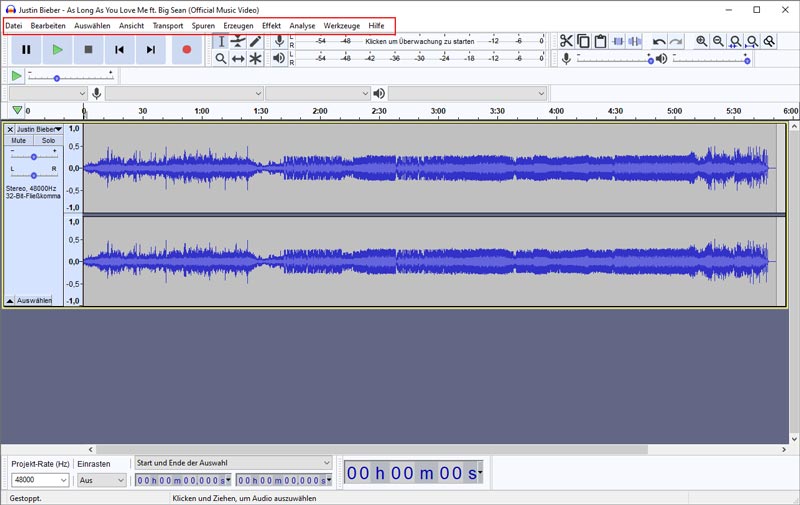
Schritt 4. Computer‑Audio aufnehmen. Nach allen diesen Einstellungen können Sie beginnen, Computer‑Audio mit Audacity aufzunehmen. In diesem kostenlosen Audio‑Recorder steht Ihnen eine übersichtliche Symbolleiste zur Verfügung, mit der Sie die Audioaufnahme vollständig steuern. Sie können auf die Schaltfläche “Aufnahme” klicken, um die Aufnahme von Computer‑Audio in Audacity zu starten. Wenn die Audioaufnahme beendet ist, können Sie auf “Stopp” klicken.
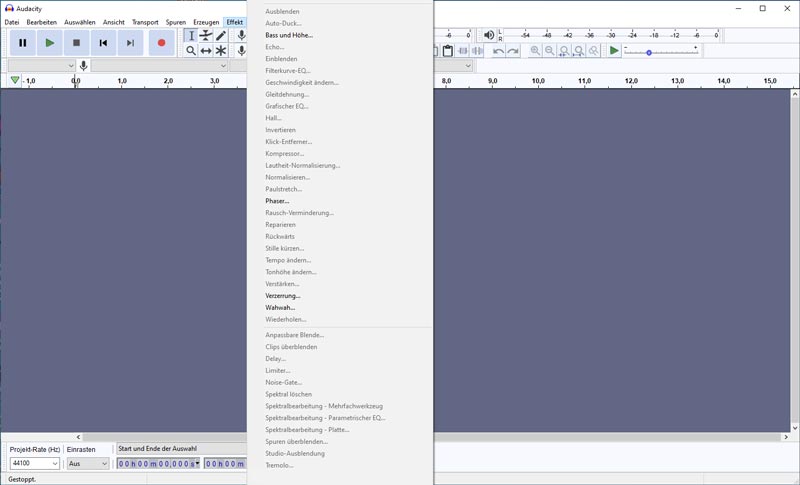
Schritt 5. Aufgenommenes Audio anhören und speichern. Audacity ist mit vielen Bearbeitungsfunktionen ausgestattet. Sie können die aufgenommene Audiodatei nach der Aufnahme bearbeiten. Wenn Sie dem aufgenommenen Audio einige Soundeffekte hinzufügen möchten, können Sie die Funktion “Effekt” verwenden und den gewünschten Effekt anwenden.
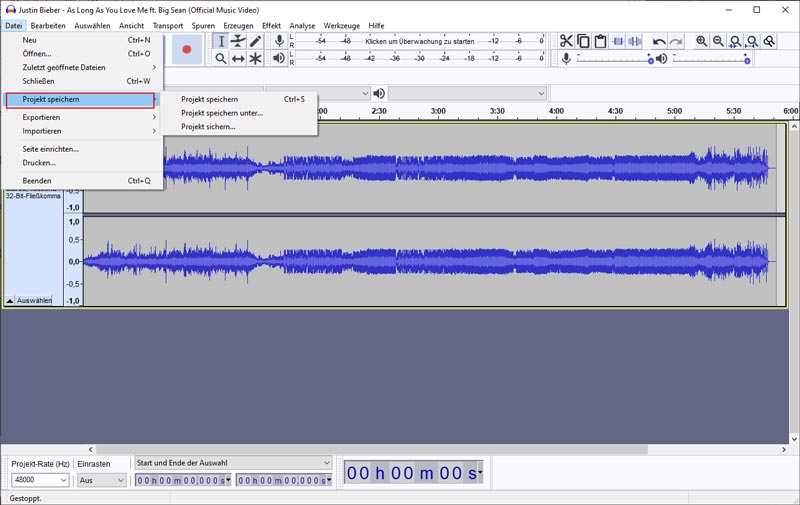
Wenn Sie mit dem Audio zufrieden sind, können Sie es auf Ihrem Computer speichern. Klicken Sie in der Menüleiste auf “Datei” und wählen Sie dann “Projekt speichern unter” aus der Dropdown‑Liste.
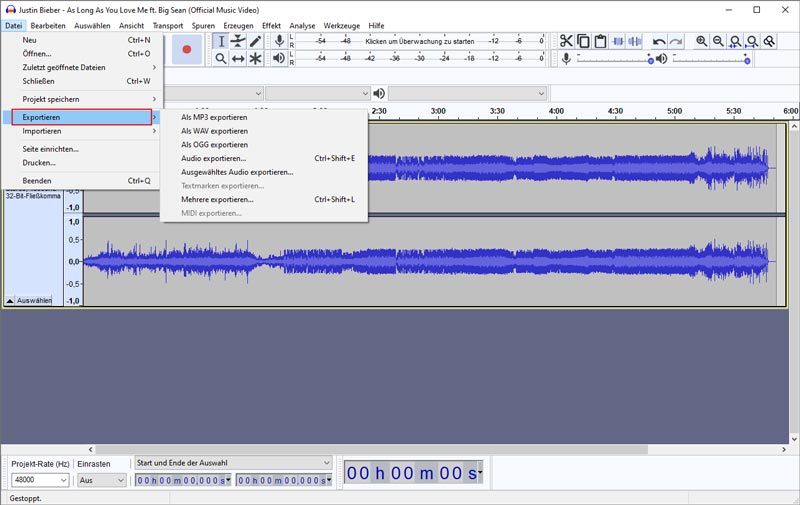
Hier können Sie auch auf “Exportieren” klicken und dann Ihr bevorzugtes Ausgabeformat wie MP3, WAV oder OGG auswählen.
Audacity ist ein funktionsreiches Audioaufnahme‑Werkzeug, mit dem Sie Live‑Audio über ein Mikrofon oder ein Mischpult aufnehmen können. Es unterstützt 16‑Bit, 24‑Bit und 32‑Bit in hohem Maße. Außerdem bietet es viele Bearbeitungsfunktionen und Effekte, um das aufgenommene Audio besser zu bearbeiten und es in gängigen Audioformaten zu exportieren. Allerdings müssen Sie zugeben, dass Audacity für neue Nutzer etwas schwierig zu bedienen ist, wenn es um die Aufnahme von Computer‑Audio geht.
Teil 2. Wie man mit Audacity Computer‑Audio auf dem Mac aufnimmt
Wenn Sie Mac‑Benutzer sind, können Sie die offizielle Website von Audacity aufrufen und die Mac‑Version dieses Audio‑Recorders herunterladen. Danach können Sie die folgende Anleitung befolgen, um auf dem Mac Computer‑Audio in Audacity aufzunehmen.
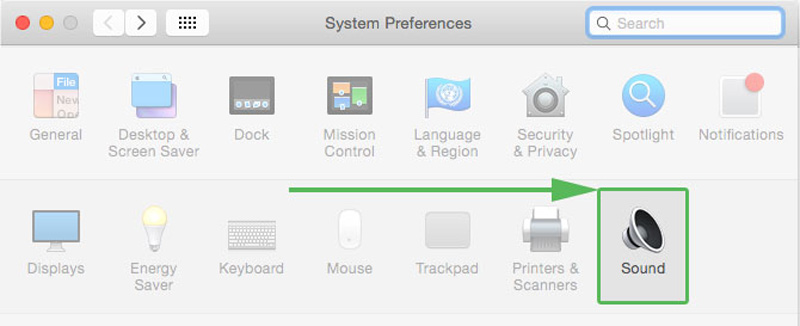
Schritt 1. Toneinstellungen auf dem Mac vornehmen. Installieren Sie zunächst Audacity auf Ihrem Mac. Klicken Sie dann auf das “Apple”-Symbol in der Menüleiste und wählen Sie “Systemeinstellungen”. Klicken Sie auf das “Ton”-Symbol und dann auf den Tab “Eingang”. Wählen Sie die Option “Mikrofon” aus den verfügbaren Optionen.
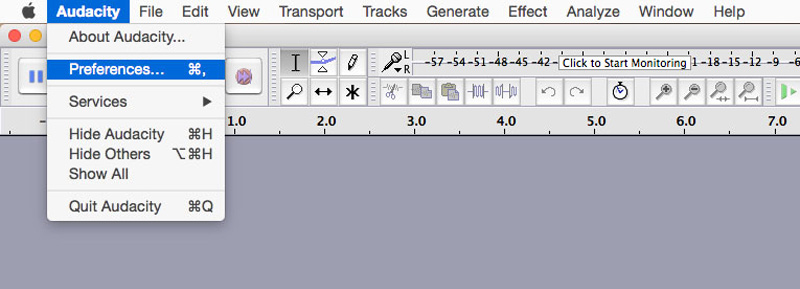
Schritt 2. Audacity so einstellen, dass das Mikrofon erkannt wird. Starten Sie Audacity auf Ihrem Mac. Klicken Sie im Hauptmenü auf “Audacity” und wählen Sie dann “Einstellungen” aus der Dropdown‑Liste.
Klicken Sie links auf “Geräte” und stellen Sie dann sicher, dass das ausgewählte Mikrofon auf Ihr Mac‑Mikrofon eingestellt ist.
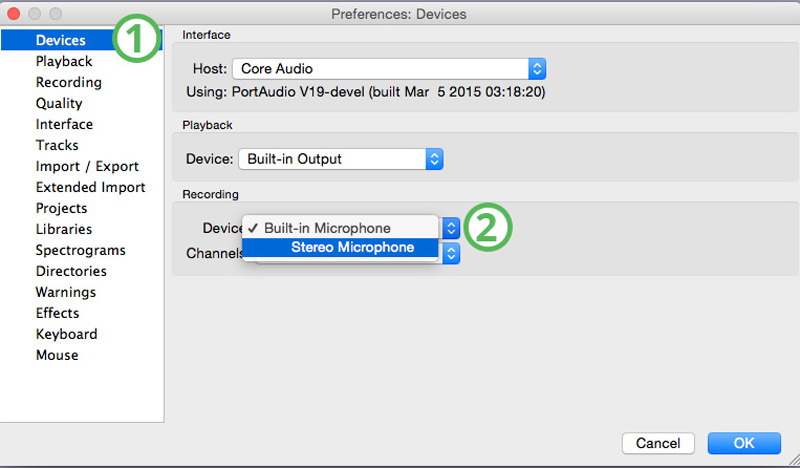
Schritt 3. Mac‑Computer‑Audio aufnehmen. Nach all diesen Einstellungen können Sie beginnen, Audio auf Ihrem Mac aufzunehmen. Spielen Sie das Audio ab, das Sie aufnehmen möchten, und klicken Sie dann auf die Schaltfläche “Aufnahme”, um mit der Tonaufnahme zu beginnen. Klicken Sie auf die Schaltfläche “Stopp”, um die Aufnahme zu beenden.
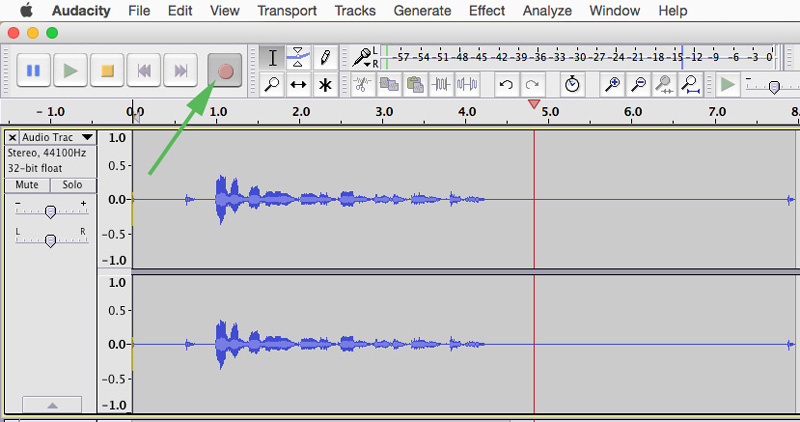
Nach der Audioaufnahme auf dem Computer können Sie auf die Schaltfläche “Wiedergabe” klicken, um die gerade erstellte Audiodatei anzuhören. Sie wird das aufgenommene Audio über die Lautsprecher oder Kopfhörer Ihres Computers wiedergeben.
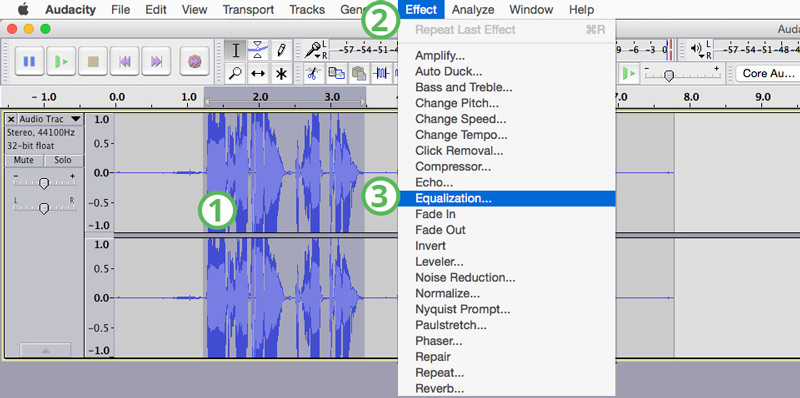
Schritt 4. Soundeffekte hinzufügen. Wenn Sie dem aufgenommenen Audio einige Soundeffekte hinzufügen möchten, können Sie die Funktion “Effekt” verwenden. Wie Sie sehen, stellt Ihnen dieser kostenlose Audio‑Recorder für Mac viele Effektoptionen zur Verfügung. Sie können auf die Option “Effekt” klicken und dann den gewünschten Effekt aus der Dropdown‑Liste auswählen.
Schritt 5. Das aufgenommene Audio bearbeiten. Als voll ausgestatteter Audio‑Recorder und ‑Editor bietet Audacity viele grundlegende und häufig verwendete Bearbeitungsfunktionen wie Ausschneiden, Löschen, Duplizieren, Kopieren und mehr. Wenn Sie Audio bearbeiten möchten, können Sie hier auf „Bearbeiten“ klicken und die gewünschte Bearbeitungsfunktion entsprechend Ihren Anforderungen verwenden.
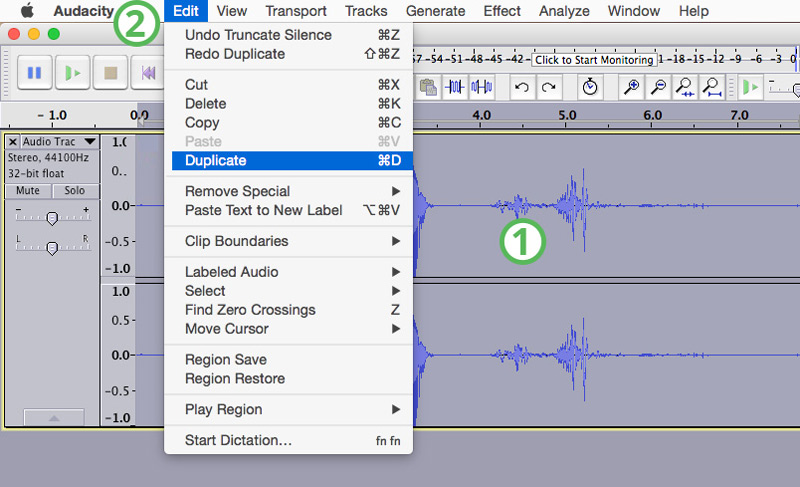
Hinweis: Da die Vorgänge und Änderungen, die Sie in Audacity vornehmen, nicht rückgängig gemacht werden können, sollten Sie besser eine Kopie der aufgenommenen Audiodatei speichern, bevor Sie sie bearbeiten oder Effekte hinzufügen.
Schritt 6. Das aufgenommene Audio exportieren. Wenn Sie mit dem aufgenommenen Audio zufrieden sind, können Sie auf “Datei” klicken und dann “Audio exportieren” oder “Ausgewählte Audiodatei exportieren” wählen, um es auf Ihrem Mac zu speichern. Hier können Sie es beispielsweise als MP3‑Datei exportieren.
Um Computer‑Audio in Audacity schnell aufzunehmen, können Sie Tastenkombinationen verwenden. Wenn Sie das aufgenommene Audio auf dem Mac ansehen, können Sie außerdem die folgenden Shortcuts nutzen, um den Vorgang vollständig zu steuern.
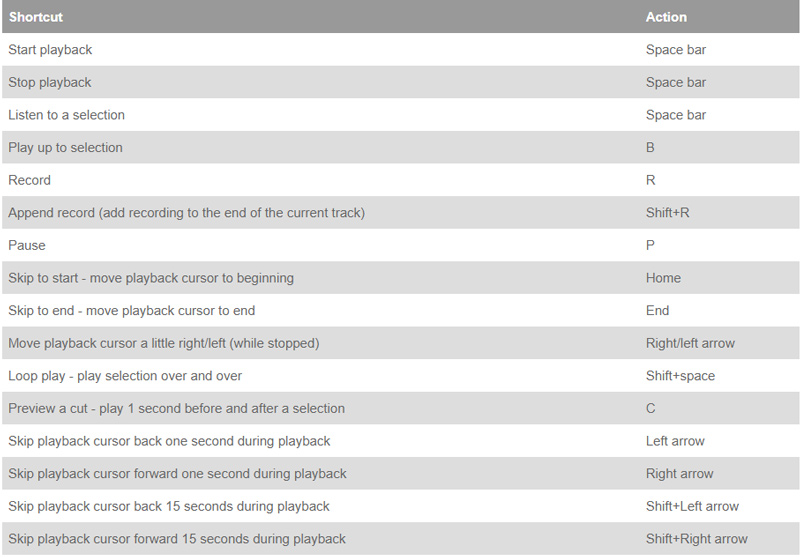
Das leistungsstarke Audacity ist mit vielen nützlichen Aufnahme‑ und Bearbeitungsfunktionen ausgestattet. Sie können sie nach und nach während oder nach der Aufnahme ausprobieren. Sie müssen ein wenig üben, um Audacity zu verwenden, um eine hochwertige Audioaufnahme am Computer zu erstellen.
Fazit
In diesem Beitrag haben wir hauptsächlich darüber gesprochen, wie man Computer‑Audio mit Audacity aufnimmt. Als kostenloser und leistungsstarker Audio‑Recorder und ‑Editor kann Audacity Ihnen helfen, Audio auf Ihrem Windows‑10/8/7‑PC oder Mac in hoher Qualität aufzunehmen.
Viele neue Audacity‑Benutzer wissen jedoch nicht, wie sie die verschiedenen Audioeinstellungen auf dem Computer vornehmen sollen. Sie können den oben beschriebenen detaillierten Schritten folgen, um mit Audacity Klang über das Computer‑Mikrofon oder die Lautsprecher aufzunehmen. Wenn Sie es immer noch nicht richtig verwenden können, können Sie den empfohlenen Screen Recorder ausprobieren.
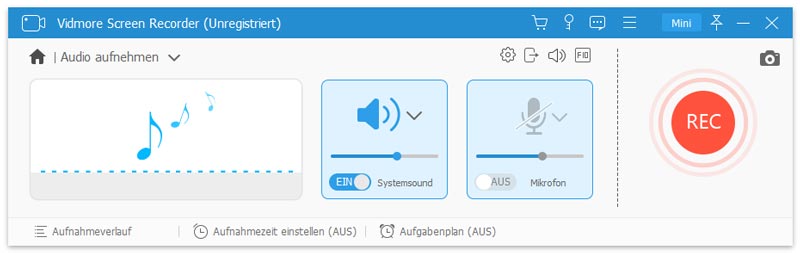
Im Vergleich zu Audacity kann er Ihnen ein einfacheres Aufnahme‑Erlebnis bieten. Er ist in der Lage, Audio sowohl vom Mikrofon/den Lautsprechern als auch von der System‑Soundkarte zu erfassen. Außerdem können Sie damit Videos mit exakt ursprünglicher Bild‑ und Tonqualität aufnehmen. Laden Sie ihn einfach kostenlos herunter und probieren Sie ihn aus.