5 beste Sprachrecorder‑Apps für iPhone und Android‑Smartphones, um Stimme und Audiodateien aufzunehmen
Was sind die besten Sprachaufnahme-Apps, um Audio‑ und Sprachdateien auf einem Smartphone aufzunehmen? Egal, ob du deine Stimme für ein bevorstehendes Vorsprechen aufnehmen, Songs für einen Auftritt bei einer Hochschulveranstaltung abmischen oder Hintergrundgeräusche für einen selbstgemachten Film aufzeichnen möchtest – hier sind 5 häufig verwendete Sprachaufnahme-Apps, die du kennen solltest. Außerdem kannst du in diesem Artikel auch mehr über die beste Alternative zu einer Sprachrecorder‑App für PC oder Mac erfahren, wenn du Audiodateien in bestmöglicher Qualität aufnehmen möchtest.

SEITENINHALT
Teil 1: 5 beste Sprachrecorder‑Apps zur Aufnahme von Audiodateien
Top 1: iOS Sprachmemos
Plattform: iOS 10.0 und höher
Preis: Kostenlos
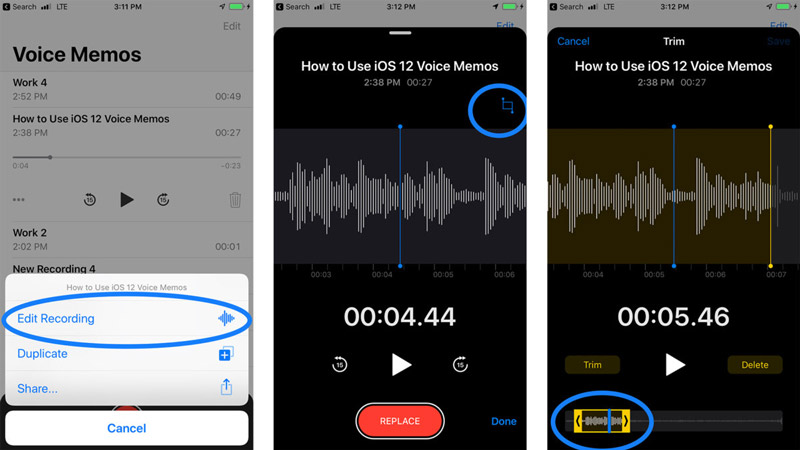
Wenn du noch nach einer Sprachrecorder‑App für das iPhone suchst – Apple hat bereits eine standardmäßige Sprachmemo‑App veröffentlicht, mit der du Audiodateien über das Mikrofon und Musikdateien aufnehmen kannst, ohne einen Cent zu bezahlen. (Details zum Aufnehmen des iPhone‑Bildschirms)
Vorteile
- Stimme auf dem iPhone kostenlos aufnehmen.
- Keine Installation einer zusätzlichen Sprachrecorder‑App erforderlich.
- Auch für die Apple Watch verfügbar.
- Unterstützt sowohl integrierte als auch externe Mikrofone.
Nachteile
- Nur für das iPhone verfügbar.
- Erfordert ein iCloud‑Konto.
Top 2: Rev
Plattform: iOS und Android
Preis: Kostenlos mit In‑App‑Käufen
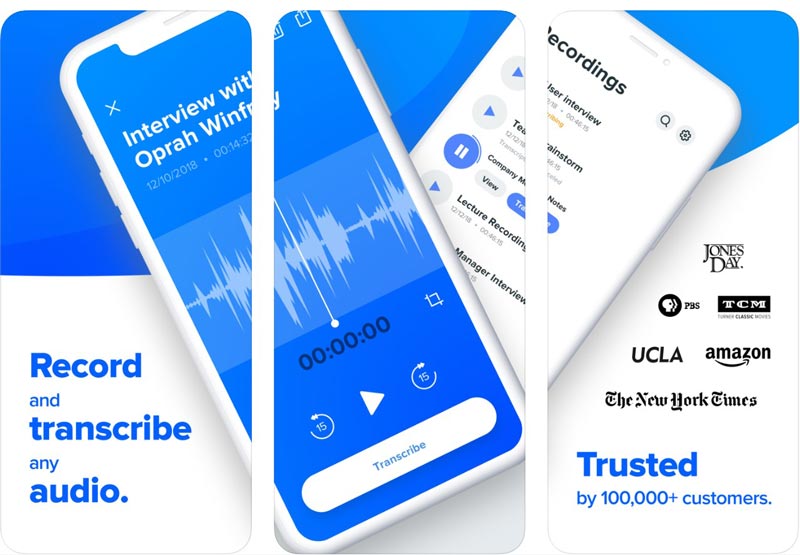
Rev ist eine leistungsstarke Sprachrecorder‑App für sowohl iPhone als auch Android‑Smartphones. Sie verwandelt dein Smartphone in einen Sprachrecorder. Außerdem kann sie deine Aufnahmen direkt in Text umwandeln.
Vorteile
- Audio auf dem Smartphone einfach aufnehmen.
- Sprachaufnahmen in Cloud‑Speicher hochladen.
- Aufnahmen trimmen, um nur den gewünschten Teil zu behalten.
- Sprachaufnahmen schnell verwalten.
Nachteile
- Die Längenbegrenzung liegt bei bis zu 30 Minuten.
- Es ist nur auf Englisch verfügbar.
Top 3: Smart Voice Recorder
Plattform: iOS und Android
Preis: Kostenlos mit In‑App‑Käufen
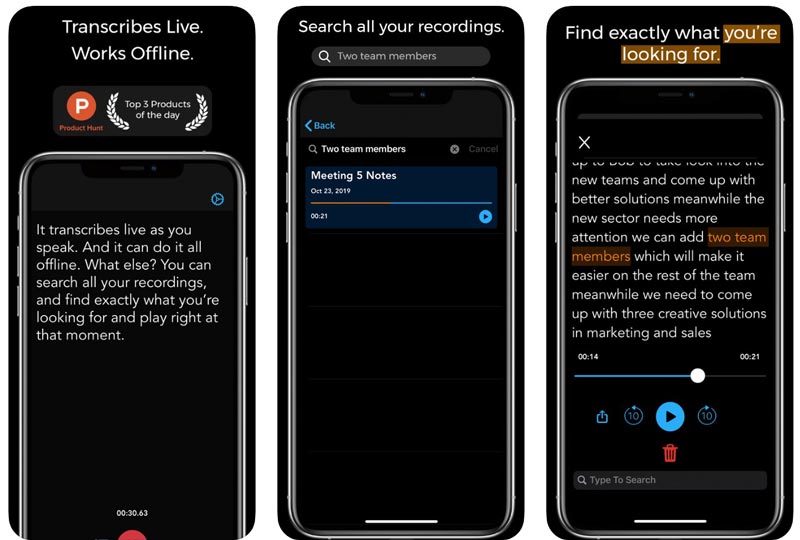
Wie der Name der App schon andeutet, ist dieser Sprachrecorder ziemlich smart. Er kann deine Sprachaufnahmen in 15 Sprachen offline in Echtzeit transkribieren. Zusätzlich kannst du Audioaufnahmen automatisch auf Dropbox sichern.
Vorteile
- Unterstützt Live‑Transkription.
- Funktioniert mit Audioaufnahmen aus anderen Audio‑ und Video‑Apps.
- Automatische Synchronisierung von Sprachaufnahmen mit Dropbox.
- Leichtgewichtig und ohne Leistungsprobleme.
Nachteile
- Die Transkription ist nicht immer zu 100 Prozent korrekt.
- Verfügbar ab iOS 13 oder neuer.
Top 4: Otter Voice Notes
Plattform: iOS und Android
Preis: Kostenlos mit In‑App‑Käufen
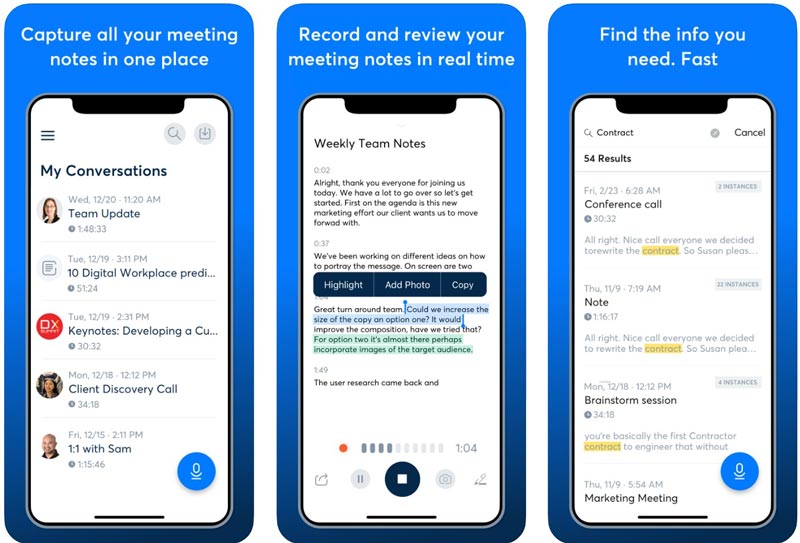
Otter Voice Notes ist eine weitere Sprachrecorder‑App für die meisten Smartphones, mit der du Meetings, Konferenzen, Stimmen und mehr in Echtzeit aufnehmen kannst. Sie integriert zudem künstliche Intelligenz für die Transkription.
Vorteile
- Beliebige Sprache automatisch aufnehmen.
- Sprachaufnahmen per E‑Mail teilen.
- Audioaufnahmen mit KI transkribieren.
- Für iOS‑Geräte optimiert.
Nachteile
- Diese Sprachrecorder‑App ist groß und benötigt viel Speicherplatz.
- Erweiterte Funktionen erfordern einen Kauf.
Top 5: Evernote
Plattform: iOS und Android
Preis: Kostenlos mit In‑App‑Käufen
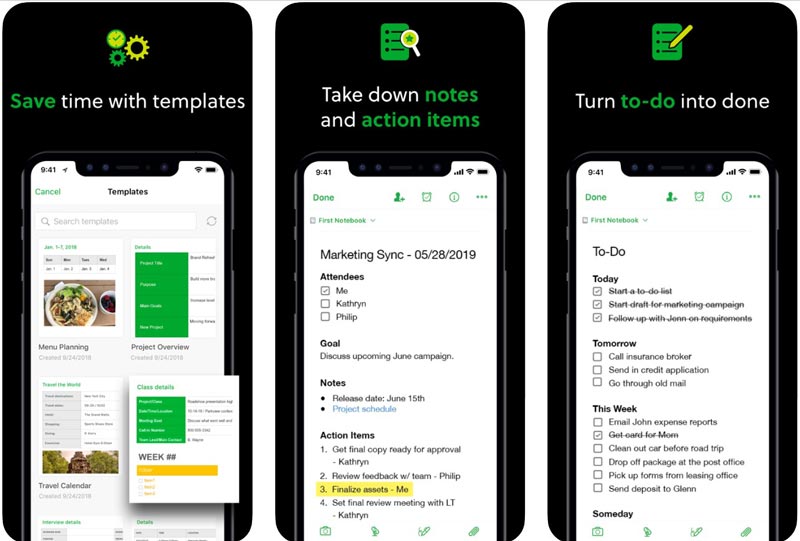
Evernote ist eine weitere vielseitige Sprachrecorder‑App für iOS‑ und Android‑Geräte. Sie hilft dir, Sprachnotizen auf deinem Mobilgerät zu erstellen, um sie zu teilen oder später anzuhören. Darüber hinaus bietet sie zahlreiche nützliche Zusatzfunktionen.
Vorteile
- Erstellen Sie Sprachmemos und andere Audiodateien.
- Verwandeln Sie Ihr Smartphone in einen digitalen Scanner.
- Verwalten Sie Sprachnotizen ganz unkompliziert.
- In über einem Dutzend Sprachen verfügbar
Nachteile
- Es ist etwas schwierig, den detaillierten Ablauf zu erlernen.
- Das Abonnement ist zu teuer.
Teil 2: Beste Alternative zur Sprachaufnahme auf dem Smartphone
Wenn du Audiodateien in Originalqualität aufnehmen, Audioparameter anpassen, aufgenommene Audiodateien bearbeiten und trimmen oder Sprachdateien mühelos verwalten möchtest, ist Vidmore Screen Recorder eine hervorragende Sprachrecorder‑Alternative, die du in Betracht ziehen solltest. Damit kannst du den gewünschten Ton mit dem gewünschten Audiocodec in hoher Qualität erhalten.
 Vidmore Screen Recorder
- Nehmen Sie Sprache auf einem gespiegelten Smartphone mit der ursprünglichen Audioqualität auf.
- Passen Sie Audiocodec, Lautstärke, Audioqualität und vieles mehr an.
- Unterstützt interne Systemtöne, externe Mikrofone und andere Geräte.
- Verwalten Sie die aufgezeichneten Sprachdateien, z. B. anhören, löschen, zu Ordner hinzufügen usw.

So nehmen Sie Sprache auf dem Smartphone mit einem PC auf
Schritt 1: Lade den Sprachrecorder herunter und installiere ihn, und starte das Programm auf deinem Computer. Danach kannst du das iPhone oder Android‑Telefon auf den PC spiegeln, um die Sprachdateien aufzunehmen. Anders als bei den Sprachrecorder‑Apps kannst du die Audiodateien in Originalqualität erhalten.
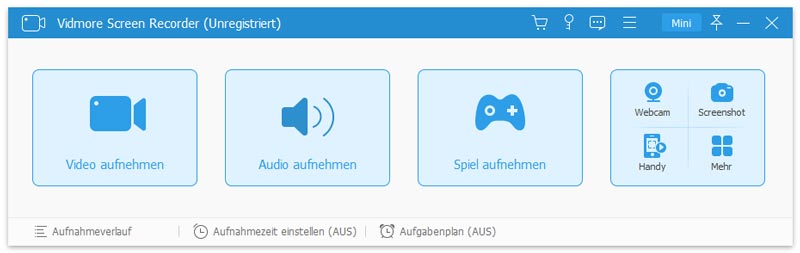
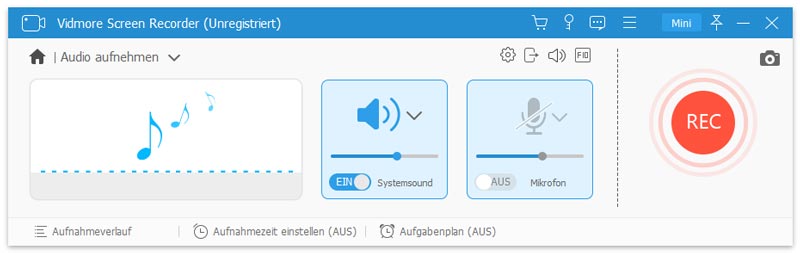
Schritt 2: Gehe im Hauptmenü zum Bereich „Audio Recorder“. Aktiviere die Optionen Systemsound und Mikrofon im Sprachrecorder. Wenn du Sprachdateien von anderen Geräten aufnehmen musst, verbinde das Gerät, bevor du auf die REC-Taste klickst.
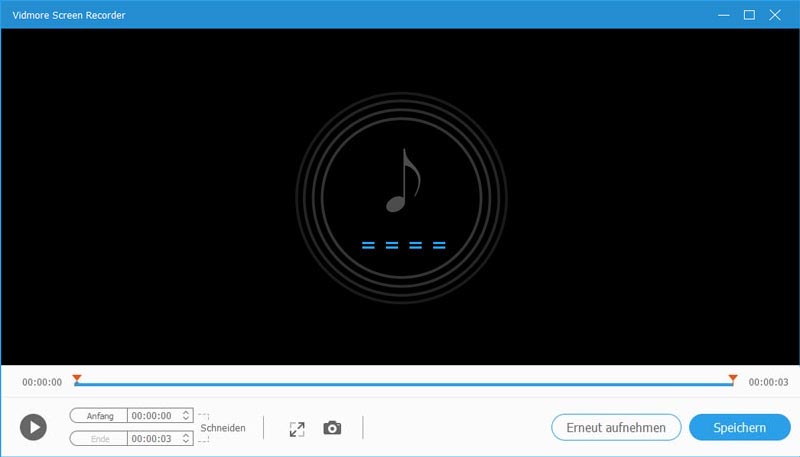
Schritt 3: Wenn die Sprachaufnahme beendet ist, klicke auf die Stopp-Taste, um sie im Vorschaufenster zu öffnen. Höre dir die Sprachaufnahme vorab an. Falls es überflüssige Teile gibt, kannst du die aufgenommene Audiodatei mit dem Clip‑Werkzeug trimmen. Klicke auf die Speichern-Taste, um die Aufnahme auf deiner Festplatte zu exportieren.
Vielleicht möchtest du mehr erfahren über: Wie man den iPhone‑Bildschirm auf den PC spiegelt
Teil 3: FAQs zum iPhone‑Sprachrecorder
1. Nimmt eine Sprachrecorder‑App meine echte Stimme auf?
Bis zu einem gewissen Grad wird es deine echte Stimme aufzeichnen. Allerdings weißt du sicherlich, dass eine aufgenommene Stimme sich immer anders anhört. Außerdem können verschiedene Aufnahme-Apps oder die Komponenten von Smartphones spezielle Verfahren zur Verarbeitung der aufgenommenen Audiodateien verwenden.
2. Wo finde ich meine Sprachaufnahmen auf dem iPhone?
Die vorinstallierte iOS-App „Sprachmemos“ bietet eine einfache Möglichkeit, Sprachaufnahmen direkt auf iOS‑Geräten zu erstellen. Die Aufnahmen werden mit der Dateiendung .m4a gespeichert. Sie können sie in der Sprachmemos-App finden oder mit iCloud synchronisieren.
3. Welche Apps für Voice‑over‑Videos sind am besten geeignet?
Es macht Spaß, einem Video eine Sprachspur hinzuzufügen. Es gibt verschiedene Sprachaufnahme‑Apps, mit denen Sie diese Aufgabe auf iPhones und Android‑Geräten ganz nach Ihren Anforderungen ausführen können, zum Beispiel Splice, Pinnacle Studio, Clipper, AndroVid, KineMaster Pro und viele andere.
Fazit
In diesem Artikel werden 5 der besten Sprachrecorder‑Apps für iPhone‑ und Android‑Geräte vorgestellt. Diese Programme können dir helfen, deine Stimme mit einem internen oder externen Mikrofon aufzunehmen. Neben den grundlegenden Aufnahmen können einige Sprachrecorder deine Sprachaufnahmen auch in Text transkribieren. Vidmore Screen Recorder ist die beste Alternative zu einer Sprachrecorder‑App, um deine Stimme oder Systemaudio auf einem Computer aufzunehmen. Er ist nicht nur einfach zu bedienen, sondern kann auch Audioaufnahmen in hoher Qualität erzeugen.