Die 7 besten Sprachrekorder‑Apps, um Ton auf iPhone und iPad aufzunehmen
Sprachnotizen ist eine vorinstallierte Sprachaufnahme-App für iPad-, iPhone- und Mac‑Nutzer. Mit Sprachnotizen können Sie Sprachmemos, Vorlesungen, Interviews und mehr über das integrierte bzw. ein externes Mikrofon oder ein Headset aufnehmen. Es ist einfach, Sprachnotizen auf dem iPhone, iPad, iPod touch oder Mac aufzunehmen. Drücken Sie einfach die Aufnahmetaste, um die Sprachaufnahme zu starten und zu stoppen. Es gibt jedoch nur grundlegende Aufnahmefunktionen. Wenn Sie einen erweiterten Sprachrekorder für iOS‑Geräte haben möchten, können Sie in diesem Artikel nach der Antwort suchen.


Bevor wir schreiben – so testen wir Software für unsere Beiträge:
Hinweis: Alle Inhalte auf unserer Website werden von Menschen aus unserer Redaktion verfasst. Bevor wir schreiben, recherchieren wir ausführlich zum jeweiligen Thema. Anschließend benötigen wir 1–2 Tage, um die Tools auszuwählen und zu testen. Wir prüfen Software hinsichtlich Geräte‑ und Systemanforderungen, Funktionen, Nutzungserlebnis usw. Um unseren Test umfassender zu machen, sichten wir außerdem Bewertungsseiten wie G2, Trustpilot usw., um echte Nutzererfahrungen als Referenz heranzuziehen.
Teil 1: Top 7 Sprachrekorder‑Apps für iPhone und iPad
Hier finden Sie kurze Einführungen in gut bewertete Sprachrekorder für iPad‑ und iPhone‑Nutzer. Lesen Sie einfach weiter und finden Sie hier Ihre beste iPad‑Sprachrekorder‑App.
Top 1: Audio Memos
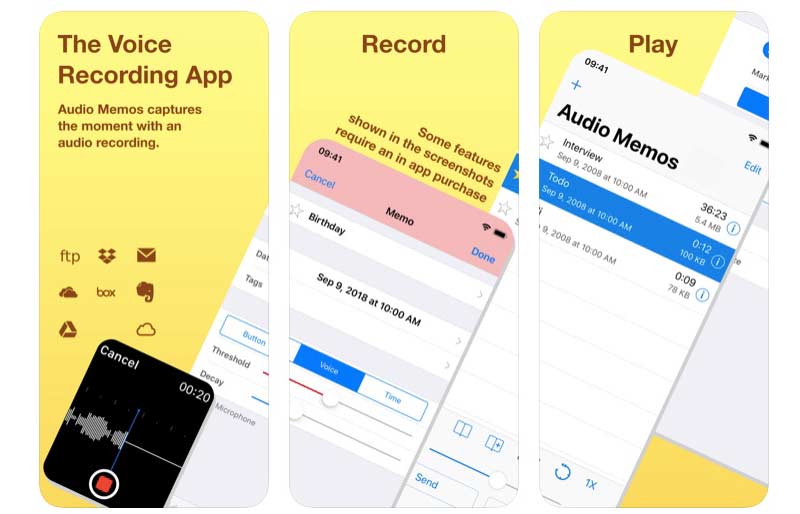
Die Sprachaufnahme-App kann alle Aufnahmen aufzeichnen, wiedergeben und bearbeiten. Sie können Ihre Sprachaufnahmen per E‑Mail oder WLAN innerhalb der Audio‑Memos‑App versenden. Wenn Sie ein Audio‑Memos‑Abo abschließen, können Sie weitere erweiterte Funktionen innerhalb der iPad‑Sprachrekorder‑App freischalten.
- Aktivieren Sie die Hintergrundaufnahme und unterstützen Sie Multitasking nach Belieben.
- Passen Sie die Audioqualitätseinstellungen vor dem Export an.
- Die Sprachrekorder‑App kann aufnehmen, wenn sich Ihr iPhone oder iPad im Ruhezustand befindet.
Top 2: RecUp
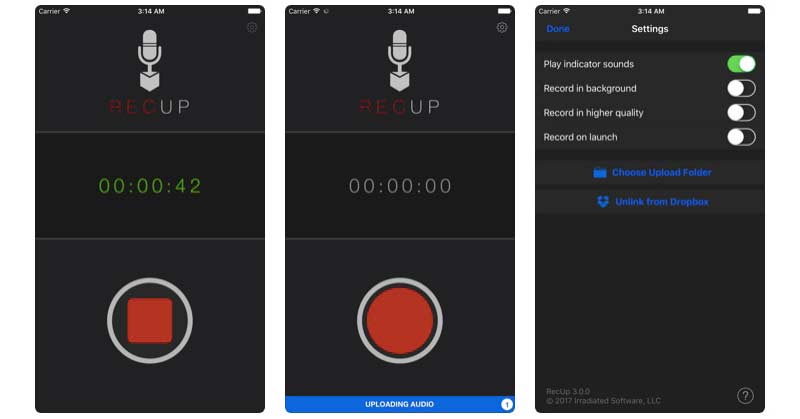
RecUp kostet $1,99, bevor Sie auf die Sprachrekorder-App für iPhone und iPad zugreifen können. Sie können Sofort‑Memos aufnehmen und in einem Schritt zu Dropbox hochladen. Die Benutzeroberfläche ist sehr einfach. Sie können die Aufnahmetaste doppelt oder einfach antippen, um den Aufnahmevorgang zu steuern.
- Sprachmemos aufnehmen und zu Dropbox hochladen.
- Ihre Stimme im Hintergrund aufzeichnen.
- Die RecUp‑Sprachrekorder‑App mit Dropbox verknüpfen oder die Verknüpfung aufheben.
Top 3: iTalk Recorder
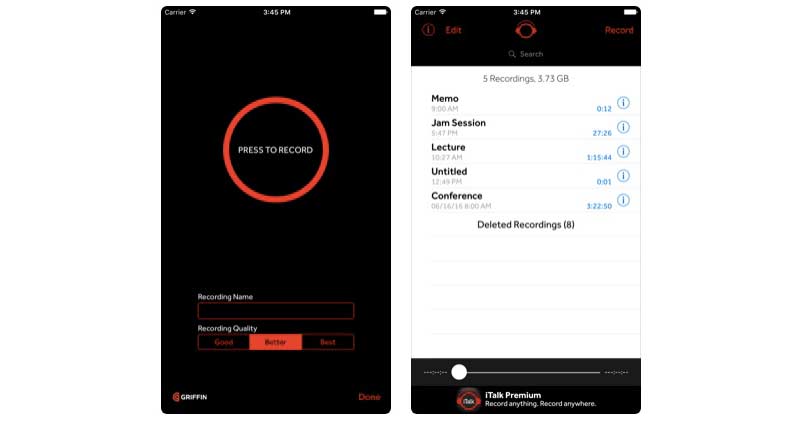
Mit iTalk Recorder können Sie Sprachaufnahmen direkt über iTunes oder per E‑Mail teilen. Außerdem können Sie die gewünschte Aufnahme schnell über die integrierte Suchfunktion finden.
- Speichern Sie die aufgenommene Stimme mit guter, besserer oder bester Tonqualität.
- Erhalten Sie eine automatische Rauschunterdrückung.
- Übersichtliche und intuitive Benutzeroberfläche.
Top 4: KORG iELECTRIBE
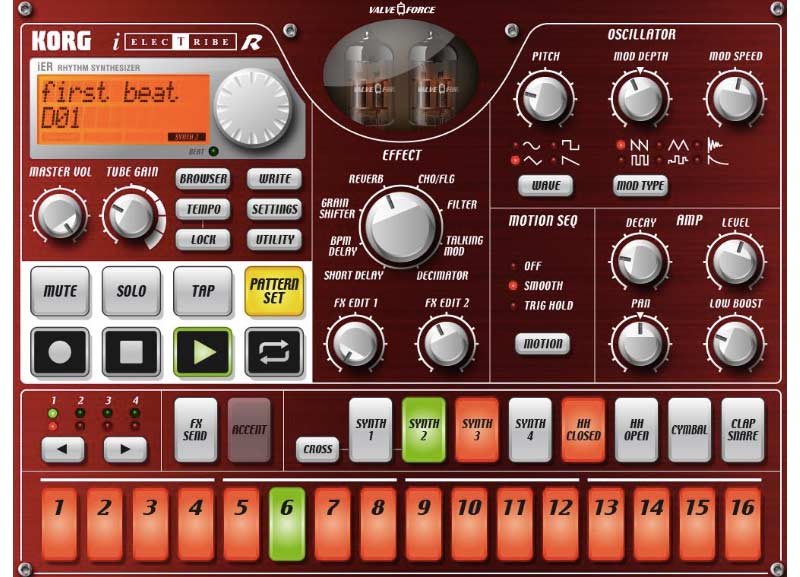
Wenn Sie die Vollversion erhalten möchten, müssen Sie zunächst $9,99 bezahlen. Danach können Sie schnell einen Groove erstellen, indem Sie den 16‑Step‑Sequencer mit einem beliebigen Teil des Audioclips berühren. Darüber hinaus erhalten Sie viele weitere fortgeschrittene Sound-Engine‑ und Sequencer‑Funktionen.
- Verwenden Sie die integrierten Anleitungsstimmen, um Musik zu erstellen.
- Große Auswahl an Soundeffekten und Presets.
- Veröffentlichen und teilen Sie die aufgenommene Datei direkt auf der Audio‑Plattform SoundCloud.
Top 5: Voice Recorder & Audio Editor
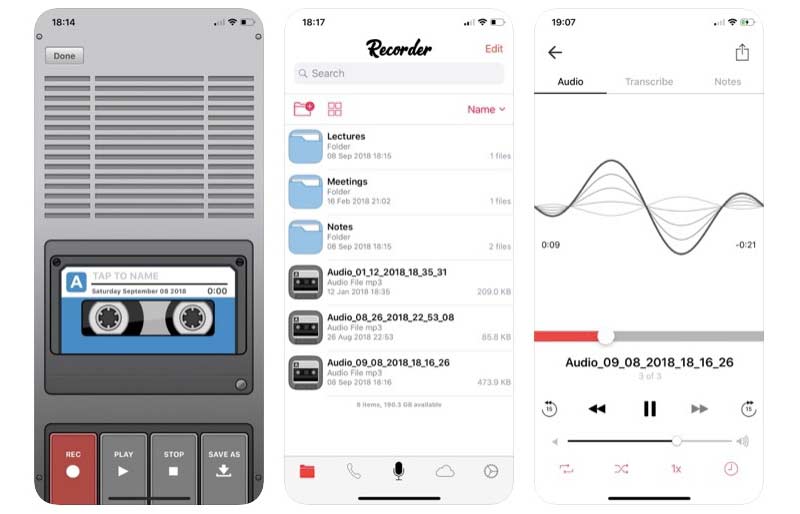
Sie können Ihre Stimme in der iPad‑Sprachrekorder‑App so lange aufnehmen, wie Sie möchten. Stellen Sie nur sicher, dass auf Ihrem Telefon genügend Speicherplatz vorhanden ist. Wenn Sie die Transkriptionsfunktion freischalten, können Sie mit der Spracherkennungs‑Technologie Ihre Stimme mühelos in Text umwandeln.
- Nehmen Sie Stimme auf dem iPad ohne Zeitbegrenzung auf.
- Transkribieren Sie Sprachaufnahmen und fügen Sie Notizen hinzu, nachdem Sie In‑App‑Käufe freigeschaltet haben.
- Laden Sie iPad‑Sprachaufnahmen in iCloud Drive, Dropbox, Google Drive und andere Cloud‑Plattformen hoch.
Top 6: Otter Voice Meeting Notes
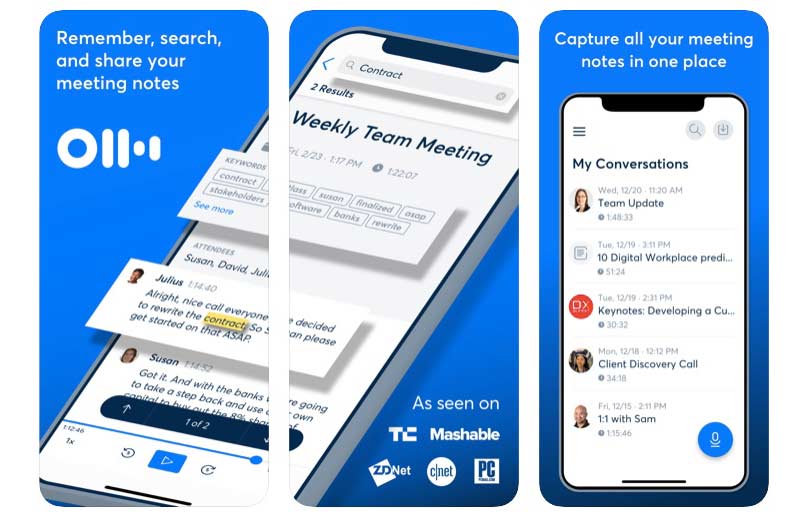
Es ist eine Sprachnotiz‑App, mit der Benutzer Besprechungsnotizen auf iPhone und iPad aufnehmen können. Ihre Sprachaufnahmen sind durchsuchbar und teilbar. So können Sie Besprechungen leicht mit Kollegen teilen.
- Nehmen Sie Besprechungsnotizen in Echtzeit auf und transkribieren Sie sie.
- Bearbeiten und markieren Sie Sprachnotizen mit mehreren Filtern.
- Passen Sie die Wiedergabegeschwindigkeit Ihrer Sprachaufnahme an.
Top 7: Dictaphone
Die Audio‑Recorder‑App ermöglicht es Benutzern, Notizen, Memos, Meetings und viele andere Arten von Ton zu diktieren. Außerdem können Sie mit Dictaphone den zuletzt diktierten Teil der Aufnahme überschreiben.
- Nehmen Sie Stimme über internes oder externes Mikrofon mit bis zu 48000 Hz/320 kbps auf.
- Speichern Sie Ihre Audioaufnahme als MP3‑ oder WAV‑Datei.
- Ergänzen, beschneiden, überschreiben, schneiden, einfügen und kombinieren Sie Sprachaufnahmen auf dem iPad.
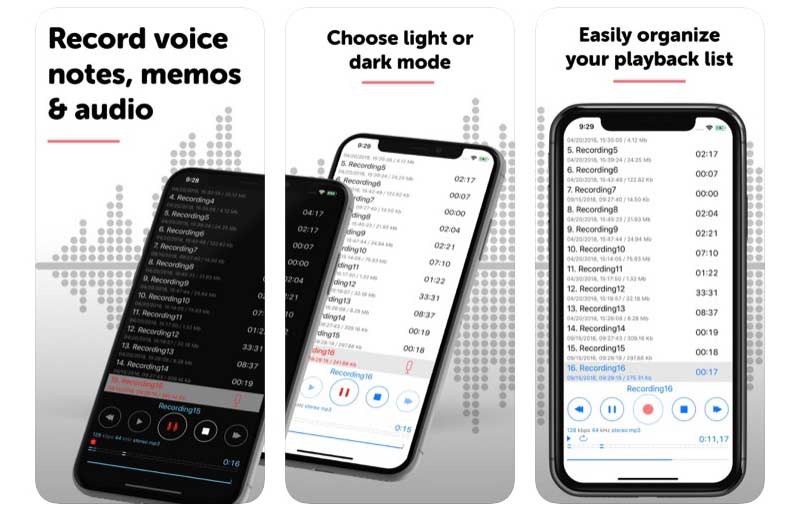
Teil 2: Alternative Sprachrekorder‑Lösung zur Aufnahme von iPhone‑ und iPad‑Audio
Dies sind beliebte Sprachrekorder, um Stimmen auf iPhone und iPad aufzunehmen. Wenn Sie außerdem Streaming‑Video und ‑Audio auf Ihrem Computer aufnehmen möchten, können Sie sich den Vidmore Screen Recorder ansehen. Es ist ein einsteigerfreundlicher Bildschirmrekorder für Windows‑ und Mac‑Nutzer. Sie können den Bildschirm zusammen mit Ihrer Stimme und dem Systemsound gleichzeitig aufzeichnen. Der größere Bildschirm, der größere Speicherplatz und die Hardwarebeschleunigung sind ebenfalls vorteilhaft.
 Vidmore Screen Recorder
- Nehmen Sie Bildschirmvideos mit Ton vom internen Audio oder externen Mikrofon auf.
- Verwenden Sie Hotkeys, um die Aufnahme zu starten, zu pausieren, fortzusetzen und zu stoppen.
- Speichern Sie Video‑ oder Audioaufnahmen mit benutzerdefinierten Ausgabeformaten und Qualitätsoptionen.
- Legen Sie eine geplante Aufgabe fest, um Aufnahmelänge und -dauer individuell anzupassen.

Hinweis: Wenn Sie Streaming‑Audio oder Ihre Stimme über Ihren Windows‑ oder Mac‑Computer aufnehmen möchten, ist der Vidmore Free Online Audio Recorder ebenfalls eine gute Wahl. Sie können die Stimme vom System und vom Mikrofon kostenlos online als MP3 aufnehmen.
Teil 3: FAQs zum iPhone‑ und iPad‑Sprachrekorder
Kann man aus der Ferne Stimmen aufnehmen?
Wenn du ein iPad zur Sprachaufnahme verwendest, sollte der Abstand zwischen Sprecher und iPad gering sein. Andernfalls ist die Aufnahmequalität der Stimme nicht gut. Aber was ist, wenn du Audio in besserer Qualität aufnehmen musst? In diesem Fall kannst du dir einen digitalen Sprachrecorder kaufen, um eine bessere Tonqualität zu erhalten.
Wie nimmt man in Keynote auf dem iPad die Stimme auf?
Öffnen Sie Keynote und tippen Sie auf +. Wählen Sie das Medien-Symbol und dann Audio aufnehmen. Tippen Sie auf Mikrofon, um die iPad‑Stimme aufzunehmen. Wenn Sie die Sprachaufnahme auf dem iPad beenden möchten, können Sie erneut auf dieses Symbol tippen. Anschließend können Sie die Aufnahmedatei anhören, bearbeiten und speichern.
Wie macht man aus einer Sprachaufnahme einen Klingelton?
Speichern Sie zunächst Ihre Sprachaufnahme im .m4a- oder .m4r-Format. Schließen Sie dann Ihr iPhone oder iPad an den Computer an. Sie können die Audiodatei direkt per Drag & Drop aus „Töne“ in iTunes in die Kategorie „iPhone“ ziehen.
Dies sind beliebte Sprachrekorder‑Apps für iPhone und iPad. Sie können Ihr iOS‑Gerät kostengünstig als Rekorder verwenden. Installieren Sie einfach die Sprach- und Audio‑Recorder‑App, die Ihnen gefällt. Danach können Sie Ton aufnehmen und problemlos als MP3, M4A und in anderen Formaten speichern.