QuickTime nimmt keinen Ton auf: So nimmst du den Bildschirm mit Ton auf dem Mac auf
Wenn QuickTime keinen Ton aufnimmt, ist das, als würdest du an einer Besprechung ohne Papier und Stift teilnehmen. Ohne die nötigen Werkzeuge kannst du das gesprochene Wort und die wichtigen Informationen nicht festhalten. Wenn QuickTime keinen Ton aufnehmen kann, ist das wie eine reine Bildaufzeichnung, bei der das entscheidende akustische Element fehlt. Im Folgenden gehen wir auf die möglichen Gründe ein, warum QuickTime keinen Ton aufnimmt, und auf die Maßnahmen, mit denen du dieses Problem beheben kannst. Außerdem zeigen wir dir die beste Alternative, mit der du gleich mit Ton aufnehmen kannst, wenn du dir das Ausprobieren vieler Methoden ersparen möchtest.

SEITENINHALT
Teil 1. Warum nimmt QuickTime Player keinen Ton auf?
Bevor wir zu den Lösungen kommen, schauen wir uns zunächst an, warum der QuickTime Player keinen Ton aufnimmt. Mehrere mögliche Faktoren können dazu führen, dass eine QuickTime‑Bildschirmaufnahme ohne Ton ist. Einige davon sind nachfolgend aufgeführt:
- Der von dir verwendete QuickTime Player ist noch eine veraltete Version und muss jetzt aktualisiert werden. Das könnte der Grund sein, warum seine neuen Funktionen für Audio‑ und Bildschirmaufnahmen auf deinem Mac noch nicht unterstützt werden.
- Du hast das integrierte Mikrofon deines Macs in den QuickTime‑Einstellungen nicht als standardmäßiges Audioeingabegerät ausgewählt.
- Der QuickTime Player ist in der Verwendung des Systemmikrofons eingeschränkt. Du kannst dies in den Systemeinstellungen aufheben.
- Die Lautstärke der Lautsprecher auf deinem Mac ist zu niedrig eingestellt, sodass QuickTime den Ton während der Aufnahme nicht richtig erfassen und aufzeichnen kann.
Teil 2. Wie behebt man, dass QuickTime Player nicht aufnimmt
In diesem Beitrag haben wir die besten erprobten Lösungen aufgelistet, um das Problem zu beheben, dass QuickTime keinen Ton aufnimmt. Lies sie dir unten durch und prüfe, welche Lösung für dich am besten geeignet ist – oder probiere sie einfach alle aus.
Lösung 1. QuickTime Player aktualisieren
Wie oben erwähnt, ist ein möglicher Grund dafür, dass deine Bildschirmaufnahme keinen Ton hat, dass du noch eine veraltete Version von QuickTime verwendest. Der QuickTime Player ist inzwischen eine der integrierten Anwendungen von macOS. Am besten aktualisierst du ihn, indem du dein macOS‑System aktualisierst; dabei werden die vorinstallierten Apps – einschließlich QuickTime Player – automatisch mit aktualisiert. Hier ist eine Schritt‑für‑Schritt‑Anleitung, wie du vorgehen kannst:.
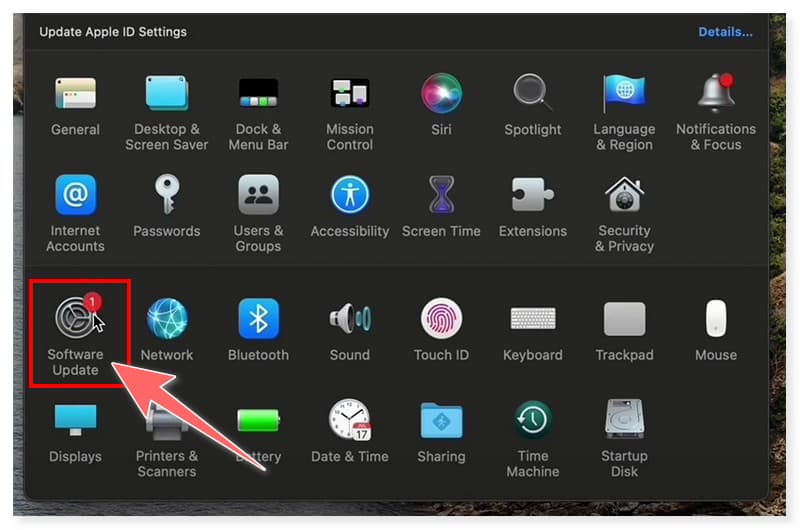
Schritt 1. Klicke zunächst auf das Apple‑Symbol in der linken oberen Ecke deines Bildschirms. Wähle dann im Dropdown‑Menü Systemeinstellungen aus.
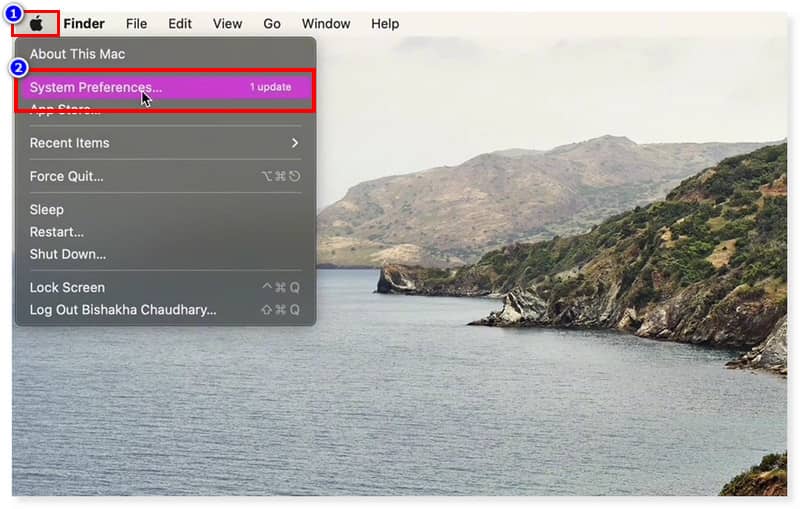
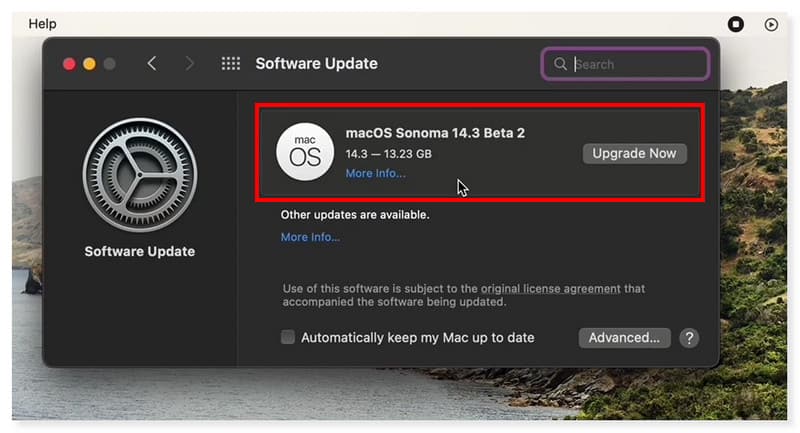
Schritt 2. Suche im Fenster Systemeinstellungen nach Softwareupdate und öffne es. Sobald du es geöffnet hast, siehst du, ob dein macOS‑System auf dem neuesten Stand ist oder aktualisiert werden muss.
Schritt 3. Wenn du siehst, dass ein Update erforderlich ist, klicke einfach auf die Schaltfläche Jetzt aktualisieren. Warte, bis die neueste Version erfolgreich auf deinem Mac installiert wurde. Auf diese Weise wird auch dein QuickTime automatisch aktualisiert.
Lösung 2. Mikrofoneinstellungen prüfen
Wenn du das Problem hast, dass QuickTime bei einer Bildschirmaufnahme keinen Ton aufnimmt, kann es daran liegen, dass die Software noch keine Berechtigung hat, das Mikrofon des Systems zu verwenden. Um dies zu erlauben, musst du die Mikrofoneinstellungen prüfen und QuickTime Player den Zugriff gestatten. So gehst du vor:
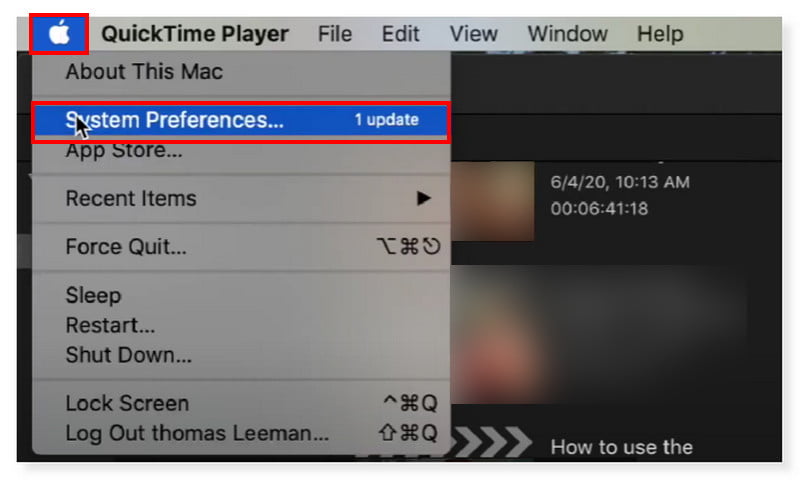
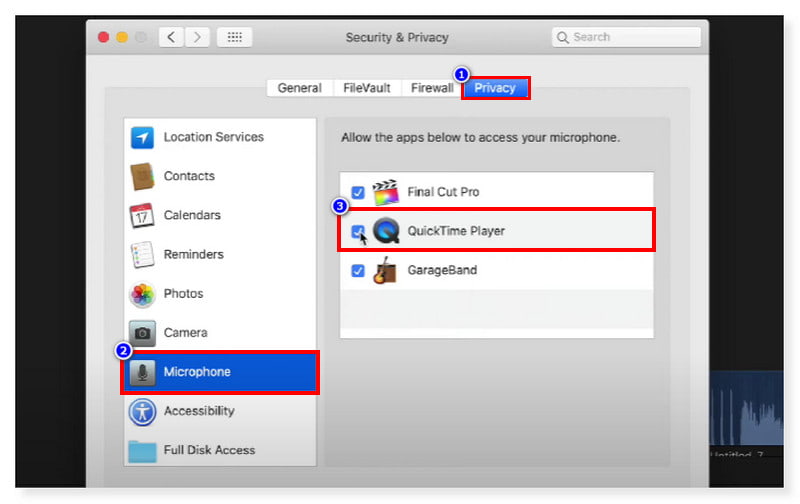
Schritt 1. Klicke auf das Apple‑Symbol in der linken oberen Ecke deines Mac‑Bildschirms. Wähle Systemeinstellungen und klicke dann auf Sicherheit & Datenschutz > Datenschutz.
Schritt 2. Wähle das Menü Mikrofon, um alle Apps anzuzeigen, die darauf zugreifen und es verwenden dürfen. Setze ein Häkchen neben QuickTime, um ihm die Berechtigung zu erteilen.
Schritt 3. Öffne anschließend QuickTime Player und versuche erneut, Audio auf dem Mac aufzunehmen. Diese Methode kannst du ausprobieren, wenn QuickTime keinen Ton aufnimmt.
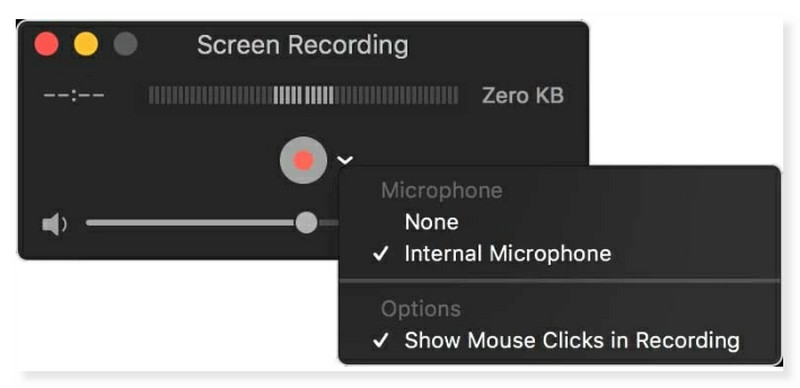
Lösung 3. QuickTime‑Einstellungen anpassen
Ein weiterer möglicher Grund dafür, dass QuickTime keinen Ton aufnimmt, ist, dass das integrierte Mikrofon deines Macs in der Software nicht als standardmäßiges Audioeingabegerät ausgewählt ist. In diesem Fall müssen Nutzer die Einstellungen anpassen und das Mikrofon manuell in QuickTime auswählen, um die Aufnahme mit Ton zu aktivieren. Lies dir die folgenden Schritte durch, wie du die QuickTime‑Audioeinstellungen prüfen und ändern kannst:
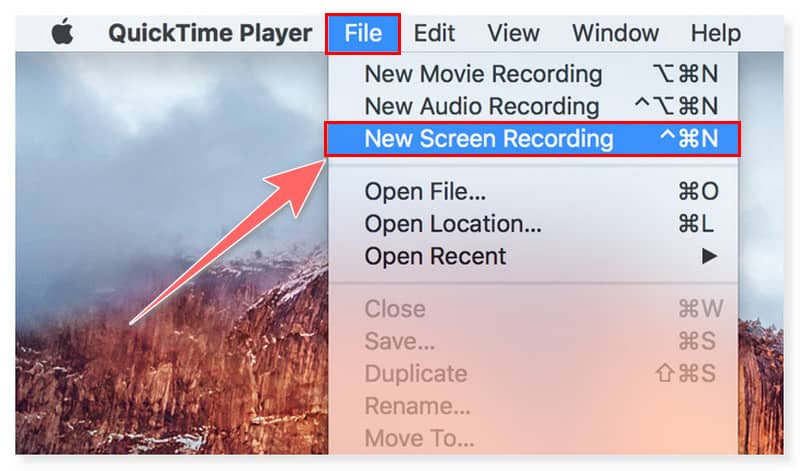
Schritt 1. Öffne QuickTime Player und wähle Ablage > Neue Bildschirmaufnahme. Klicke anschließend auf den Dropdown‑Pfeil neben der Aufnahmetaste.
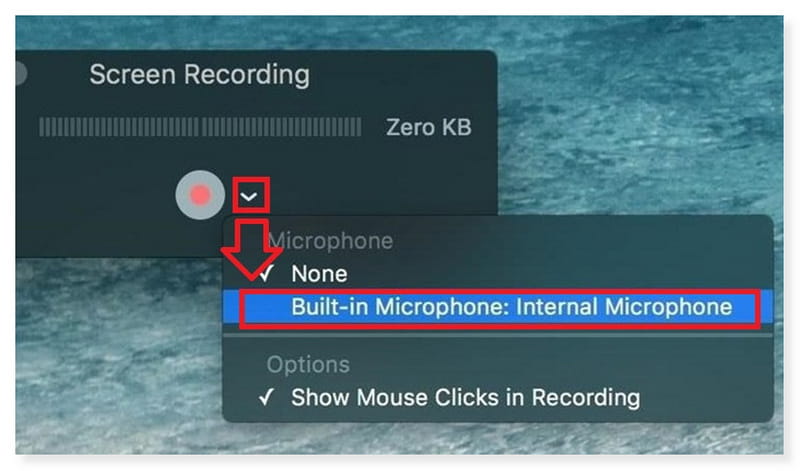
Schritt 2. Wähle im Bereich Mikrofon die Option Integriertes Mikrofon: Internes Mikrofon. Klicke danach auf die rote Aufnahmetaste, um die Aufnahme mit Ton zu starten.
Teil 3. Alternative zu QuickTime, um den Bildschirm mit Ton auf dem Mac aufzunehmen
Angenommen, du möchtest dir den Aufwand ersparen, verschiedene Methoden auszuprobieren, um das Problem zu lösen, dass der QuickTime Player bei einer Bildschirmaufnahme keinen Ton aufnimmt. Anstatt dich damit zu stressen, kannst du einfach einen alternativen Bildschirmrekorder verwenden. Der Vidmore Screen Recorder gilt als die beste QuickTime‑Alternative für Bildschirmaufnahmen auf dem Mac. Es handelt sich um eine leistungsstarke Bildschirmaufnahme‑Software, die sich hervorragend eignet, um deinen Mac‑Bildschirm, Gameplay, Webcam, Screenshots und Ton mit aufzunehmen. Das Programm verfügt über einen Audio‑Recorder, mit dem du beliebige Audioquellen vom Mikrofon und Systemsound nahtlos erfassen kannst. Außerdem speichert es deine Bildschirm‑ und Tonaufnahmen in gängigen Formaten, sodass du sie auf jedem Gerät in hoher digitaler Qualität bequem wiedergeben kannst. Hier ist die Schritt‑für‑Schritt‑Anleitung, wie du mit diesem Tool auf dem Mac den Bildschirm aufnimmst:
Schritt 1. Lade den Vidmore Screen Recorder auf deinen Mac herunter und installiere ihn. Starte anschließend die Software.
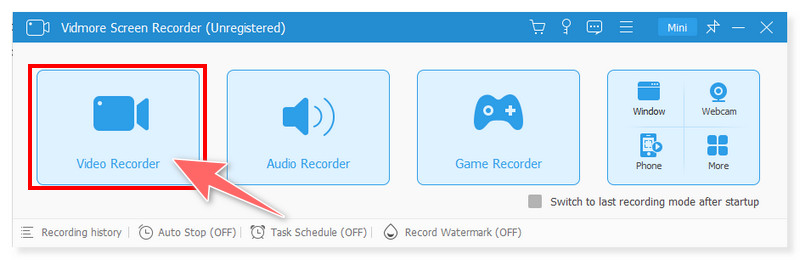
Schritt 2. Nach dem Öffnen siehst du alle Funktionen, die dir dieses Tool bietet. Wähle Video Recorder, um den Bildschirm aufzunehmen.
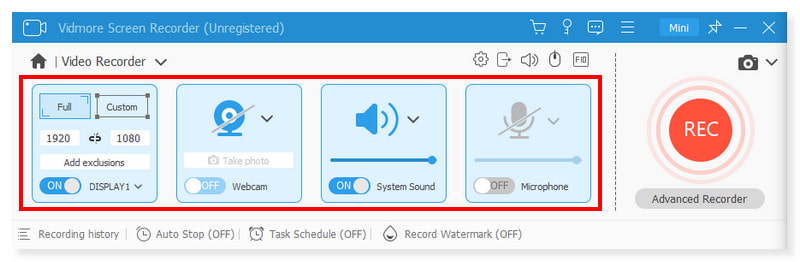
Schritt 3. Schalte Systemsound und Mikrofon EIN und passe die Lautstärke an, damit der Ton laut und klar aufgenommen wird. Du kannst auch die Webcam einschalten, falls du sie für die Aufnahme benötigst.
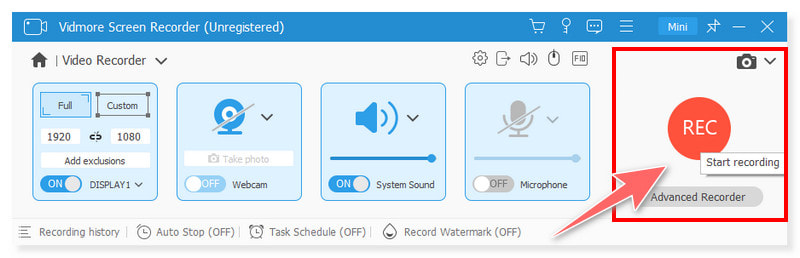
Schritt 4. Klicke zum Schluss auf die große Aufnahmetaste auf der rechten Seite, um die Aufnahme zu starten. Das war’s! Genieße eine unkomplizierte Bildschirmaufnahme auf deinem Mac mit dieser QuickTime‑Player‑Alternative.
Teil 4. FAQs zu QuickTime Player, der keinen Ton aufnimmt
Warum hat meine Mac‑Bildschirmaufnahme keinen Ton?
Es kann viele mögliche Gründe geben, warum deine Bildschirmaufnahme keinen Ton hat. Einige davon sind:
- Der von dir verwendete Bildschirmrekorder hat keine Berechtigung, das Mikrofon auf deinem Mac zu verwenden.
- Es liegt möglicherweise keine Audioquelle zum Aufnehmen vor.
- Der Mikrofoneingangspegel ist zu niedrig, sodass der von dir verwendete Bildschirmrekorder den Ton nicht erfassen kann.
- Die Lautstärke der Lautsprecher ist zu niedrig, sodass der Ton während der Bildschirmaufnahme nicht richtig erfasst werden kann.
Wie bringe ich QuickTime dazu, auf meinem Computer Ton aufzunehmen?
Schritt 1. Öffne QuickTime Player auf deinem Mac. Klicke auf den Tab Ablage und wähle im Dropdown‑Menü Neue Audioaufnahme.
Schritt 2. Klicke im Popup‑Fenster Audioaufnahme auf das Menü Optionen. Passe dann die Aufnahmeeinstellungen nach deinen Wünschen an, z. B. welches Mikrofon verwendet werden soll und welche Qualität die Aufnahme haben soll.
Schritt 3. Du musst die Lautstärke anpassen, um den Ton, den du aufnimmst, hören zu können. Klicke anschließend auf die Aufnahmetaste, um die Aufnahme zu starten.
Wie aktiviere ich die Audioaufzeichnung auf meinem Mac?
Mehrere Apps und Websites können den Bildschirm und den Ton auf deinem Mac aufzeichnen. Du kannst jedoch festlegen, welche Websites und Apps deinen Bildschirm und Ton aufzeichnen dürfen. So gehst du vor:
Schritt 1. Wähle im Apple‑Menü die Systemeinstellungen, scrolle nach unten und klicke in der Seitenleiste auf Datenschutz & Sicherheit.
Schritt 2. Wähle auf der rechten Seite Bildschirm‑ & Systemaudioaufnahme. Für jede aufgelistete App kannst du ihre Aufzeichnungsberechtigung ein‑ oder ausschalten.
Schritt 3. Du kannst Apps erlauben, sowohl deinen Bildschirm als auch den Ton oder nur den Ton aufzuzeichnen. Weitere Apps kannst du hinzufügen, indem du auf die Schaltfläche Hinzufügen unterhalb der Liste klickst.
Fazit
In diesem Beitrag haben wir einige hilfreiche Lösungen vorgestellt, die du ausprobieren kannst, wenn QuickTime keinen Ton aufnimmt, sowie die beste Alternative zu QuickTime für Bildschirmaufnahmen. Anstatt dir die Mühe zu machen, viele Methoden zu testen, um herauszufinden, welche bei dir funktioniert, kannst du direkt auf den Vidmore Screen Recorder umsteigen. Mit diesem Recorder kannst du jeden beliebigen Bereich deines Bildschirms aufzeichnen und jederzeit während der Aufnahme Screenshots machen. Außerdem kannst du HD‑Video und ‑Audio aufnehmen – ideal für alle Arten von Inhaltserstellern wie YouTuber, Vlogger, Gamer und Dozenten.