Top 3 Methoden, um Audio und Stimme auf dem iPhone aufzunehmen
Audioaufnahmen auf Mobilgeräten sind immer beliebter geworden und werden aus den unterschiedlichsten Gründen genutzt. So können Sie zum Beispiel wichtige Informationen festhalten, Vorlesungen, Interviews, Ihre Gedanken und Ideen und vieles mehr aufnehmen. Sie benötigen dafür kein separates elektronisches Gerät mehr. Mit nur einem iPhone in der Hand können Sie ganz einfach Audio und Ihre eigene Stimme aufnehmen.
Die Frage ist: Wissen Sie, wie man Audio auf dem iPhone aufnimmt?

Tatsächlich ist es ziemlich einfach, Stimme auf dem iPhone aufzunehmen. iOS‑Geräte sind mit einer integrierten Audioaufnahme-App namens Sprachmemos ausgestattet, die Ihr iPhone ganz leicht in ein Aufnahmegerät verwandeln kann. In diesem Beitrag zeigen wir Ihnen, wie Sie mit Sprachmemos, der iOS-Funktion Bildschirmaufnahme und einer weiteren Aufnahme-App Musik, Songs, Ihre Stimme und andere Audios auf Ihrem iPhone aufnehmen.

Teil 1. So nehmen Sie Audio auf dem iPhone mit Sprachmemos auf
Sprachmemos gehört zu den Kern-Apps von Apple und ist auf allen iOS‑Geräten, einschließlich iPhone, iPad und iPod touch, vorinstalliert. Als Standard-Audiorecorder für das iPhone kann Sprachmemos Ihr iPhone in ein tragbares Aufnahmegerät verwandeln. Es bietet eine einfache und bequeme Möglichkeit, verschiedene Audios wie persönliche Notizen, Familienmomente, Vorlesungen und andere wichtige Inhalte auf dem iPhone aufzunehmen und zu teilen. Im ersten Teil zeigen wir Ihnen, wie Sie damit Stimme auf dem iPhone aufnehmen.
Schritt 1. Suchen und öffnen Sie zunächst die App Sprachmemos auf Ihrem iPhone. Wie oben erwähnt, ist diese App auf allen iOS-Geräten vorinstalliert. Sie müssen sie also nicht extra installieren. Wenn Sie diesen Audiorecorder nicht finden können, können Sie die Suchfunktion nutzen oder Siri direkt bitten, ihn zu öffnen.
Schritt 2. Wenn Sie die App Sprachmemos geöffnet haben, können Sie einfach auf die rote Aufnahme-Taste tippen, um die Audioaufnahme auf dem iPhone zu starten.
Schritt 3. Wenn Sie die Audioaufnahme beenden möchten, tippen Sie an derselben Stelle auf die Stopp-Taste, um den Vorgang abzuschließen.
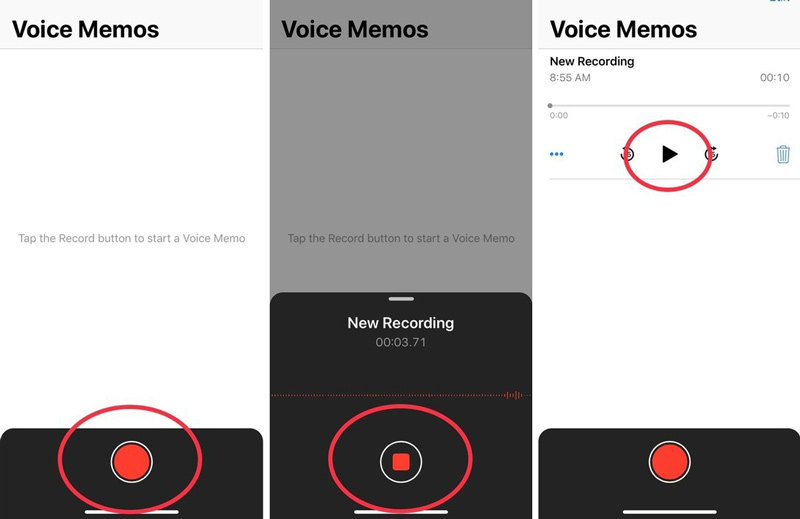
Schritt 4. Die Audioaufnahme auf dem iPhone wird automatisch mit Ihrem aktuellen Standort als Titel gespeichert, sobald Sie auf die Stopp-Taste tippen. Danach können Sie auf Neue Aufnahme tippen, um die aufgenommene Audiodatei abzuspielen und anzuhören.
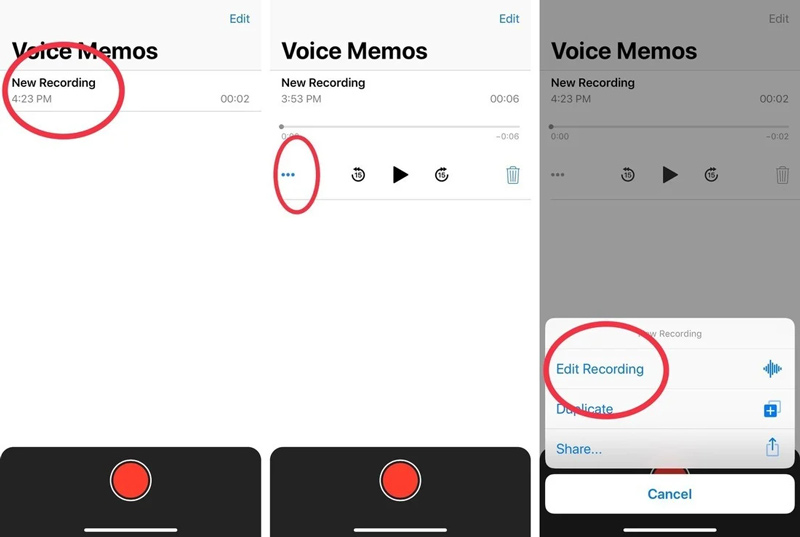
Schritt 5. Nach der Audioaufnahme auf dem iPhone können Sie die aufgenommene Datei bearbeiten. In diesem Audiorecorder sind einige grundlegende Bearbeitungsfunktionen integriert. Sie können auf Neue Aufnahme tippen und dann auf das Symbol mit den drei blauen Punkten, um die Option Aufnahme bearbeiten aufzurufen.
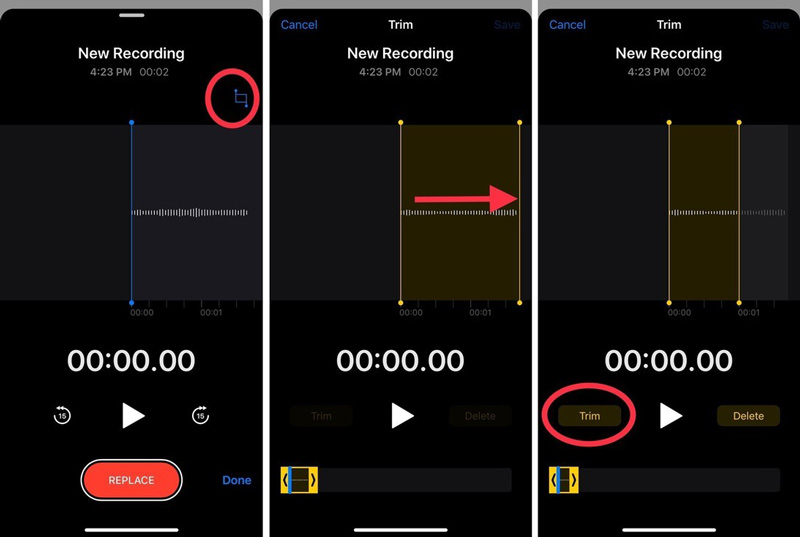
Schritt 6. Im Bearbeitungsfenster können Sie den Trimmregler einfach von rechts nach links ziehen, um unnötige Teile zu entfernen. Nach der Bearbeitung können Sie die Aufnahme speichern und die Datei umbenennen.
 Bester Bildschirm- und Audiorecorder für Windows/Mac
- Beliebige Audios auf dem Computer von Systemton und Mikrofon/Lautsprecher aufnehmen.
- Aufnahmen in jedem verlustfreien/verlustbehafteten Audioformat wie MP3, AAC, M4A, FLAC und mehr ausgeben.
- Online-Musik, Videos, Meetings, Webcam, Gameplay und mehr in hoher Qualität aufnehmen.
- Den Computerbildschirm als Vollbild, aktives Fenster oder benutzerdefinierten Bereich erfassen.
- Leistungsstarke Bearbeitungsfunktionen, um aufgenommene Videos/Audios zu bearbeiten und deren Qualität zu verbessern.

Teil 2. So machen Sie eine iPhone-Bildschirmaufnahme mit Audio
Neben der App Sprachmemos verfügt das iPhone auch über eine Funktion zur Bildschirmaufnahme, mit der Sie den iPhone-Bildschirm zusammen mit Audio aufzeichnen können. Diese Funktion ist in erster Linie dafür gedacht, Ihren iPhone-Bildschirm aufzunehmen. Sie kann aber auch verwendet werden, um Stimme auf dem iPhone aufzuzeichnen.
Schritt 1. Um Audio auf dem iPhone aufzunehmen, müssen Sie diese Bildschirmaufnahme-Funktion zunächst zum Kontrollzentrum hinzufügen. Öffnen Sie dazu die App Einstellungen auf dem iPhone und tippen Sie dann auf Kontrollzentrum, um die Steuerelemente anzupassen, und fügen Sie anschließend die Bildschirmaufnahme-Funktion zu Ihrem Kontrollzentrum hinzu.
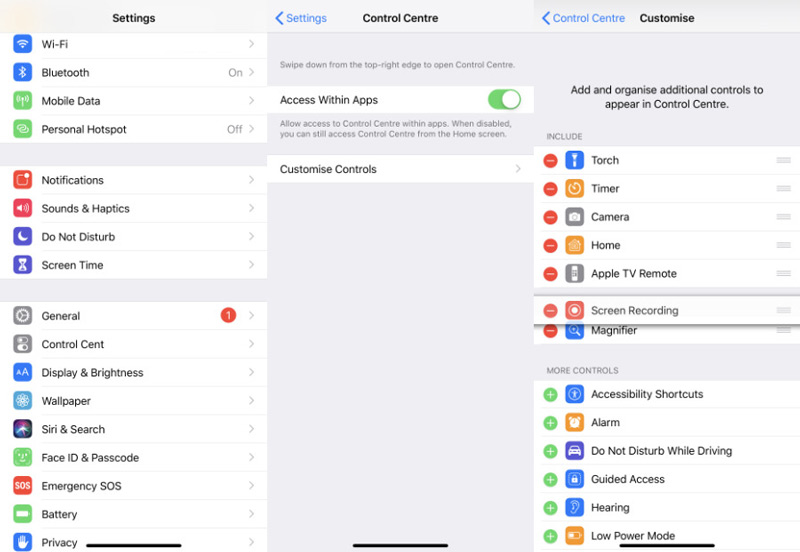
Schritt 2. Gehen Sie zurück zum Home-Bildschirm und streichen Sie nach unten, um das Kontrollzentrum zu öffnen. Suchen Sie die Taste für Bildschirmaufnahme und tippen Sie länger darauf. Nun werden auf dem Bildschirm einige Aufnahmeoptionen eingeblendet. Um Stimme auf dem iPhone aufzunehmen, müssen Sie hier das Mikrofon einschalten.
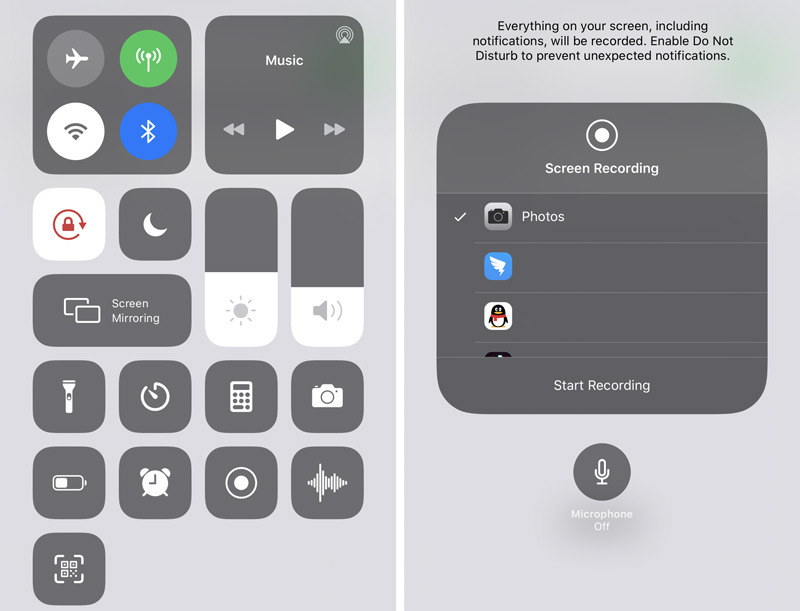
Schritt 3. Tippen Sie auf Aufnahme starten, um die iPhone-Bildschirmaufnahme mit Audio zu beginnen. Sie können auf das rote Aufnahmesymbol in der Menüleiste tippen, wenn Sie die Aufnahme beenden möchten.
Teil 3. So nehmen Sie Audio auf dem iPhone mit der GarageBand-App auf
Wenn Sie Audio auf dem iPhone aufnehmen möchten, können Sie sich auch auf die App GarageBand verlassen. GarageBand ist eine professionelle App, mit der Sie mehrere Audiospuren mit Filtern aufnehmen können. Sie wird hauptsächlich von Mac-Benutzern für verschiedene Musikproduktionen verwendet. Es gibt aber auch eine iOS-Version, mit der Sie ganz einfach Stimme auf dem iPhone aufnehmen können.
Schritt 1. Wenn Sie die GarageBand-App nicht auf Ihrem iPhone haben, können Sie sie zunächst aus dem App Store installieren.
Schritt 2. Ähnlich wie andere Audio-Recorder von Drittanbietern bietet GarageBand eine unkomplizierte Möglichkeit, Audio auf dem iPhone aufzunehmen. Nachdem Sie die App geöffnet haben, können Sie einfach auf die rote Aufnahmetaste tippen, um den Audioaufnahmeprozess zu starten.
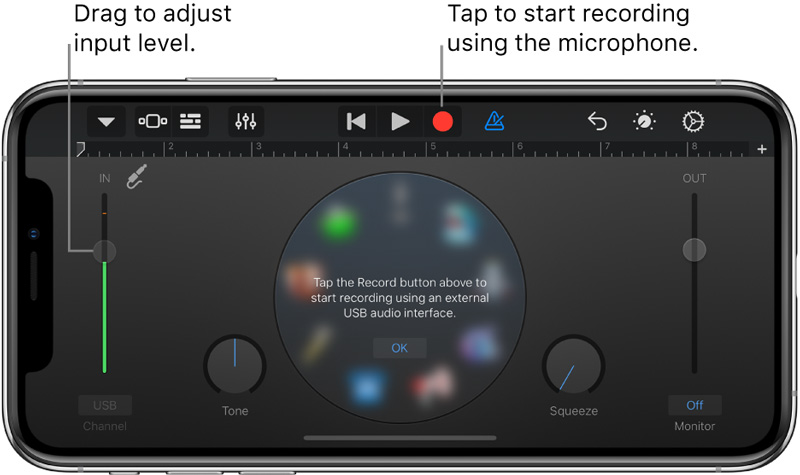
Mit GarageBand können Sie Ihre Stimme, ein Instrument oder jedes andere Audio über das iPhone-Mikrofon oder ein externes Mikrofon aufnehmen. Ihnen stehen zwei Sets an Reglern zur Verfügung, um den Klang zu verändern. Nach der Aufnahme können Sie das aufgezeichnete Audio in GarageBand abspielen. Die aufgenommenen GarageBand-Dateien können in verschiedenen Audioformaten exportiert und ganz einfach geteilt werden.
Vielleicht interessiert Sie auch: Top 7 der besten Apps für Sprachaufnahmen auf iPhone und iPad
Teil 4. FAQs zur Audioaufnahme auf dem iPhone
Frage 1. Ist GarageBand kostenlos?
Ja. Die GarageBand-App ist völlig kostenlos. Egal, ob Sie GarageBand für Mac oder GarageBand für iOS installieren möchten, Sie können sie kostenlos aus dem App Store laden.
Frage 2. Wie viel Speicherplatz benötigen Sprachmemos?
Im Allgemeinen belegt jede Minute Audioaufnahme mit der Sprachmemos-App auf dem iPhone etwa ein halbes Megabyte Speicherplatz. Eine 10‑minütige Sprachaufnahme benötigt etwa 5 MB und eine Stunde etwa 30 MB. Sie müssen sich daher um den Speicherplatz für Aufnahmen keine großen Sorgen machen.
Frage 3. Können gelöschte Sprachmemos wiederhergestellt werden?
Die gelöschten iPhone-Sprachmemos werden 30 Tage lang im Ordner “Zuletzt gelöscht” gespeichert. Sie können diese kürzlich gelöschten Sprachmemos also in diesem Ordner finden und wiederherstellen. Nach 30 Tagen werden sie jedoch dauerhaft gelöscht.
Frage 4. Kann ich Musik, die auf meinem iPhone abgespielt wird, aufnehmen?
Nein. Apple erlaubt nicht, Musik aufzunehmen, die auf Ihrem iPhone abgespielt wird. Wie Sie oben sehen können, ermöglichen alle Audiorecorder nur die Aufnahme von Audio und Ihrer Stimme über das Mikrofon, nicht jedoch von internen Audios. Selbst wenn Sie einen Song in Apple Music abspielen und eine Bildschirmaufnahme starten, wird der Ton automatisch stummgeschaltet, bis Sie die Aufnahme beenden.
Ob Sie nun Stimme auf dem iPhone aufnehmen, Vorlesungen aufzeichnen oder wichtige Inhalte festhalten möchten – Sie können sich auf die drei oben genannten Methoden verlassen. Tatsächlich können Sie nur Ton über das iPhone-Mikrofon aufnehmen, nicht aber interne Audios. Sie sollten wissen, dass Sie, wenn Sie Musik oder einen Song auf dem iPhone aufnehmen möchten, diesen nur über das Mikrofon aufzeichnen können. Daher kann etwas Hintergrundrauschen auftreten. Schreiben Sie uns eine Nachricht, wenn Sie noch weitere Fragen dazu haben, wie man Audio auf dem iPhone aufnimmt.