3 Wege, internes und externes Audio auf dem Mac aufzunehmen (aus allen Quellen)
In vielen Fällen müssen Sie Audio auf dem Mac aufnehmen, um es zu teilen, herunterzuladen oder zu sichern. Genauer gesagt möchten Sie möglicherweise Systemaudio, Mikrofon‑Audio und viele andere Audioquellen auf Ihrem Mac aufnehmen. Was ist die beste Methode, um Audio auf dem Mac aufzuzeichnen? Gibt es eine integrierte Audioaufnahmefunktion auf dem Mac? Zum Glück zeigt Ihnen dieser Artikel 3 einfache Wege, um interne und externe Audioquellen auf dem Mac aufzunehmen. Sie können jede beliebige Audioaufnahme‑Software wählen, um mühelos Ton auf dem Mac aufzuzeichnen.


Teil 1: Wie man beliebiges Audio auf dem Mac mit einer Audioaufnahmesoftware aufnimmt
Obwohl QuickTime Player das integrierte Video‑ und Audioaufnahmeprogramm für Apple‑Mac‑Computer ist, benötigen Sie dennoch den Vidmore Screen Recorder, um interne Audioquellen auf dem Mac aufzunehmen, ebenso wie externe Audioquellen über internes oder externes Mikrofon, Kopfhörer und mehr. QuickTime Player kann keine Audioinhalte von Livestreams und anderen Onlinequellen aufzeichnen. Wenn Sie Audio aus dem Browser auf dem Mac herunterladen und aufnehmen möchten, ist Vidmore Screen Recorder auf jeden Fall Ihre erste Wahl.
Die Mac‑Audioaufnahmesoftware ist in der Lage, hochwertigen Ton von Mikrofon, Soundkarte, Sprachchat und vielen weiteren Quellen auf dem Mac aufzuzeichnen. Es gibt kein Zeitlimit, Sie können den auf dem Mac wiedergegebenen Ton stunden- oder sogar tagelang aufnehmen. Außerdem können Sie einen Zeitplan erstellen, um einen Audioclip auf dem Mac mit vorgegebenen Start‑ und Stoppzeiten aufzunehmen. Darüber hinaus können Sie den gewünschten Ausschnitt innerhalb des integrierten Audio‑Trimmers aus der Aufnahme herauslösen. Hier sind die Hauptfunktionen, die Sie erhalten können.
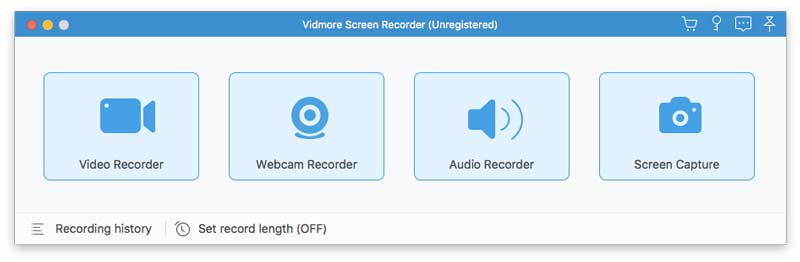
Schritt 1: Laden Sie Vidmore Screen Recorder für Mac OS X 10.10 oder höher kostenlos herunter, installieren und starten Sie es. Wählen Sie Audio Recorder und bereiten Sie sich darauf vor, Audio auf Mac OS X aufzunehmen.
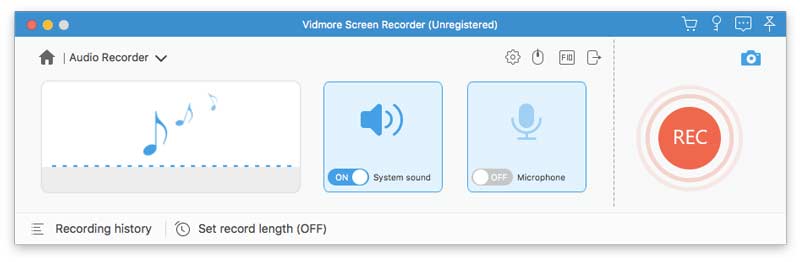
Schritt 2: Wählen Sie System Audio, um Audio auf dem Mac direkt ohne Mikrofon aufzunehmen. Sie können auch Microphone aktivieren, um sowohl den Ton aus dem Internet als auch vom Mikrofon aufzuzeichnen. Das hängt von Ihrem Bedarf ab. Stellen Sie dann die Eingangslautstärke mit den Schiebereglern darunter ein.
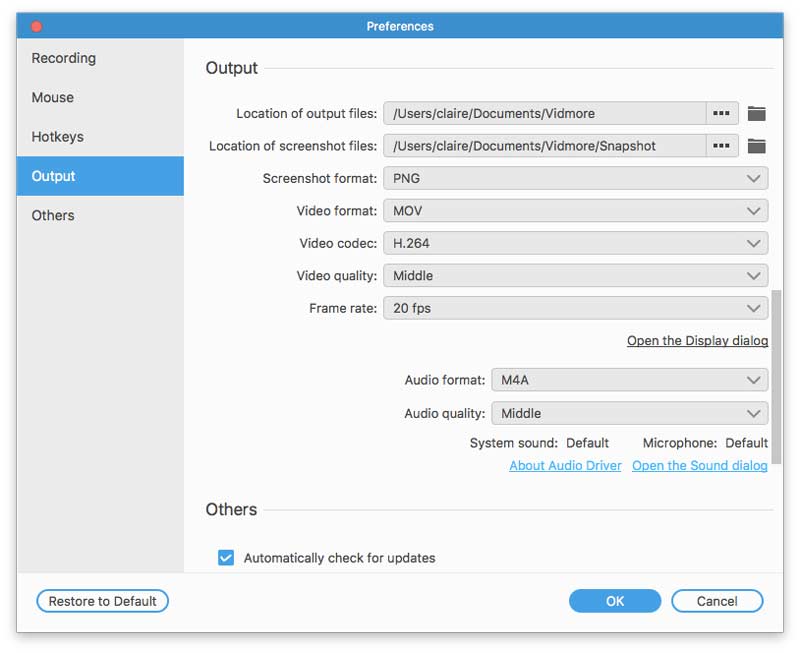
Schritt 3: Klicken Sie auf Settings, um die Audioaufnahmeeinstellungen anzupassen. Wechseln Sie im Fenster Preferences zum Bereich Output, um das Ausgabeaudioformat und die Qualität festzulegen. Sie können den Speicherort der Audioaufnahmen ändern, Tastenkürzel festlegen und mehr im Fenster Preferences. Klicken Sie auf OK, um die Änderungen zu speichern.
Schritt 4: Klicken Sie auf REC, um mit der Audioaufnahme auf dem Mac zu beginnen. Sie können die Aufnahme ohne Zeitbegrenzung anhalten, fortsetzen und stoppen.

Schritt 5: Nach der Aufnahme gelangen Sie automatisch in das Preview-Fenster. Klicken Sie auf Play, um die Musik vorab anzuhören. Außerdem können Sie die Audiodatei innerhalb des Fensters mit beliebiger Start‑ und Endzeit zuschneiden. (Siehe wie man Videos auf dem Mac schneidet)
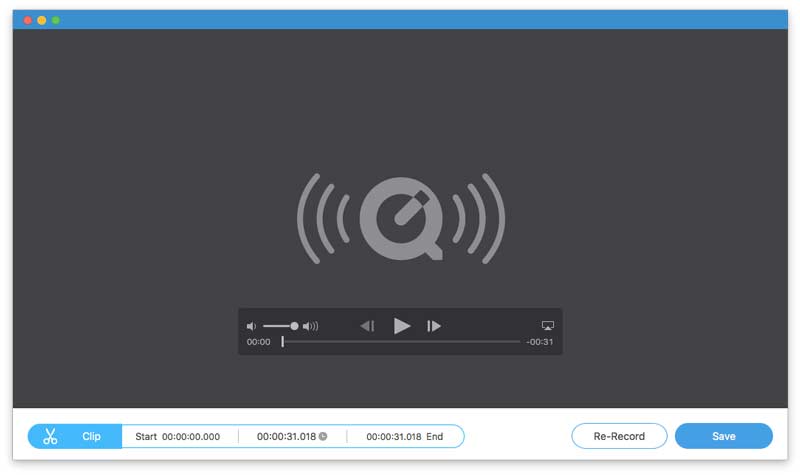
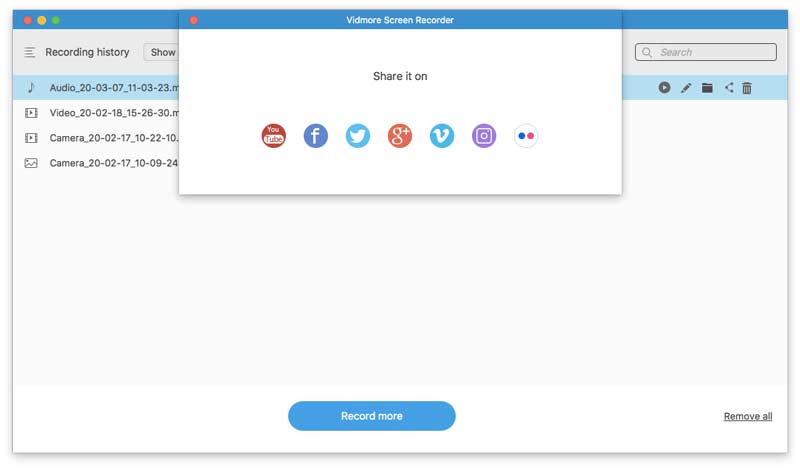
Schritt 6: Wenn alles in Ordnung ist, klicken Sie auf Save, um Ihren Audioclip zu exportieren und herunterzuladen. Zusätzlich können Sie die aufgenommene Audiodatei im Fenster Recording history auf Social‑Media‑Plattformen teilen.
Teil 2: Wie man Mikrofon‑Audio auf dem Mac mit QuickTime aufnimmt
Wenn Sie Audio auf dem Mac über das Mikrofon aufnehmen möchten, können Sie QuickTime Player ebenfalls als Audioaufnahme‑App verwenden. Beachten Sie, dass Sie mit QuickTime auf dem Mac nur Audio über das Mikrofon aufnehmen können. Musikvideos, Filme und andere Mediendateien lassen sich mit QuickTime Player nicht aufzeichnen.
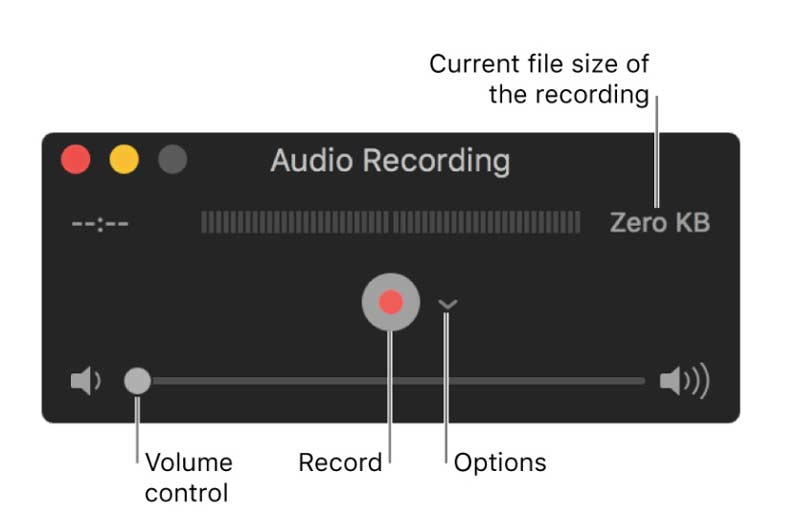
Schritt 1: Öffnen Sie die QuickTime‑Player‑App auf dem Mac. Wählen Sie New Audio Recording aus der File-Dropdownliste.
Schritt 2: Wenn mehr als ein Mikrofon mit Ihrem Computer verbunden ist, können Sie das Eingabegerät aus der Options-Pfeilliste auswählen. Wählen Sie anschließend die Audioqualität zwischen Maximum und Hoch.
Schritt 3: Stellen Sie die Volume-Regelung mit dem Schieberegler darunter ein.
Schritt 4: Klicken Sie auf die Schaltfläche Record, um mit QuickTime auf dem Mac Ton über ein internes oder externes Mikrofon aufzunehmen.
Schritt 5: Wenn die QuickTime‑Audioaufnahme beendet ist, wählen Sie Save to aus der Liste File, um Ihre Audiodatei zu exportieren.
Teil 3: Wie man seine eigene Stimme auf dem Mac mit Sprachmemos aufnimmt
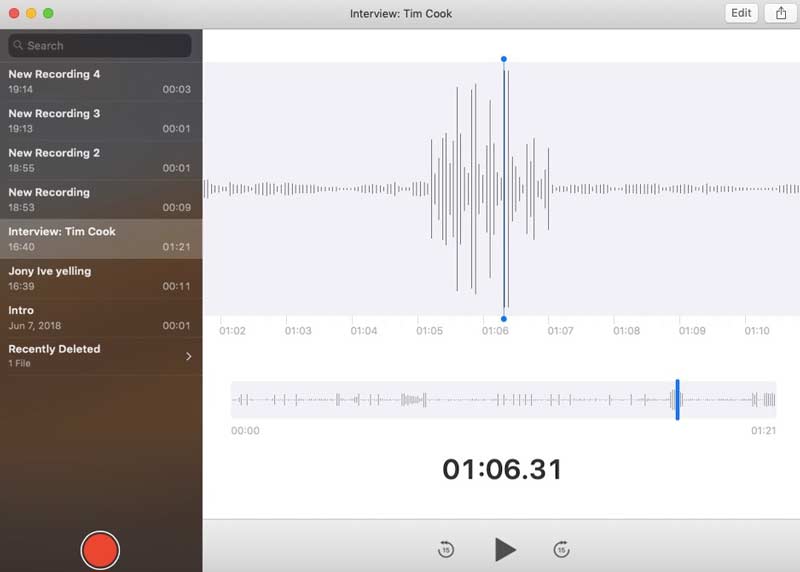
Sie können eine Sprachnotiz auf dem Mac mit dem integrierten/externen Mikrofon und einem unterstützten Headset aufnehmen. Wenn Sie iCloud‑Freigabe aktivieren, können Sie Ihre Sprachnotizen auf anderen Apple‑Geräten mit derselben Apple‑ID anhören. Natürlich wird es von Sprachmemos nicht unterstützt, Systemton auf dem Mac aufzunehmen.
Schritt 1: Öffnen Sie die Sprachmemos‑App auf dem Mac.
Schritt 2: Für macOS Mojave 10.14‑Benutzer: Klappen Sie die Liste File auf und wählen Sie dann Start New Recording. Oder Sie klicken, wie Nutzer von macOS Catalina 10.15, auf die Record-Schaltfläche, um eine Sprachnotiz auf dem Mac aufzunehmen.
Schritt 3: Sie können die Aufnahme mit Sprachmemos auf dem Mac anhalten und fortsetzen.
Schritt 4: Klicken Sie oben rechts auf Done, um die Aufnahme zu beenden. Ihre Sprachnotiz wird mit dem Namen Ihres Standorts oder als New Recording gespeichert.
Schritt 5: Spielen Sie die Audiodatei auf dem Mac ab oder nehmen Sie je nach Bedarf Bearbeitungen daran vor.
Dies sind 3 einfache Möglichkeiten, Audio auf dem Mac aus verschiedenen Quellen aufzunehmen. Wenn Sie häufig Audio aus dem Browser und von Online‑Anrufen aufzeichnen müssen, wird empfohlen, Vidmore Screen Recorder als Ihre beste Audioaufnahme‑Software zu verwenden. Sie können alle Arten von Audio auf dem Mac ohne Einschränkungen aufnehmen. Tatsächlich können Sie Vidmore Screen Recorder auch als Video‑ und Audiodownloader verwenden, da Sie Bildschirmvideos mit Ton in Originalqualität von allen Websites aufnehmen können.
Mit QuickTime Player und Sprachmemos hingegen können Sie nur Ton über das Mikrofon aufnehmen. Egal wie laut Sie die Musik abspielen, sie werden kein internes Audio auf dem Mac aufzeichnen. Daher unterscheidet sich der Funktionsumfang der Audioaufnahme zwischen Vidmore Screen Recorder, QuickTime Player und Sprachmemos. Der erste Audio‑Recorder kann jeden Audiostream auf dem Mac erfassen und herunterladen, während QuickTime Player und Sprachmemos nur Audio auf dem Mac über Kopfhörer und Mikrofone aufnehmen können.
Warum also nicht die kostenlose Testversion von Vidmore Screen Recorder herunterladen und direkt starten? Sie können Audio auf dem Mac bis zu 3 Minuten lang kostenlos im Programm aufnehmen, um es auszuprobieren. Bitte teilen Sie diesen Beitrag, um mehr Menschen zu helfen. Wenn Sie weitere Fragen zur Audioaufnahme auf dem Mac haben, können Sie unten eine Nachricht hinterlassen oder uns jederzeit kontaktieren.