Vollständige Anleitung zum Aufnehmen aller Audios auf Discord
Discord ist eine beliebte Chat- und Kommunikationsanwendung, die für Spieler entwickelt wurde. Sie wird von Gamern häufig wegen ihrer hohen Effizienz in der Kommunikation genutzt. Discord ist ein leichtgewichtiges Programm, das nur wenig hardwareabhängigen Speicherplatz auf dem Computer beansprucht.
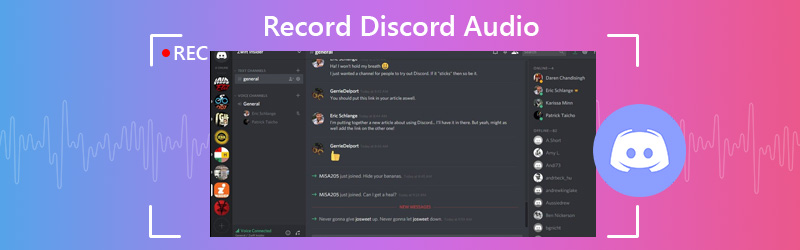
Viele Discord-Nutzer möchten möglicherweise den Computerbildschirm und den Discord-Ton aufnehmen, während sie ihr Lieblingsspiel wie Fortnite, PUBG oder League of Legends spielen. In diesem Beitrag stellen wir eine vollständige Anleitung vor, wie man Discord-Audio auf dem Computer aufnimmt.

Teil 1. Beste Software zum Aufnehmen von Audio auf Discord
Vidmore Screen Recorder ist die beste Wahl für Gamer und Einsteiger, um ihre eigenen Sieg-Momente, Discord-Audio oder die Aktionen der Gegner zur Verbesserung der Fähigkeiten aufzunehmen. Außerdem ist es ein All-in-One-Bildschirmrekorder, mit dem Sie den Computerbildschirm, Online-Vorlesungen, Webcam-Videos, FaceTime-Anrufe aufnehmen, Screenshots machen und vieles mehr können.
- Benutzer können sämtliches Discord-Audio auf dem Computer oder die Stimme vom Mikrofon aufnehmen.
- Nehmen Sie den Computerbildschirm, 2D/3D-Gameplays, Videomeetings und Webcam-Videos auf.
- Es ist einfach zu bedienen für Spieler, Dozenten und professionelle Videoproduzenten.
- Nehmen Sie Audio aus beliebigen Quellen auf.
Wie man Discord-Audio mit Screen Recorder aufnimmt
Schritt 1. Laden Sie Vidmore Screen Recorder kostenlos herunter, installieren und starten Sie es auf Ihrem Computer. Wählen Sie Audio Recorder, um in die Audioaufnahme-Oberfläche zu gelangen. Wenn Sie auch den Computerbildschirm aufnehmen möchten, können Sie Video Recorder auswählen.
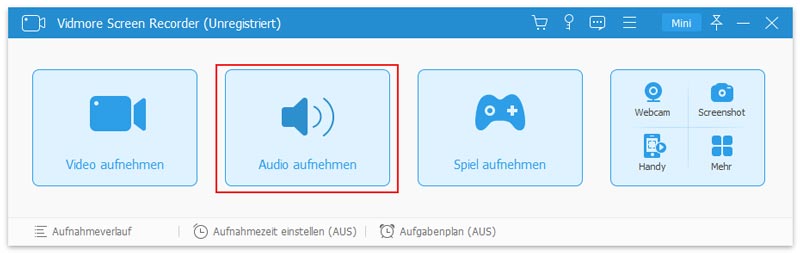
Schritt 2. In der Hauptoberfläche können Sie Systemsound einschalten und das Mikrofon ausschalten. Wenn Sie ein Video mit Ihrer eigenen Stimme aufnehmen möchten, können Sie das Mikrofon eingeschaltet und den Systemsound ausgeschaltet lassen.
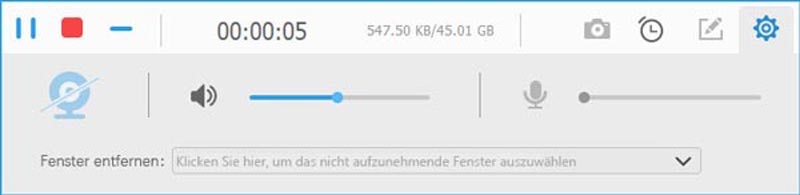
Schritt 3. Klicken Sie auf die REC-Taste, um die Aufnahme von Discord-Audio auf Ihrem Computer zu starten. Nachdem die Aufnahme abgeschlossen ist, können Sie auf die Stopp-Taste klicken, um die Aufnahme zu beenden. Klicken Sie dann auf die Schaltfläche Speichern, um das Discord-Audio auf Ihrem Computer zu speichern.
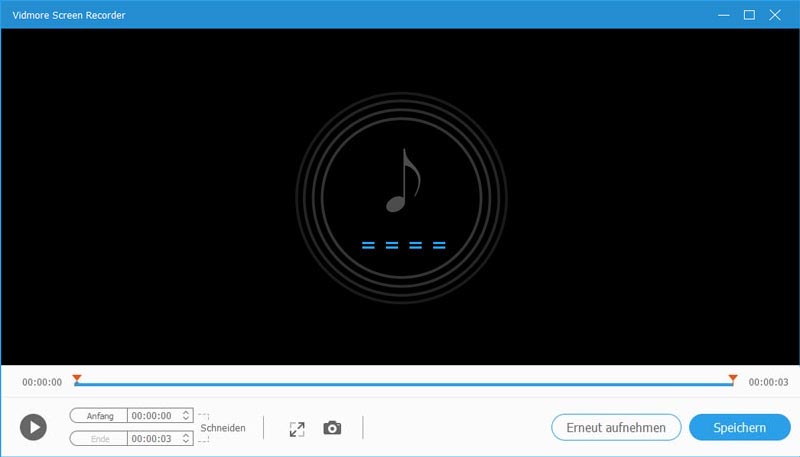
Bevor Sie das Discord-Audio speichern, können Sie die Schnittfunktion verwenden, um unerwünschte Teile aus der Audiodatei zu entfernen.
Teil 2. Wie man Discord-Audio mit Audacity aufnimmt
Audacity ist ein kostenloser und Open-Source-Audiorecorder und -Editor für Windows, macOS X, Linux/GNU und andere Betriebssysteme. Mit Audacity können Sie Discord-Audio, Live-Audio und Audiowiedergabe aufnehmen. Außerdem können Sie Kassettentapes aufnehmen und in MP3 oder auf CD konvertieren. Sehen wir uns an, wie man Discord-Audio mit Audacity aufnimmt.
Vorteile:
- Es ist kostenlos und mit allen Betriebssystemen kompatibel.
- Benutzer können das Rauschen entfernen, selbst wenn Sie in einer lauten Umgebung aufnehmen.
- Es unterstützt die Bearbeitung von Audioformaten wie WAV, Aiff, Flac, MP3.
Nachteile:
- Benutzer können die Audioaufnahme in Audacity nicht veröffentlichen oder teilen.
- Es gibt kein Support-Center für Benutzer.
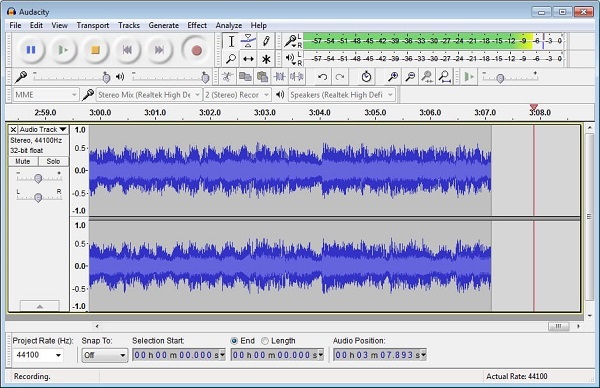
Schritt 1. Laden Sie Audacity von der offiziellen Website herunter. Installieren und starten Sie es auf Ihrem Computer.
Schritt 2. Klicken Sie auf die grüne Dreiecks-Schaltfläche, um die Aufnahme Ihres Discord-Audios zu starten.
Schritt 3. Nachdem die Aufnahme abgeschlossen ist, können Sie auf die rote runde Schaltfläche klicken, um die Aufnahme des Discord-Audios zu beenden.
Schritt 4. Klicken Sie in der oberen Menüleiste auf Datei und wählen Sie Exportieren, um Ihre Discord-Audiodatei auf dem Computer zu speichern.
Audacity ist nur dafür ausgelegt, Audio auf dem Computer aufzunehmen. Wenn Sie Videos aufnehmen möchten, sollten Sie einen professionelleren Rekorder wie Vidmore Screen Recorder verwenden.
Teil 3. Wie man Discord-Audio mit OBS erfasst
OBS (Open Broadcast Software) ist ein Open-Source-Tool, mit dem Sie Discord-Audio von Ihrem Desktop unter Windows, Mac und Linux aufnehmen können. Mit OBS können Sie Ihr Discord-Audio übertragen und das Gaming-Gespräch teilen. Folgen Sie den Schritten, um Discord-Anrufe mit OBS aufzuzeichnen.
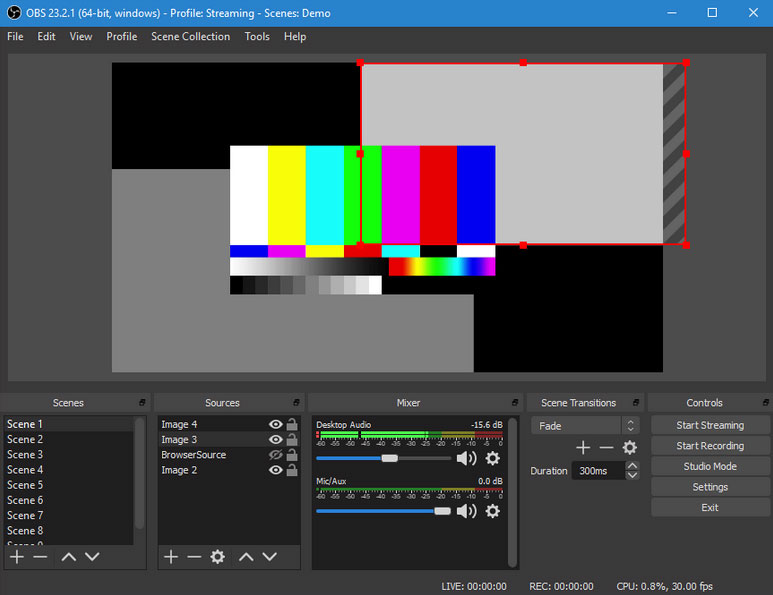
Schritt 1. Öffnen Sie OBS auf Ihrem Computer. Klicken Sie auf das Pluszeichen unter Sources und wählen Sie Desktop Audio.
Schritt 2. Nachdem Sie auf Desktop Audio geklickt haben, können Sie zu File > Settings > Output gehen, um den Ausgabemodus einzustellen. Unter Einstellungen > Audio > Desktop Audio können Sie die Audioquelle auswählen. Klicken Sie auf OK, um die Änderungen zu speichern.
Schritt 3. Klicken Sie auf die Schaltfläche Start Recording unter Controls, um mit der Aufnahme des Discord-Audios zu beginnen.
Sehen Sie nach, was zu tun ist, wenn die OBS-Spielaufnahme einen schwarzen Bildschirm anzeigt.
FAQs zur Aufnahme von Discord-Audio
1. Was ist Discord?
Wie Skype oder Teamspeak ist Discord eine kostenlose Sprach- und Text-Chat-Anwendung für Gamer. Discord ist für Windows, macOS, Linux, Android, iOS und Webbrowser verfügbar.
2. Nimmt OBS Discord-Audio auf?
Ja, Sie können Discord-Audio mit OBS aufnehmen. OBS ist ein kostenloses Open-Source-Tool, mit dem Sie mit wenigen Klicks Audio vom Desktop erfassen können.
3. Wie höre ich Discord?
Sie können Ihr Twitch-Konto mit Ihrem Discord-Konto verbinden. Öffnen Sie dann die Einstellungen und wechseln Sie zu Verknüpfungen (Connections). Gehen Sie zu den Servereinstellungen und klicken Sie auf die Kategorie Integrationen.
Fazit
Wir haben hauptsächlich 3 Audiorecorder vorgestellt, um Discord-Audio unter Windows und Mac aufzunehmen. Sowohl Audacity als auch OBS funktionieren gut als Discord-Audiorekorder. Vidmore Screen Recorder ist ein professionellerer Bildschirmrekorder, der Online-Videos, Musik, Vorlesungen, Gameplays, Webcam-Videos, FaceTime-Anrufe und mehr aufnimmt. Wenn Sie Fragen haben, hinterlassen Sie unten Ihre Kommentare.