So nehmen Sie Anrufe auf Ihrem iPhone mit den 4 besten Aufnahme‑Apps auf
Es gibt nur wenige Einschränkungen beim Aufzeichnen eines Anrufs auf Android. Schwieriger wird es, wenn Sie iPhone‑Anrufe aufzeichnen möchten.
Apple hat sehr strenge Regeln für die Aufzeichnung von Telefonaten, da dies gegen Gesetze verstoßen kann. Deshalb finden Sie auf dem iPhone keine integrierte Funktion zur Gesprächsaufzeichnung.
Dennoch kann es sein, dass Sie ein Gespräch für ein Bewerbungsgespräch, den Kundendienst, Besprechungsnotizen oder andere Zwecke aufzeichnen müssen.
Keine Sorge, wir zeigen Ihnen Schritt für Schritt, wie Sie iPhone‑Anrufe auf 4 Arten aufzeichnen können.
Hinweis: Bevor Sie mit der Aufzeichnung eines Telefonats beginnen, vergewissern Sie sich, dass die Person am anderen Ende der Leitung ihrer Aufzeichnung zustimmt. Halten Sie sich an die geltenden Gesetze und zeichnen Sie Gespräche nur legal auf.

- Teil 1. Wie man ein Telefongespräch auf dem iPhone über ein anderes Telefon aufzeichnet
- Teil 2. Wie man eingehende Anrufe auf dem iPhone über Google Voice aufzeichnet
- Teil 3. Wie man ein- und ausgehende Anrufe auf dem iPhone mit TapeACall aufzeichnet
- Teil 4. Wie man iPhone‑VoIP‑Anrufe über Drittanbieter‑Telefonie‑Apps aufzeichnet
- Teil 5. FAQs zur Aufzeichnung von Anrufen auf dem iPhone
Teil 1. Wie man ein Telefongespräch auf dem iPhone über ein anderes Telefon aufzeichnet
Die erste Methode ist für iPhone‑Nutzer eine eher umständliche Lösung. Sie benötigen dafür ein weiteres Telefon mit Aufnahmefunktion.
Egal, ob Sie einen eingehenden oder ausgehenden Anruf starten, Sie müssen nur die Freisprechfunktion einschalten und das andere Telefon zur Aufzeichnung des Gesprächs verwenden.
Alternativ können Sie auch einen digitalen Sprachrekorder oder ein anderes Audiorekorder‑Gerät nutzen, um das gesamte Gespräch aufzuzeichnen.
Die Aufnahmequalität ist dabei nicht zufriedenstellend, und Sie müssen Ihre Ohren anstrengen, um die Worte zu verstehen, wenn Sie die Aufzeichnung mehrfach abspielen.
Sie möchten eine höhere Qualität? Dann wechseln Sie einfach zur nächsten Lösung.
Teil 2. Wie man eingehende Anrufe auf dem iPhone über Google Voice aufzeichnet
Die zweite Möglichkeit, Telefonate auf dem iPhone aufzuzeichnen, besteht darin, eine Drittanbieter‑App wie Google Voice zu verwenden.
Google Voice ist eine kostenlose Anwendung, die kostenlose Voicemails, eine kostenlose Telefonnummer, Telefondienste und sogar die Aufzeichnung von Gesprächen bietet. Die Aufzeichnung erfolgt über die Server von Google, die die Voice‑over‑IP‑ (VoIP‑) Verbindung abwickeln.
Klingt kompliziert, oder?
Aber die Schritte sind ziemlich einfach.
Schritt 1. Laden Sie die Google‑Voice‑App aus dem App Store auf Ihr iPhone und melden Sie sich mit Ihrem Google‑Konto an.
Schritt 2. Suchen und wählen Sie die Telefonnummer aus, die Sie aufzeichnen möchten, um sie mit Ihrem Google‑Voice‑Konto zu verknüpfen.
Schritt 3. Geben Sie Ihre Telefonnummer ein und tippen Sie den Bestätigungscode ein, um den Verknüpfungsvorgang von Google Voice abzuschließen.
Schritt 4. Gehen Sie zur Google‑Voice‑Website und melden Sie sich an. Klicken Sie auf das Zahnrad‑Symbol oben rechts auf der Seite, um das Menü Einstellungen zu finden.
Schritt 5. Wählen Sie den Tab „Anrufe“ und scrollen Sie nach unten, um die Option Optionen für eingehende Anrufe zu aktivieren.
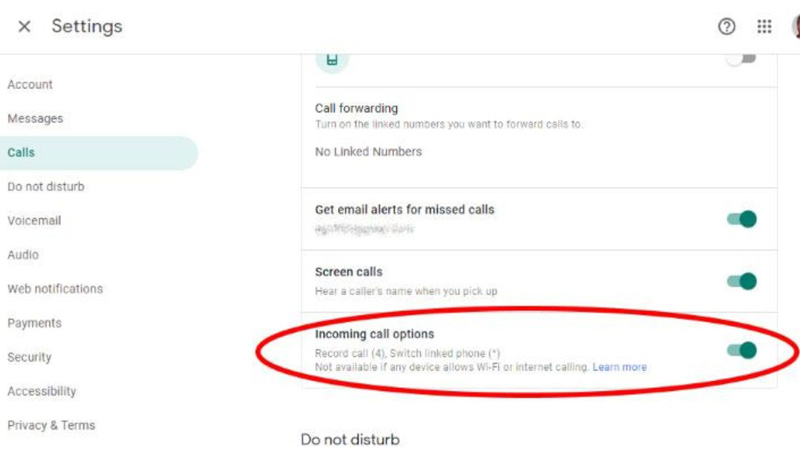
Danach können Sie, wenn Sie einen eingehenden Anruf über Ihr Google‑Voice‑Konto erhalten, auf dem Ziffernblock die Taste 4 drücken, um die Aufzeichnung des Gesprächs zu starten. Gleichzeitig informiert Google die andere Person mit einer Computerstimme darüber, dass das Gespräch aufgezeichnet wird. Sie können erneut 4 drücken, um die Aufzeichnung zu beenden.
Die Gesprächsaufzeichnungen werden an den Posteingang Ihres Google‑Voice‑Kontos weitergeleitet, wo Sie die Aufnahmen direkt herunterladen können.
Hinweis: Google Voice ermöglicht es Ihnen zwar, ausgehende Anrufe zu tätigen, diese werden jedoch auf dem iPhone nicht aufgezeichnet.
Möchten Sie ausgehende Anrufe auf dem iPhone speichern?
Lesen Sie weiter.
Teil 3. Wie man ein- und ausgehende Anrufe auf dem iPhone mit TapeACall aufzeichnet
Auch wenn Apple es Apps grundsätzlich nicht erlaubt, Telefongespräche auf dem iPhone aufzuzeichnen, finden Sie dennoch einige Anwendungen, mit denen sich Gespräche aufnehmen lassen, und TapeACall ist eine davon.
TapeACall ist eine Anwendung, die sowohl eingehende als auch ausgehende Anrufe auf dem iPhone aufzeichnen kann. Alle Gesprächsaufnahmen lassen sich im MP3‑Format herunterladen. Außerdem ist diese App im Google Play Store und im App Store verfügbar, sodass Sie Telefonate sowohl auf iPhone als auch auf Android aufzeichnen können.
Diese kurze Anleitung zeigt Ihnen, wie Sie mit TapeACall Telefonate auf dem iPhone aufzeichnen.
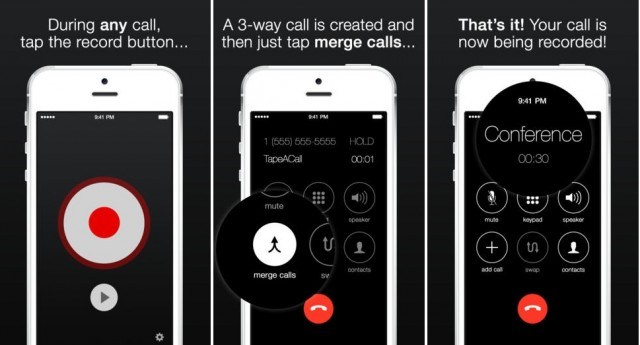
Schritt 1. Starten Sie TapeACall auf Ihrem iPhone. Drücken Sie den großen roten Button in der Mitte des Bildschirms und tippen Sie auf Anrufen.
Schritt 2. Tippen Sie auf die Schaltfläche Konferenz (Merge Calls). Anschließend zeichnet die App Ihr gesamtes eingehendes Gespräch auf, bis Sie auflegen.
Um ausgehende Anrufe aufzuzeichnen, müssen Sie einen Zwischenschritt ausführen, indem Sie auf die Schaltfläche Anruf hinzufügen tippen, um die Person anzurufen, die Sie aufzeichnen möchten. Sobald diese Person den Anruf entgegennimmt, tippen Sie einfach auf die Schaltfläche Konferenz (Merge Calls).
Schritt 3. Alle Gesprächsaufnahmen werden auf den TapeACall‑Servern gespeichert und Ihrem Konto zugeordnet. Sie können darauf zugreifen, indem Sie auf die Wiedergabe‑Schaltfläche unter dem roten Aufnahme‑Button tippen.
Hinweis: Die kostenlose Version dieses Call‑Recorders bietet nur eingeschränkte Funktionen und eine Aufnahmedauer von 60 Sekunden. Die Pro‑Version kostet einmalig 9,99 $ für 300 Minuten Gesprächsaufzeichnung oder 10,99 $ pro Jahr mit unbegrenzter Aufnahmedauer. Darüber hinaus hilft Ihnen die Pro‑Version, Gespräche aufzuzeichnen, ohne dass die andere Person davon erfährt.
Um Anrufe auf dem iPhone aufzuzeichnen, fallen in der Regel Gebühren des Mobilfunkanbieters und ggf. des App‑Entwicklers an. Gibt es eine Möglichkeit, die Kosten zu senken?
Unsere Antwort ist ein klares JA.
Teil 4. Wie man iPhone‑VoIP‑Anrufe über Drittanbieter‑Telefonie‑Apps aufzeichnet
Für gewöhnliche Telefonate müssen Sie zahlen. Es gibt jedoch eine andere Möglichkeit, Gespräche kostenlos aufzuzeichnen: Freeware, die kostenlose Voice‑over‑IP‑Dienste bereitstellt.
WhatsApp, FaceTime, Messenger, Skype, Google Hangouts, Facebook Messenger, Viber usw. bieten kostenlose VoIP‑Telefonate an. Sie müssen nur sicherstellen, dass beide Gesprächspartner innerhalb der App per WLAN verbunden sind.
VoIP‑Anrufe auf dem iPhone per Bildschirmaufnahme aufzeichnen
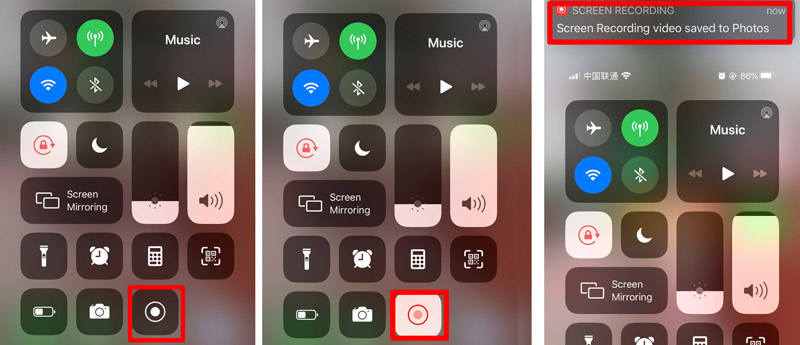
Um kostenlose Video‑ oder Audioanrufe auf dem iPhone aufzuzeichnen, können Sie die integrierte Bildschirmaufnahme‑Funktion auf iPhone 11, XS, XR, X, 8 (Plus), 7 (Plus), 6, 5 usw. mit iOS 11 oder höher verwenden.
Mit der Bildschirmaufnahme können Sie den gesamten Bildschirm inklusive Ton – sowohl von Ihnen als auch von der Person am anderen Ende der Leitung – mit dem iOS‑Recorder mit Ton aufzeichnen.
Anschließend finden Sie die Videoaufzeichnungen der Anrufe in der Fotos‑App auf dem iPhone im MP4‑Format.
Um nur die Tonspur der Anrufaufzeichnung zu extrahieren, müssen Sie MP4 in MP3 umwandeln.
Auch wenn dies etwas umständlich ist, ist es vollkommen kostenlos.
Wenn Sie ausschließlich den Ton aus VoIP‑Anrufen aufzeichnen möchten, benötigen Sie auf jeden Fall Vidmore Screen Recorder.
VoIP‑Anrufe auf dem Computer aufzeichnen
Vidmore Screen Recorder ist eine Desktop‑Software für Audio‑ und Videoaufzeichnungen. Sie kann alles erfassen, was auf Ihrem Computer passiert – als Video oder nur als Audio. Sie eignet sich ideal, um Audioanrufe von Skype, Hangouts, Viber, WhatsApp, Messenger usw. aufzuzeichnen.
 Vidmore Screen Recorder
- Nur Audioanrufe aus VoIP‑Telefonie‑Apps aufzeichnen.
- Anrufaufzeichnungen als MP3, WMA, AAC, M4A und CAF speichern.
- Audioanrufe ohne Zeitlimit aufzeichnen.
- Den Ton von Ihnen und der anderen Person getrennt aufnehmen.
- Die Anrufaufnahme zuschneiden, um unerwünschte Teile zu entfernen.

Lassen Sie uns den Prozess der Aufzeichnung von VoIP‑Anrufen auf dem Computer vereinfachen.
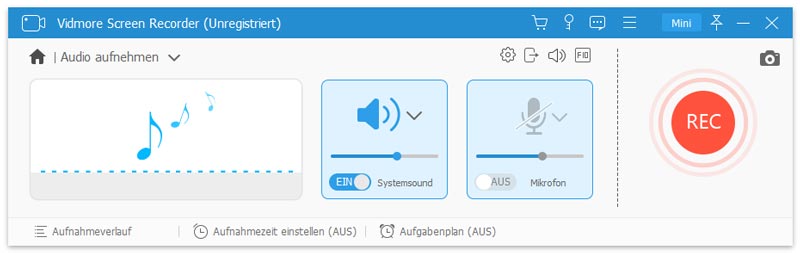
Schritt 1. Starten Sie Vidmore Screen Recorder und wählen Sie „Audio Recorder“ (Audio‑Recorder).
Schritt 2. Aktivieren Sie sowohl Mikrofon als auch Systemsound, um beide Tonquellen aus den VoIP‑Anrufen aufzunehmen.
Schritt 3. Klicken Sie auf die Schaltfläche REC, um die Aufzeichnung zu starten, und stellen Sie sicher, dass die VoIP‑Anrufe auf dem Computer geführt werden.
Schritt 4. Klicken Sie auf die Stopp‑Schaltfläche, um die Aufnahme bei Bedarf zu schneiden und die Gesprächsaufzeichnung auf dem Computer zu speichern.
Erfahren Sie alle Details dazu, wie Sie mit dem VoIP‑Recorder iPhone‑Anrufe auf dem Computer aufzeichnen können.
Teil 5. FAQs zur Aufzeichnung von Anrufen auf dem iPhone
Woran können Sie erkennen, ob Ihre Telefonate aufgezeichnet werden?
Wenn du auf dem iPhone eine Anrufaufzeichnung über Google Voice startest, sendet Google Voice eine Benachrichtigung, die darauf hinweist, dass der Anruf aufgezeichnet wird. Wenn du jedoch dafür einen Anrufrecorder eines Drittanbieters verwendest, erhält die aufgezeichnete Person keine solche Benachrichtigung und bemerkt die Aufzeichnung nicht.
Warum funktioniert die Schaltfläche „Anrufe zusammenführen“ bei mir in TapeACall nicht?
Die Schaltfläche „Anrufe zusammenführen“ nimmt das Gespräch auf, indem ein Konferenzanruf zwischen Ihnen, der Person, die Sie aufnehmen möchten, und der TapeACall-Aufzeichnungslinie erstellt wird. Damit dies funktioniert, muss Ihr iPhone 3-Wege-Konferenzgespräche unterstützen. Andernfalls funktioniert die Schaltfläche „Anrufe zusammenführen“ nicht. Sie können Ihren Mobilfunkanbieter kontaktieren und ihn bitten, die Funktion für 3-Wege-Konferenzgespräche auf Ihrer Leitung zu aktivieren.
Wie unterscheidet man in Google Voice zwischen Voicemail‑Nachrichten und Anrufaufzeichnungen?
Im Allgemeinen sind die aufgezeichneten Telefongespräche vermutlich von längerer Dauer und zeigen den Hinweis Transkription nicht verfügbar an.
Fazit
Die Aufzeichnung von Telefongesprächen kann in manchen Ländern gegen das Gesetz verstoßen, und Apple bietet iPhone‑Nutzern keinen kostenlosen automatischen Anrufrekorder an. Allerdings können Sie Call‑Recording‑Apps wie Google Voice und TapeACall verwenden, um eingehende und ausgehende Anrufe auf dem iPhone aufzuzeichnen. Darüber hinaus ermöglichen einige kostenlose VoIP‑Dienste in bestimmten Apps ebenfalls, Audioanrufe aufzunehmen, ohne dass andere es merken.
Dieser Beitrag soll jenen helfen, die aus persönlichen oder geschäftlichen Gründen dringend eine Gesprächsaufzeichnung benötigen – legal und mit Einwilligung.
Haben Sie Vorschläge oder Ideen?
Zögern Sie nicht, unten Ihre Kommentare zu hinterlassen.