3 Möglichkeiten, eine CD unter Windows und Mac in digitale Audioformate zu rippen
Von Audio‑CDs können Sie eine erstaunliche Klangqualität erhalten. Wenn Sie Musik in CD‑Qualität genießen, sollten Sie Musik von CD rippen, um eine digitale Kopie zu erhalten. So können Sie die physische CD vor Kratzern und anderen Schäden schützen. Manche Leute fragen sich, ob es illegal ist, Musik von einer CD zu rippen. Im Grunde ist es unproblematisch, solange Sie die gerippten CD‑Audios nicht mit anderen teilen. Sie können eine Audio‑CD in MP3 und andere Audioformate für den privaten Gebrauch rippen.
Es ist nie zu spät, ein Backup Ihrer CD‑Musik zu erstellen. Um Ihre CD‑Sammlung in eine digitale Musiksammlung zu verwandeln, benötigen Sie zunächst ein CD‑Laufwerk, das den CD‑Inhalt lesen kann. Da viele Laptops und sogar Desktop‑Computer kein eingebautes CD‑Laufwerk mehr besitzen, müssen Sie ein externes CD‑Laufwerk kaufen, das per USB mit Ihrem Computer verbunden wird. Anschließend können Sie mit den folgenden Schritten eine Audio‑CD rippen.


Teil 1: Beste Methode, um Musik von jeder CD auf Ihren Computer zu rippen (100% funktionierend)
Um Musik von einer kommerziellen CD zu extrahieren, müssen Sie vor dem Rippen den DRM‑Schutz entfernen. Obwohl es einige CD‑Ripping‑Programme auf dem Markt gibt, können Sie dennoch daran scheitern, eine Audio‑CD zu rippen, da es immer wieder neue Kopierschutz‑Technologien für CDs gibt.
Mit Vidmore Screen Recorder können Sie Audiotracks von einer CD, DVD, Blu‑ray und anderen Discs ohne Qualitätsverlust rippen. Die Software kann die Originalmusik auf der CD erkennen und herunterladen, damit Sie sie offline anhören können. Sie können die CD‑Audioaufnahme jederzeit pausieren und fortsetzen. Außerdem können Sie den CD‑Audiotrack nach der Aufnahme zuschneiden. Bis zu einem gewissen Grad können Sie den Vidmore Screen Recorder als Ihren besten CD‑Ripper verwenden.
- Nehmen Sie den Systemton einer CD ohne Zeitlimit direkt auf.
- Schneiden und trimmen Sie CD‑Audio mit benutzerdefinierter Start‑ und Stoppzeit.
- Verwenden Sie Hotkeys, um die Aufnahme von CD‑Musik zu starten, zu pausieren, fortzusetzen und zu stoppen.
- Legen Sie einen Aufgabenplan fest, um CD‑Audio aufzunehmen. Der Audio‑Recorder speichert die Datei nach der Aufnahme und beendet das Programm anschließend automatisch.
- Funktioniert unter Windows 10/8.1/8/7 und Mac OS X 10.10 oder höher.
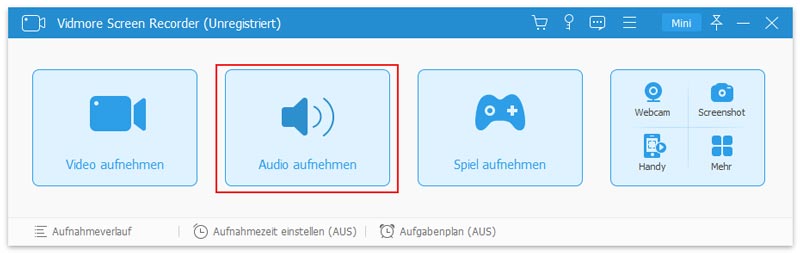
Schritt 1. Starten Sie Vidmore Screen Recorder. Um Musik von einer CD in digitale Audiodateien zu rippen, wählen Sie im Hauptfenster Audio Recorder.
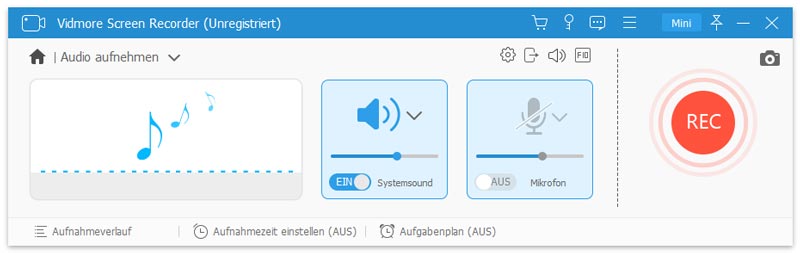
Schritt 2. Aktivieren Sie System Sound und passen Sie die Eingangslautstärke an. So können Sie die Musik von Ihrem Computer ohne Hintergrundgeräusche aufnehmen und herunterladen.
Schritt 3. Das Programm rippt Musik von einer CD standardmäßig im MP3‑Format. Wenn Sie das beste Format zum Rippen einer CD festlegen möchten, klicken Sie oben auf das Menü‑Symbol. Im Fenster Preferences können Sie unter Output das Ausgabeaudioformat und die Qualität anpassen. Klicken Sie dann auf OK, um die Änderungen zu speichern.
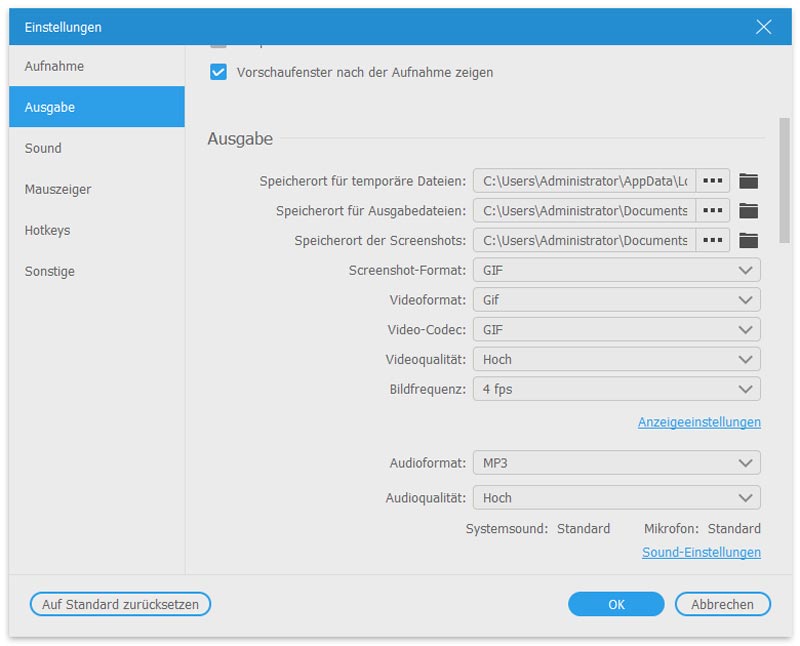
Schritt 4. Nachdem Sie die CD‑Audioaufnahme‑Einstellungen vorgenommen haben, klicken Sie auf REC, um mit der Aufnahme des CD‑Audiotracks zu beginnen. Sie können die CD‑Aufnahme beliebig oft pausieren und fortsetzen. Wenn der Audioaufnahme‑Vorgang endet, gelangen Sie sofort in das Vorschaufenster. Sie können es auch als Vorhör‑Fenster betrachten.
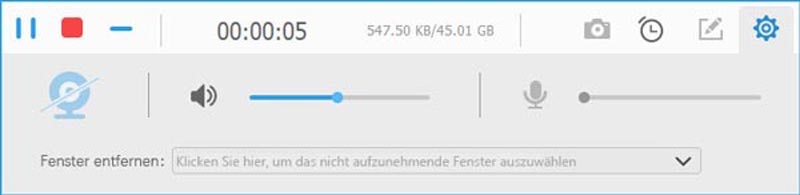
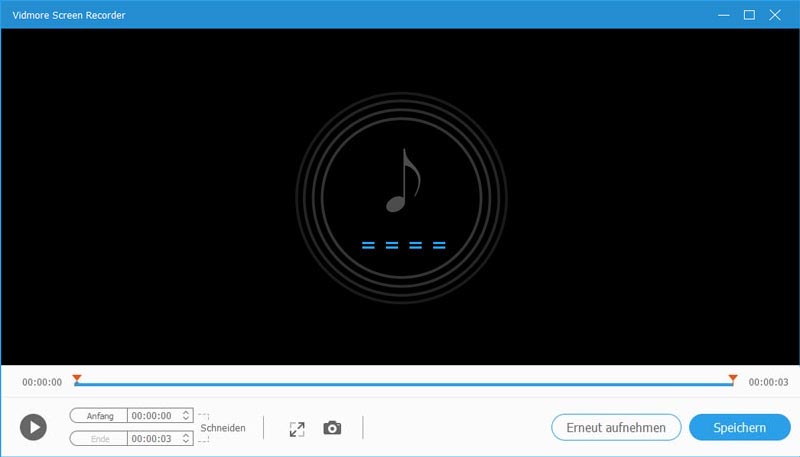
Schritt 5. Sie können die Zuschneidefunktion verwenden, um unerwünschte Audioteile zu entfernen. Klicken Sie abschließend auf Save, um eine CD in einem beliebigen Format auf Ihren Computer zu rippen. Auf alle Ihre Aufnahmedateien können Sie im Fenster Recording history zugreifen.
Teil 2: Wie man eine CD mit Windows Media Player unter Windows rippt
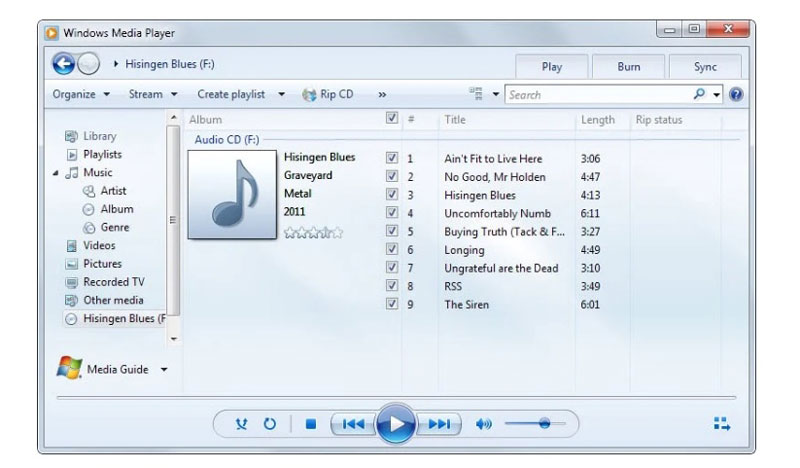
Der Windows Media Player kann eine CD rippen und auf Ihrem Windows‑Computer kopieren. Sie können Windows Media Player 10/11/12 verwenden, um Audio‑CDs unter Windows 10 und früheren Betriebssystemversionen in MP3 zu rippen. Die am häufigsten gestellte Frage lautet, wo sich die Schaltfläche „CD rippen“ im Windows Media Player befindet. Wenn Sie nicht wissen, wo sich die Schaltfläche „CD rippen“ unter Windows 10 befindet, können Sie weiterlesen und Schritt für Schritt lernen, wie Sie eine Audio‑CD mit Windows Media Player in MP3 rippen.
Schritt 1. Legen Sie die CD in das Disc‑Laufwerk ein. Ignorieren Sie die automatisch aufpoppende Autoplay‑Option. Öffnen Sie anschließend Windows Media Player.
Schritt 2. Wählen Sie Ihre Musikdisc in der Liste Folders aus. Ihre CD wird möglicherweise als „Unbekanntes Album“ erkannt. Das ist aber kein Problem. Klicken Sie einfach auf das kleine Disc‑Symbol, um die CD‑Audiodaten zu lesen.Step 3: Klicken Sie in der oberen Symbolleiste auf Rip settings. Sie können Format auswählen und festlegen, dass eine CD in MP3, WAV, FLAC, ALAC und mehr gerippt wird.
Schritt 3. Klicken Sie in der oberen Symbolleiste auf Rip settings. Sie können Format auswählen und festlegen, dass eine CD in MP3, WAV, FLAC, ALAC und weitere Formate gerippt wird.
Schritt 4. Außerdem können Sie in der Liste Rip settings auf Audio Quality klicken. Dann können Sie eine Audio‑CD mit Bitraten von 48 Kbit/s bis 192 Kbit/s rippen.
Schritt 5. Wählen Sie More options in der Liste Rip settings. Sie können die Einstellungen für das Rippen von CD in MP3 mit Rip CD automatically, Eject CD after ripping und weiteren Optionen anpassen.
Schritt 6. Die Schaltfläche Rip CD befindet sich im Windows Media Player neben Rip settings. Jetzt können Sie Musik von einer Audio‑CD als MP3 in den Musikordner rippen. Sie können auch eine DVD mit Windows Media Player rippen.
Teil 3: Wie man Musik mit iTunes auf dem Mac von einer CD rippt
Um eine CD auf dem Mac zu rippen, können Sie iTunes verwenden, um Audio zu extrahieren. Die CD‑Ripping‑Funktion steht allen Mac‑Nutzern zur Verfügung. Sie können CD‑Musik in iTunes importieren und in digitale Dateien umwandeln. Die gerippten CD‑Audiotracks werden standardmäßig als AAC‑Dateien gespeichert. Sie können Musik von einer CD auf dem Mac mit iTunes aber auch als MP3, WAV, AIFF oder ALAC rippen.
Schritt 1. Legen Sie die CD in das interne oder externe CD‑Laufwerk Ihres Mac ein. Wenn ein Fenster aufpoppt, schließen Sie es einfach.
Schritt 2. Starten Sie die neueste Version von iTunes auf dem Mac. Klicken Sie auf das CD‑Disc‑Symbol in der oberen iTunes‑Symbolleiste. Sie gelangen sofort auf die CD‑Seite.
Schritt 3. Klicken Sie oben rechts auf Import CD. Im aufpoppenden Fenster Import Settings passen Sie das Ausgabeaudioformat und die Qualitätseinstellungen an. Klicken Sie dann auf OK, um fortzufahren. (Sehen Sie nach, wie Sie die Videoqualität verbessern)
Schritt 4. Warten Sie, bis die gesamte Audio‑CD gerippt ist. Gehen Sie zum Bereich Music. Scrollen Sie nach unten und wählen Sie Ihr CD‑Musikalbum aus.
Schritt 5. Klicken Sie mit der rechten Maustaste auf einen CD‑Song, um die Titelinfo zu prüfen, ihn einer iTunes‑Playlist hinzuzufügen und mehr. Sie können Show in Finder wählen, um alle CD‑Songs schnell zu finden.
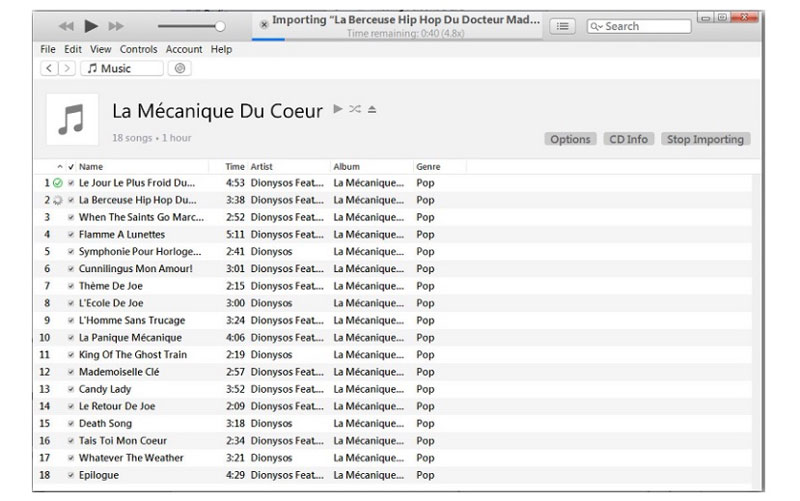
Damit kennen Sie drei verschiedene Werkzeuge, um eine CD auf den Desktop zu rippen. Windows Media Player 12 und iTunes sind integrierte Programme für Windows‑ bzw. Mac‑Nutzer. Sie können Musik von ungeschützten CDs in MP3‑Audiotracks rippen. Da es keinen offiziellen Weg gibt, den Kopierschutz von Ihrer Audio‑CD zu entfernen, können Sie Vidmore Screen Recorder verwenden, um diese Einschränkung zu umgehen.
Das Programm kann Ihnen helfen, beliebige Audioclips aus allen Arten von CDs zu extrahieren. Sie können eine urheberrechtlich geschützte CD verlustfrei auf Ihren Computer oder eine externe Festplatte rippen, indem Sie sie aufnehmen. Tatsächlich kann dies die beste Methode sein, um eine CD in MP3, FLAC und weitere Formate zu rippen.