Wie man auf Steam aufnimmt, ohne Spiel und Computer zu verlangsamen
Es gibt viele beliebte Spiele auf Steam, wie Dota 2, Pac-Man Championship Edition DX, Black Mesa, Hypership Out of Control und mehr. Wenn du deine besten Momente beim Spielen dieser Steam-Spiele teilen möchtest, musst du sie auf Steam aufnehmen. Es gibt keine integrierte Bildschirmaufnahmefunktion in Steam. Daher musst du einen Bildschirmrekorder installieren, um dein Steam-Gameplay aufzuzeichnen.
Du wirst feststellen, dass es viele Online- und Offline-Bildschirmrekorder auf dem Markt gibt. Welcher kann dein bester Steam-Bildschirmrekorder sein? Neben den üblichen Aufnahmefunktionen ist das Wichtigste, dass das Steam-Spiel während der Aufnahme weiterhin flüssig läuft. Mit anderen Worten: Dein Steam-Spiel sollte wegen der Spielaufnahme nicht laggen. Außerdem sind eine hochqualitative Video- und Audioaufnahme ebenfalls entscheidend.
Wenn du einen Game-Recorder mit den oben genannten Funktionen suchst, bist du hier genau richtig. In diesem Artikel wird ein Spiele-Videorekorder empfohlen, der unter Gamern sehr beliebt ist. Lies einfach weiter, um mehr Details zu erfahren.

- Teil 1: Was ist der beste Gameplay-Recorder
- Teil 2: Wie man Steam-Gameplay auf dem Computer aufnimmt
Teil 1: Was ist der beste Gameplay-Recorder
Es handelt sich um den Vidmore Screen Recorder, mit dem du hochwertige Spielvideos in bis zu 4K bei 60 FPS ohne Verzögerungen aufnehmen kannst. Dank der AMD/NVIDIA-Hardwarebeschleunigung minimiert die Steam-Recorder-Software CPU-, GPU- und RAM-Auslastung intelligent. So kannst du Steam-Gameplay aufzeichnen, ohne das Spiel zu verlangsamen oder Abstürze zu verursachen.
Wenn du Videoproduzent bist, kannst du die Bild-in-Bild-Aufnahmefunktion für Spiele nutzen. Das bedeutet, dass du gleichzeitig das Steam-Desktopspiel und deine Webcam aufnehmen kannst. Du kannst dein Gesicht und deinen Kommentar hinzufügen, während du das Gameplay auf Steam aufzeichnest. Selbst wenn du Anfänger bist, kannst du schnell eine Bild-in-Bild-Aufnahme erstellen.
Außerdem kannst du Screenshots machen und deiner Steam-Spielaufnahme Echtzeit-Zeichenwerkzeuge hinzufügen. Wenn du den wichtigen Moment herauslösen möchtest, kannst du den integrierten Video-Trimmer verwenden, um die gesamte Steam-Aufnahme zu schneiden. Das Echtzeit-Vorschaufenster zeigt dir sofort alles an. Anschließend kannst du die Steam-Spielaufnahme direkt in der Gameplay-Recorder-Software speichern oder teilen.
- Nimm HD-Spielvideo und -audio auf Steam mit bis zu 60 FPS und 4K UHD auf.
- Erfasse alle bewegten Bilder von Steam ohne Zeitlimit.
- Erstelle einen Bild-in-Bild-Modus, um die Webcam-Einblendung sowie deinen Spielkommentar über das Mikrofon aufzunehmen.
- Minimiere CPU-, GPU- und RAM-Auslastung, um 4K-Gameplay auf Steam flüssig aufzuzeichnen.
- Speichere dein Steam-Gameplay als MP4, MOV, WMA, AVI, M4V und viele andere Formate.
Teil 2: Wie man Steam-Gameplay auf dem Computer aufnimmt
Du kannst Vidmore Screen Recorder ausführen, um 2D-/3D-Spiele, Flash-Games und Online-Spiele nahtlos und flüssig aufzunehmen. Die Steam-Recorder-Software ist in der Lage, Spielevideo und -audio stundenlang aufzuzeichnen. So kannst du deinen gesamten Tag festhalten und die erinnerungswürdigen Momente mühelos herauspicken. Hier sind die Schritte, wie du mit Steam mithilfe von Vidmore aufnimmst.
Schritt 1: Starte Vidmore Screen Recorder. Wähle Video Recorder, um auf Steam aufzunehmen.

Schritt 2: Lege im Bereich Display den Bildschirmaufnahmebereich fest. Aktiviere System Sound, um den Spielsound von Steam aufzunehmen. Wenn du gleichzeitig deine eigene Stimme aufnehmen möchtest, musst du zusätzlich Microphone aktivieren. Außerdem kannst du Webcam einschalten, um Steam-Gameplay mit deinem Gesicht aufzuzeichnen.

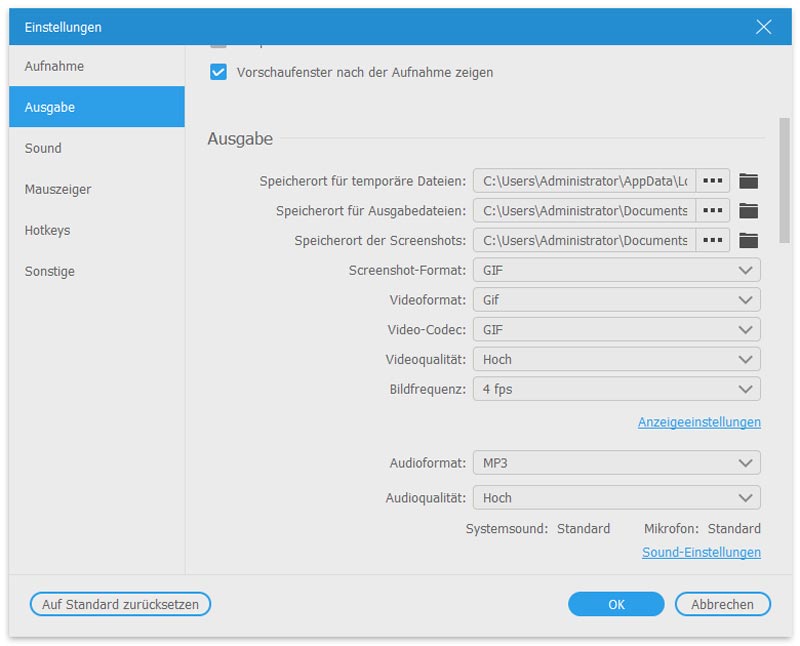
Schritt 3: Klicke oben auf die Option Menu. Im Fenster Preferences kannst du die Aufnahmeeinstellungen für das Steam-Spiel festlegen, einschließlich Ausgabeformat, Hotkey-Steuerung, Screenshot und mehr. Klicke auf OK, um die Änderungen zu speichern und fortzufahren.
Schritt 4: Klicke auf REC, wenn du Gameplay auf Steam mit Audio aufnehmen möchtest. Du kannst die Aufnahme auf Steam ohne Zeitlimit flexibel pausieren, fortsetzen und beenden. Zusätzlich kannst du auf Edit klicken, um Text, Pfeile und andere Zeichenwerkzeuge zu deiner Steam-Aufnahme oder zu Screenshots hinzuzufügen.

Schritt 5: Nach der Aufnahme befindest du dich im Preview-Fenster. Verwende den Video-Trimmer, um unerwünschte Teile zu entfernen. Klicke dann auf Save, um die Steam-Videoaufnahme zu exportieren und zu speichern.
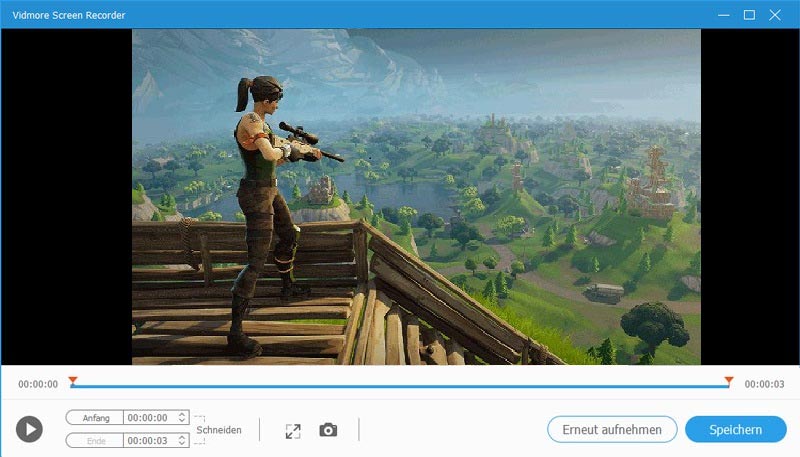
Nach dem Herunterladen der Steam-Spielaufnahme kannst du sie direkt aus der Gameplay-Recorder-Software auf soziale Plattformen teilen. Du kannst im Bereich Recording history auf alle aufgezeichneten Steam-Video-/Audiodateien und Screenshots zugreifen und sie verwalten. Wenn du also Vidmore Screen Recorder verwendest, um auf Steam aufzunehmen, kannst du Steam-Spiele in einem Durchgang aufnehmen, schneiden, speichern und teilen.