Wie man Clash‑of‑Clans‑Gameplay für YouTube und Twitch aufzeichnet
Auf YouTube und Twitch gibt es Unmengen an Gameplay-Videos. Laut einer aktuellen Umfrage ziehen diese Videos weltweit Hunderte Millionen Zuschauer an. Es ist großartig, wenn du dein Lieblings‑Gameplay, etwa Clash of Clans, aufzeichnen und teilen kannst. Als beliebtes Mobile Game ist Clash of Clans bereits seit Jahren auf dem Markt und hat eine große Anzahl an Spielern und Zuschauern gewonnen. Deshalb möchte dieser Artikel dir zeigen, wie du Clash of Clans aufzeichnest – auf iPhone und Android.


Teil 1: Der einfachste Weg, Clash of Clans aufzuzeichnen
Auch wenn es sich um ein Mobile Game handelt, ist das Smartphone nicht der beste Ort, um Clash of Clans aufzuzeichnen. Der kleine Bildschirm macht es umständlich, das Gameplay aufzunehmen. Eine gute Desktop‑Bildschirmaufnahme‑Software, wie zum Beispiel Vidmore Screen Recorder, ist die beste alternative Lösung.
- Nimm Clash‑of‑Clans‑Gameplay auf iPhone und Android auf.
- Füge dein Gesicht und deine Stimme über Webcam und Mikrofon hinzu.
- Optimiere die Aufnahmequalität während der Aufnahme automatisch.
- Unterstützt eine große Bandbreite an Ausgabeformaten und Geräten.
- Sieh dir Gameplay‑Videos in der Vorschau an, bevor du sie exportierst.
Kurz gesagt ist dies die beste Option, um Clash of Clans auf iPhone und Android mit Hilfe eines Computers aufzuzeichnen.
Wie man Clash of Clans mit einem PC aufnimmt
Schritt 1: Installiere den besten Game Recorder
Stelle sicher, dass Screen Recorder auf deinem PC installiert ist. Es gibt eine weitere Version für Mac. Starte das Programm über den Desktop und wähle „Video Recorder“, um den Clash‑of‑Clans‑Aufnahmebildschirm zu öffnen.

Schritt 2: Clash of Clans aufnehmen
Übertrage den Bildschirm deines Mobiltelefons auf den Computer. Aktiviere die Option Bildschirm und lege den Aufnahmebereich entsprechend der Telefonanzeige fest. Aktiviere anschließend Systemsound. Was Webcam und Mikrofon betrifft, schalte sie ein, wenn du deine Reaktionen zur Gameplay-Aufnahme hinzufügen möchtest; andernfalls deaktiviere sie. Klicke auf das Zahnrad‑Symbol und lege im Dialogfeld „Einstellungen“ das Ausgabeformat und weitere Optionen fest.
Starte Clash of Clans auf deinem Gerät und klicke auf die REC-Taste, um mit der Aufnahme zu beginnen. Während des Prozesses kannst du in die Aufnahme hineinzeichnen oder Screenshots von wichtigen Szenen machen.

Schritt 3: Aufnahme prüfen und speichern
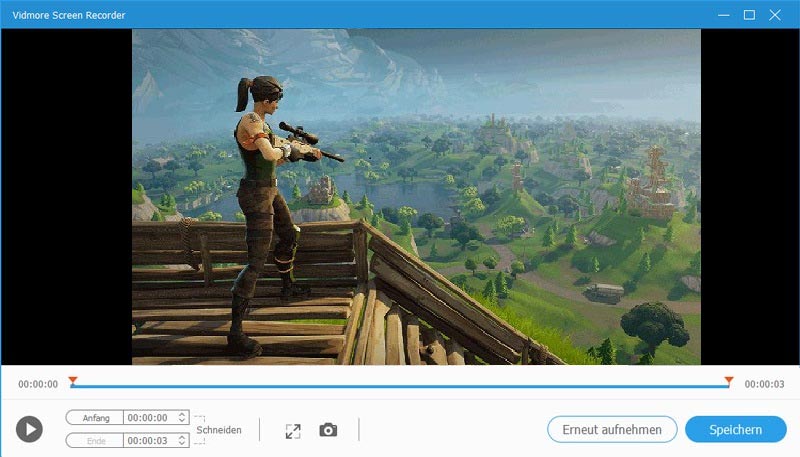
Wenn das Gameplay beendet ist, klicke auf das Stopp-Symbol, um es im Vorschaufenster zu öffnen. Überprüfe das Video und entferne unerwünschte Sequenzen mit dem Werkzeug Clip. Klicke abschließend auf die Schaltfläche „Speichern“, um die Clash‑of‑Clans‑Aufnahme auf deiner Festplatte zu sichern.
Teil 2: Wie man Clash of Clans auf Android aufnimmt
Für Android‑Nutzer ist Google Play Spiele der einfachste Weg, Clash of Clans aufzuzeichnen. Diese App ist völlig kostenlos. Laut Google kann sie Gameplay in 720p oder 480p aufnehmen. Du kannst über deine Frontkamera und das Mikrofon ein Video von dir selbst sowie deinen Kommentar hinzufügen.
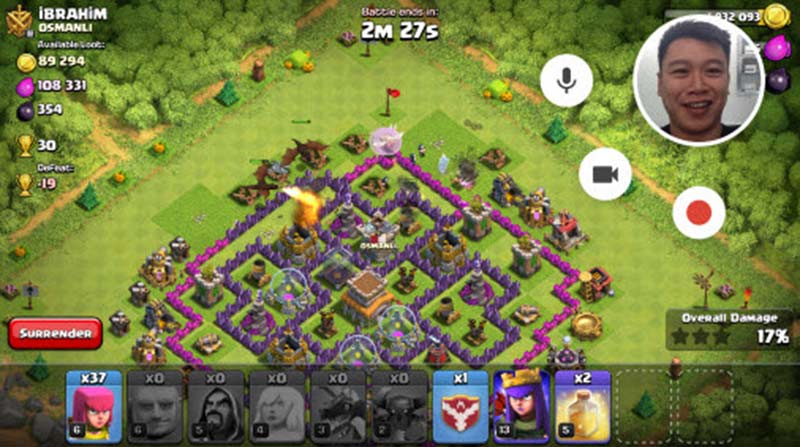
Schritt 2: Wähle Clash of Clans und tippe auf Gameplay aufzeichnen. Nun startet das Spiel, und du musst nur noch auf die rote Aufnahme-Taste tippen, um Clash of Clans aufzuzeichnen. Es wird ein Countdown von 3 Sekunden angezeigt.
Schritt 3: Verwende die Symbole für Mikrofon und Kamera, um dein Gesicht und deine Stimme zum Gameplay hinzuzufügen. Sobald die Aufnahme beendet ist, tippe auf das Stopp-Symbol, um das Gameplay-Video in deiner Fotogalerie zu speichern. Um es auf YouTube hochzuladen, tippe auf „Bearbeiten und auf YouTube hochladen“.
Teil 3: FAQs zur Aufnahme von Clash of Clans
Wie kann ich Clash of Clans auf dem iPhone aufnehmen?
Obwohl Apple die Bildschirmaufnahmefunktion in iOS eingeführt hat, ist sie nur für Spiele verfügbar, die mit ReplayKit kompatibel sind. Leider wird Clash of Clans nicht unterstützt. Daher müssen Sie den iPhone-Bildschirm auf den Computer spiegeln und Vidmore Screen Recorder verwenden, um Clash of Clans aufzunehmen.
Wie nehme ich Clash‑of‑Clans‑Angriffe auf Android auf?
Wie bereits erwähnt, ist die Google‑Play‑Games‑App der einfachste Weg, Clash‑of‑Clans‑Angriffe auf Android aufzunehmen. Sie ist jedoch nicht auf allen Android‑Geräten verfügbar. Wenn du sie nicht verwenden kannst, empfehlen wir dir, nach einer Bildschirmaufnahme‑App von Drittanbietern wie DU Recorder zu suchen.
Wie übertrage ich mein Clash of Clans vom iPhone auf Android?
Clash of Clans kann dein Dorf mithilfe von Google Play Games und Apple Game Center von einem iPhone auf ein Android-Gerät oder auf ein neues iPhone übertragen. Die „Gerät verbinden“-Funktion ist direkt in die Spiel-App integriert.
Fazit
In dieser Anleitung wurde erklärt, wie man Clash of Clans auf iPhone und Android aufzeichnet. Als Mobile Game hat Clash of Clans Unmengen an Spielern angezogen. Daher ist es nur logisch, dass du viele Clash‑of‑Clans‑Gameplay‑Videos auf YouTube und Twitch findest. Jetzt kannst du mit Vidmore Screen Recorder deine eigenen Gameplay‑Aufnahmen erstellen. Das Programm ist nicht nur einfach zu bedienen, sondern kann auch die bestmögliche Ausgabequalität liefern. Weitere Fragen? Schreibe sie einfach unten in die Kommentare.