100% Funktionierende Methoden, um Fortnite‑Gameplay 2026 auf dem PC aufzunehmen
Fortnite ist ein Online‑Videospiel, das von Epic Games entwickelt und 2017 veröffentlicht wurde. Es ist dauerhaft kostenlos und entwickelt sich ständig weiter zum beliebtesten Mehrspieler‑Spiel für PC, Xbox, PS4 und mehr. Es gibt zahlreiche Gameplay‑Videos, die du online finden kannst. Wenn du deine Strategien ebenfalls teilen möchtest, solltest du besser dein Fortnite‑Gameplay auf dem PC aufnehmen. Zum Glück gibt es viele Gameplay‑Recorder auf dem Markt, und dieser Artikel zeigt dir die besten Methoden, um dein Fortnite‑Gameplay auf dem PC zu speichern und es auf sozialen Plattformen zu teilen.

Teil 1: Beste Methode, um Fortnite auf dem PC aufzunehmen
Was du zum Aufnehmen von Fortnite auf dem PC brauchst, ist ein leistungsstarker Game‑Recorder. Er sollte in der Lage sein, Fortnite im Vollbild oder in beliebigen Abmessungen zu erfassen. Darüber hinaus ist auch die Ausgabequalität ein wichtiger Faktor. Aus diesem Grund empfehlen wir den Vidmore Screen Recorder.
- Nimm Fortnite und andere Videospiele ganz einfach auf dem PC auf.
- Ressourcenschonend und benötigt nur wenig CPU‑Leistung.
- Spieleaufnahmen mit dem integrierten Mediaplayer vorab ansehen.
- Steuere die Spielaufnahme mit Tastenkombinationen.
- Biete eine große Auswahl an benutzerdefinierten Optionen für fortgeschrittene Nutzer.
Es versteht sich von selbst, dass dies die einfachste Methode ist, Fortnite sowohl auf dem PC als auch unter Mac OS X aufzunehmen.
Wie man Fortnite unter Windows 10/8/7 aufnimmt
Schritt 1: Fortnite‑Recorder einrichten
Starte den besten Gameplay‑Recorder, nachdem du ihn auf deinem PC installiert hast. Es gibt eine weitere Version für Mac. Wähle dann auf der Startoberfläche Video Recorder, um die Einrichtung zu beginnen. Klicke auf das Zahnrad-Symbol oben rechts, um den Dialog „Einstellungen“ zu öffnen. Danach kannst du Ausgabeformat, Hotkeys und mehr anpassen.

Schritt 2: Fortnite auf dem PC aufnehmen
Aktiviere die Option Display und lege den Aufnahmebereich fest, indem du auf die Schaltfläche Full klickst. Um einen bestimmten Bereich aufzuzeichnen, wähle Custom und lege ihn manuell fest. Aktiviere dann die Option System Sound und passe die Lautstärke an. Wenn du deine Reaktion und Stimme zur Spieleaufnahme hinzufügen möchtest, aktiviere Webcam und Microphone; andernfalls deaktiviere sie. Starte Fortnite auf dem PC und beginne die Aufnahme, indem du auf die REC-Taste klickst.

Schritt 3: Gameplay‑Aufnahme ansehen und speichern
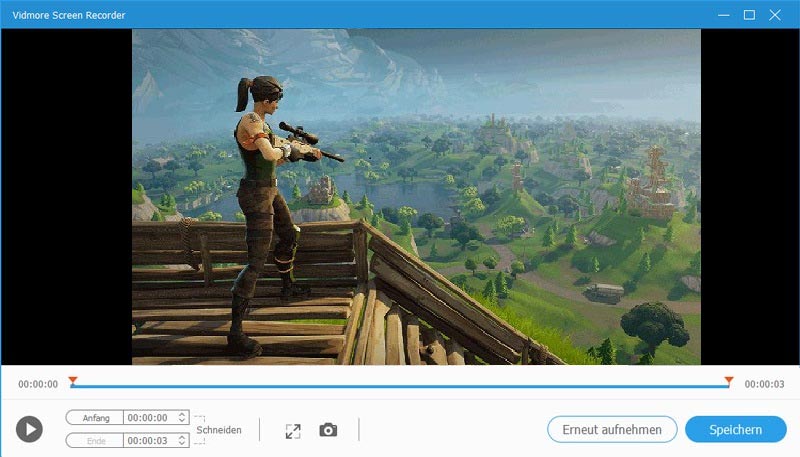
Klicke zum wichtigen Zeitpunkt auf das Kamera-Symbol, damit du während der Aufnahme einen Screenshot machen kannst. Wenn das Gameplay beendet ist, klicke auf das Stopp-Symbol, um das Vorschaufenster zu öffnen. Hier kannst du die Aufnahme ansehen und unerwünschte Teile mit dem Clip-Werkzeug entfernen. Klicke abschließend auf die Schaltfläche „Speichern“, um die Datei auf deiner Festplatte zu sichern.
Teil 2: Wie man Fortnite unter Windows 10 mit Game DVR aufnimmt
Wenn du dein System auf Windows 10 aktualisiert hast, hast du Glück, denn du kannst Fortnite auf dem PC mit Game DVR aufnehmen. Diese Funktion war ursprünglich der Game‑Recorder für Xbox. Jetzt hat Microsoft sie in Windows 10 integriert. Mit anderen Worten, du kannst sie ohne Installation oder Bezahlung verwenden. Der Nachteil ist, dass Game DVR dein Gesicht während der Fortnite‑Aufnahme auf dem PC nicht erfassen kann.
Schritt 1: Öffne das Start-Menü, klicke auf die Option Einstellungen mit dem Zahnrad‑Symbol und wähle Spielen, um den Einstellungsdialog zu öffnen.
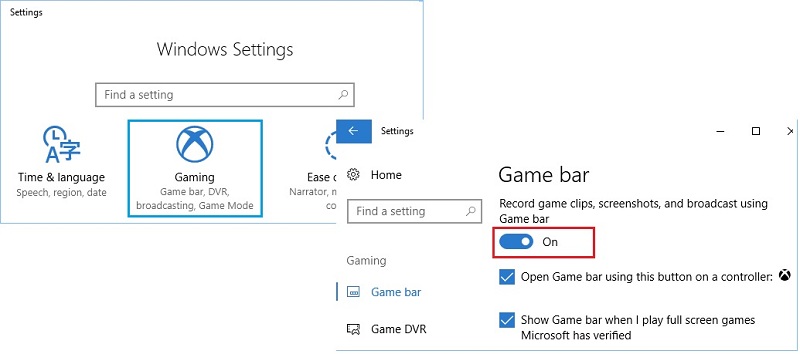
Schritt 2: Wechsle zu Spielmodus und aktiviere Spielmodus verwenden. Gehe dann zum Reiter Game Bar und stelle den Schalter auf Ein. Dadurch wird die Fortnite‑Recorder‑Funktion auf dem PC aktiviert.
Tipp: Der Spielmodus ist eine neue Funktion von Windows 10, die GPU und CPU auf dein Spiel fokussiert.
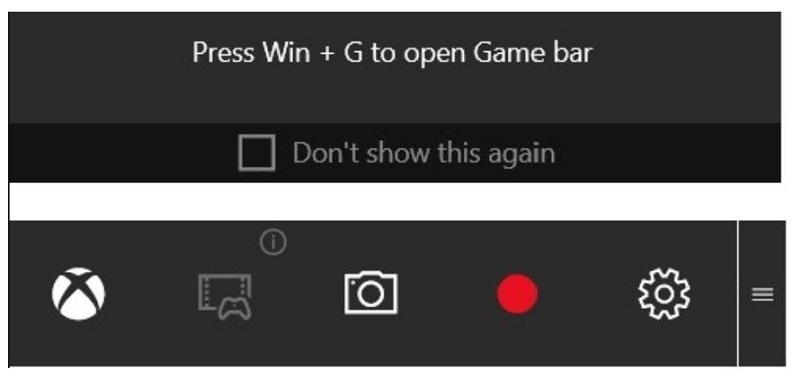
Schritt 3: Drücke die Tasten Windows + G auf deiner Tastatur, um die Game Bar aufzurufen. Wenn du dazu aufgefordert wirst, aktiviere Ja, dies ist ein Spiel. Jetzt kannst du den Game‑Recorder einrichten, indem du auf das Zahnrad‑Symbol klickst.
Schritt 4: Sobald du mit dem Spielen beginnst, klicke auf das Symbol mit dem roten Kreis in der Game Bar, um die Spielaufnahme zu starten. Dann siehst du einen Timer in der oberen rechten Ecke deines Spiel‑Fensters. Um während der Aufnahme von Fortnite auf dem PC einen Screenshot zu machen, klicke auf das Kamera-Symbol in der Menüleiste.
Schritt 5: Wenn die Spielaufnahme beendet ist, klicke auf das Stopp-Symbol oder drücke die Tastenkombination Windows + Alt + R. Standardmäßig werden die Spielaufnahmen im Ordner „Aufzeichnungen“ in der Videobibliothek gespeichert.
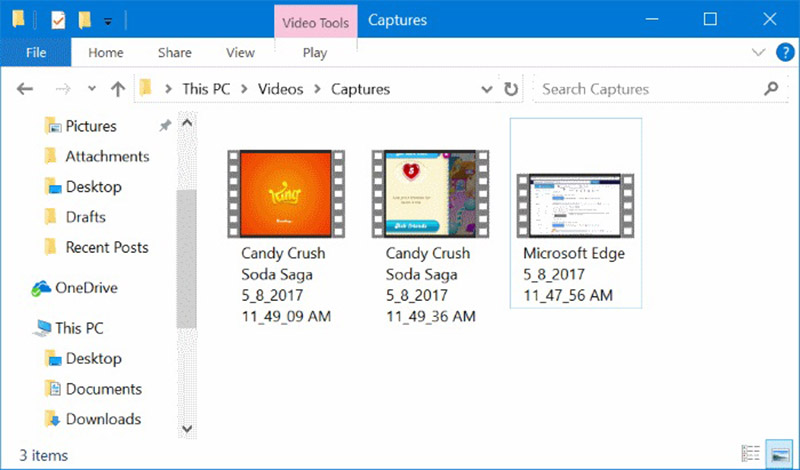
Hinweis: Nach unseren Recherchen ist es möglich, bis zu 2 Stunden 59 Minuten 59 Sekunden aufzunehmen. Wir empfehlen jedoch, dein Spiel nicht länger als eine Stunde am Stück aufzuzeichnen.
Fazit
Diese Anleitung hat zwei Methoden vorgestellt, um Fortnite auf einem PC mit Windows 10/8/7 aufzunehmen. Als populäres Videospiel hat Fortnite unzählige Spieler und Zuschauer auf der ganzen Welt angezogen. Natürlich kannst du mit deinen Gameplay‑Videos auch Geld verdienen. Game DVR ist der vorinstallierte Game‑Recorder für Windows 10. Wenn du ansprechende Videos erstellen möchtest, ist Vidmore Screen Recorder die beste Option. Hast du andere Probleme beim Aufnehmen von Fortnite? Bitte hinterlasse eine Nachricht unter diesem Beitrag.