Wie man alle Teile von Grand Theft Auto auf dem PC aufnimmt
Grand Theft Auto, auch GTA genannt, ist eine Action-Adventure-Videospielreihe. Die Spieler schlüpfen in die Rolle eines Kriminellen in einer Großstadt und erhalten verschiedene Missionen, die sie abschließen müssen, um in der Handlung voranzukommen.
Seit der Veröffentlichung im Jahr 1997 durch Rockstar hat die Reihe zahlreiche Weltrekorde gebrochen und über 235 Millionen Verkäufe erzielt. Besonders Grand Theft Auto 5 stellte eine ganze Reihe von Rekorden auf und erreichte innerhalb von nur drei Tagen nach Verkaufsstart Einnahmen von über 1 Milliarde US-Dollar.
Nicht nur im Spiel selbst, sondern auch online findest du unzählige GTA-Game-Videos.
Wie kannst du deine GTA-Videos aufnehmen, um sie online zu teilen?
Lies weiter und du erhältst die Antwort.

SEITENINHALT
Teil 1. Wie man alle GTA-Teile auf dem PC aufnimmt
Die Hauptreihe und die Erweiterungspakete von Grand Theft Auto unterstützen sowohl Windows als auch Konsolen wie PlayStation 2/3/4, Xbox 360 usw. Auf diesen Spielekonsolen kannst du die Aufnahme über Hotkeys starten. Wenn du jedoch GTA auf dem PC aufzeichnen möchtest, benötigst du eine professionelle Spielaufnahmesoftware.
Als GTA-Game-Recorder profitierst du von den folgenden Vorteilen:
- Nimm GTA-Videos in 4K Ultra HD mit bis zu 3840x2160 auf.
- Unterstützt Zeichnen in Echtzeit (Linie, Form, Pfeil, Text usw.) während der Aufnahme von GTA-Videos.
- Keine Zeitbegrenzung, abhängig vom Speicherplatz auf der lokalen Festplatte.
- Unterstützt hohe Bildratenaufnahmen mit bis zu 60 fps.
- Nimm Spielvideos mit deinem eigenen Kommentar auf.
- Unterstützt Picture-in-Picture-Spielaufnahmen.
Schauen wir uns an, wie man den besten GTA-Game-Recorder verwendet, um das Gameplay auf dem PC aufzunehmen.
Schritt 1. Lade den Game Recorder herunter
Lade die GTA-Spielaufnahmesoftware kostenlos über den folgenden Download-Link auf deinen Computer herunter. Folge den Bildschirmanweisungen, um sie sofort zu starten.
Nachdem du das Programmfenster geöffnet hast, siehst du drei Hauptfunktionen: Video Recorder, Audio Recorder und Screen Capture. Hier solltest du Video Recorder auswählen.

Schritt 2. Aufnahmeeinstellungen für das Spiel anpassen
Hier wählen wir den Aufnahmebereich aus Full oder Custom. Wenn du das Spiel im Vollbildmodus spielst, wähle einfach Full. Andernfalls wählst du Custom, um das Spielfenster oder einen benutzerdefinierten Bereich festzulegen.
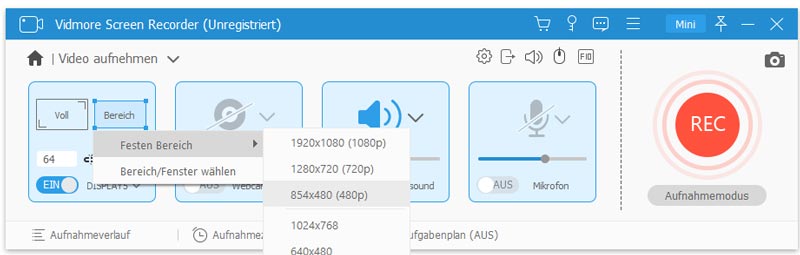
Danach solltest du die Audioquelle auswählen.
Wenn du deinen Gameplay-Kommentar behalten möchtest, aktiviere einfach beide Audioquellen. Wenn du nur den Spielsound speichern möchtest, deaktiviere Microphone und aktiviere System Sound.

Die Option Advanced Recorder ermöglicht dir eine noch präzisere Steuerung der Spielaufnahme. Du kannst Around mouse oder Follow the mouse auswählen, wenn du das Spielfenster bewegst. Du kannst das Spiel auch im Hintergrund aufzeichnen, indem du Lock and record window auswählst. Außerdem kannst du andere Programme oder Informationen, die nicht im Video erscheinen sollen, ausblenden, indem du Exclude window and record auswählst.
Anschließend kannst du auf die Schaltfläche Settings klicken, um die Aufnahme-Einstellungen für Hotkeys, Ausgabe, Aufnahme, Maus usw. anzupassen.
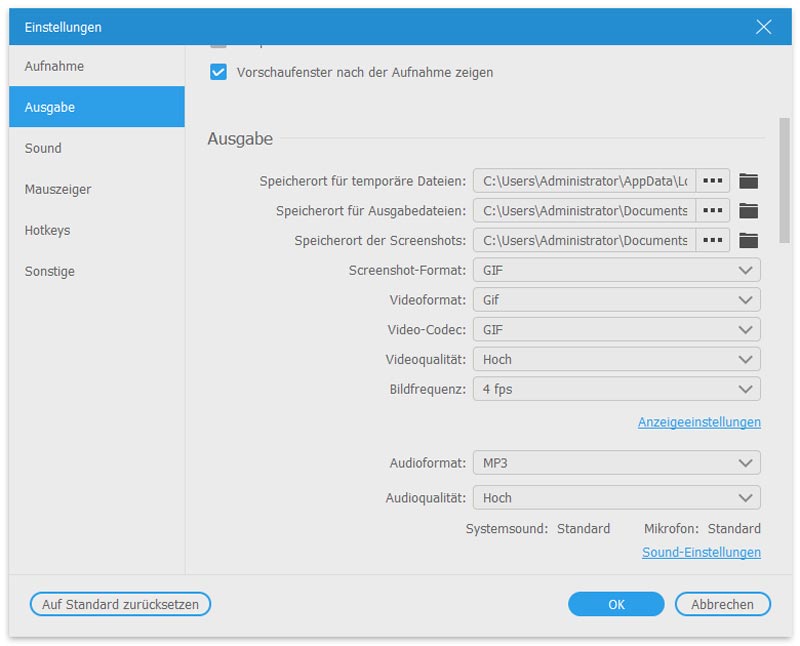
Schritt 3. GTA-Video aufnehmen
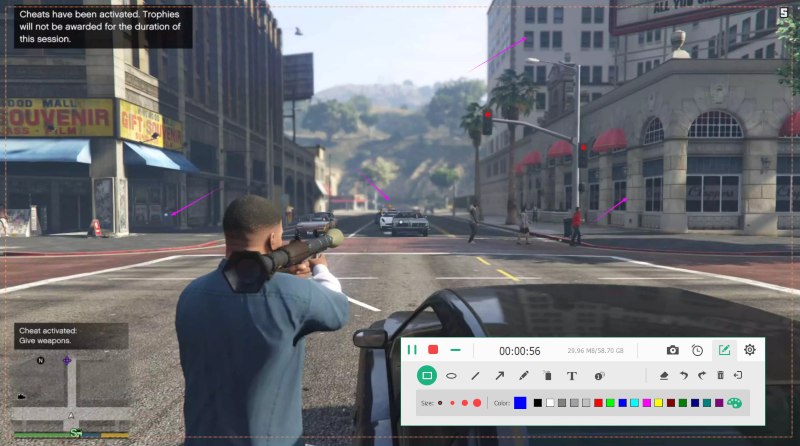
Sobald alle Einstellungen vorgenommen sind, klicke einfach auf die Schaltfläche REC, um mit der Aufzeichnung des Gameplays zu beginnen.
Während der Aufnahme kannst du auf die Bearbeitungsschaltfläche klicken, um Untertitel hinzuzufügen, Linien zu zeichnen usw.
Schritt 4. Aufnahme speichern
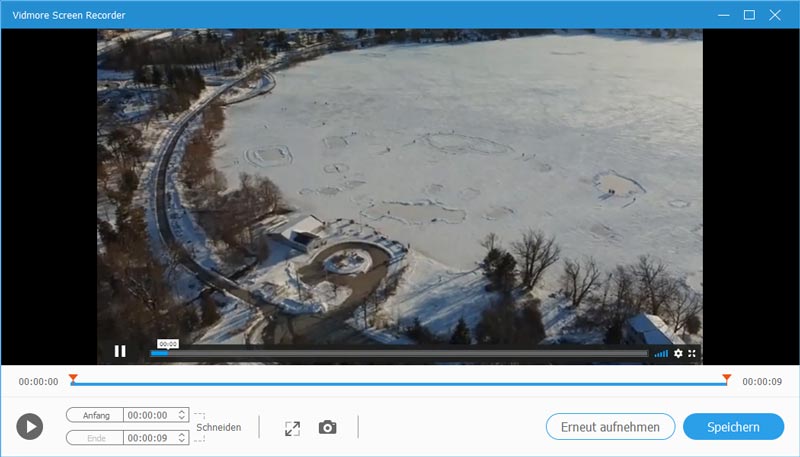
Klicke auf die Stopp-Schaltfläche, um die GTA-Spielaufnahme in der Vorschau anzusehen.
Während der Vorschau kannst du auf Clip klicken, um unerwünschte Teile aus deiner Spielaufnahmedatei zu entfernen. Klicke auf die Schaltfläche Save, um das Video lokal auf dem Computer zu speichern.
Nach dem Speichern der Datei kannst du auf die Teilen-Schaltfläche klicken, um das Video direkt in sozialen Medien hochzuladen.
Teil 2. Wie man GTA 5 auf dem PC mit dem Rockstar Editor aufnimmt
Die Haupttitel und Erweiterungspakete von Grand Theft Auto wie Grand Theft Auto, Grand Theft Auto 2, Grand Theft Auto III, Grand Theft Auto: Vice City, Grand Theft Auto V, Grand Theft Auto: The Ballad of Gay Tony usw. unterstützen eine PC-Version, aber nur Grand Theft Auto V verfügt über eigene, einzigartige Funktionen.
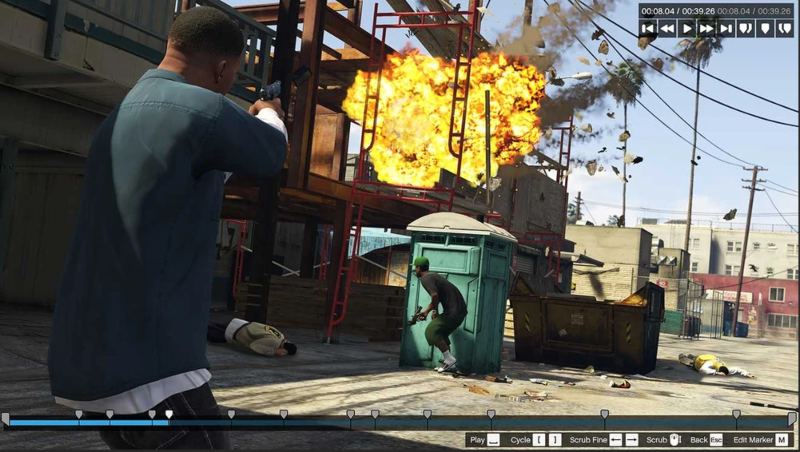
Das integrierte Aufnahme- und Bearbeitungstool Rockstar Editor kann GTA-V-Videos über Hotkeys aufzeichnen.
So nimmst du GTA-V-Videos auf dem PC damit auf.
Schritt 1. GTA V aufnehmen
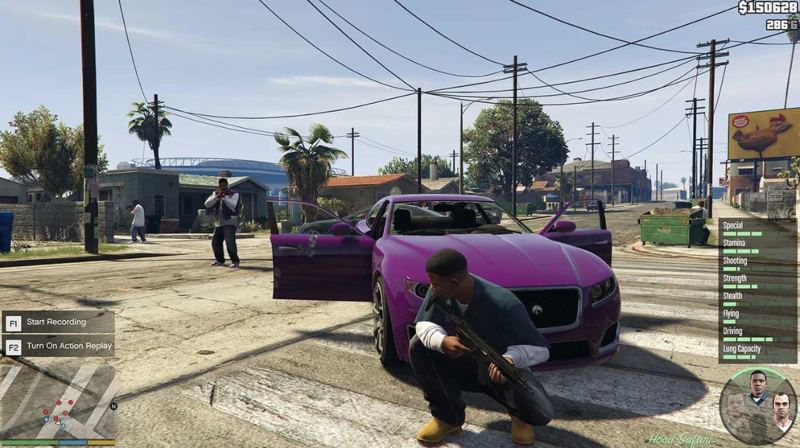
Halte ALT gedrückt und drücke F1, um die Aufnahme während des Gameplays zu starten oder zu stoppen.
Das Drücken von Left ALT und F1 speichert die Aufnahme, während das Drücken von Left ALT und F3 sie verwirft und alle aufgezeichneten Daten löscht.
Die Aufnahme wird jedoch im Zwischenspeicher gehalten und erst dann dauerhaft gespeichert, wenn du durch Drücken von F2 eine Action Replay erstellst.
Die Schritte sind ähnlich, wenn du GTA auf der PS4 oder der Xbox One aufnimmst.
Schritt 2. Spielvideo bearbeiten
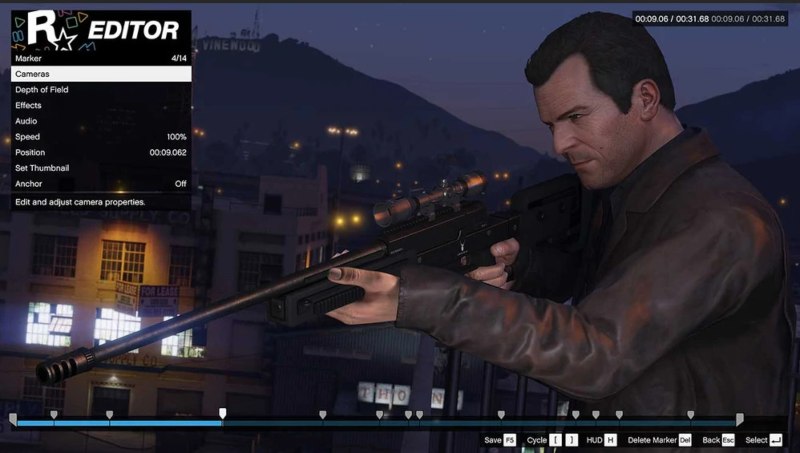
Drücke die Pausentaste und wähle den Rockstar Editor. Wähle Clip Management und nutze dann die Werkzeuge zur Bearbeitung deiner Aufnahme, wie Kontrollleiste, Markierungen, Anker, Kameras, Effekte, Audiooptionen, Geschwindigkeit, Vorschaubilder, Überblendungen usw.
Schritt 3. GTA-Aufnahme hochladen
Drücke F5, um deine Aufnahme schnell zu speichern. Alternativ kannst du Bildrate (bis zu 60) und Bitrate über Export im Projekt-Hauptmenü auswählen.
Sobald du die Aufnahme exportiert hast, kannst du sie aus deiner Video Gallery hochladen.
Fazit
GTA-Videos für das Online-Sharing aufzunehmen, kann einfacher sein, als du denkst. Spielekonsolen können die Aufnahmen per Hotkeys erledigen, PC-Spieler von GTA (außer Grand Theft Auto V) benötigen jedoch eine professionelle Spielaufnahmesoftware. Vidmore Screen Recorder ist der ideale GTA-Video-Recorder, um das Gameplay aufzunehmen, das Video zu bearbeiten und es online zu teilen.
Hast du irgendwelche Vorschläge?
Zögern Sie nicht, unten Ihre Kommentare zu hinterlassen.
Aufnehmen & Bearbeiten
-
Spiele aufnehmen
-
Videoplayer
-
Video zusammenführen