Wie man League‑of‑Legends‑Spiele aufzeichnet
Abgesehen von Cartoon- und Musikvideos gibt es am meisten Gameplay-Videos. Und die meisten Gameplay-Videos drehen sich um League of Legends.
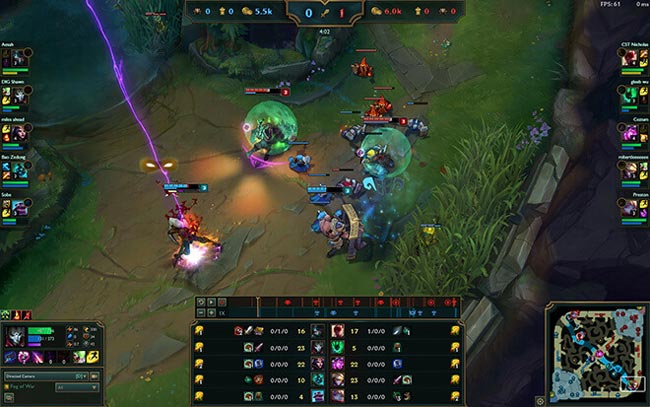
League of Legends ist das weltweit beliebteste Spiel. Und seine Spielerschaft ist sehr vielfältig – von etwa 18 bis 40 Jahren. Jeden Tag werden Millionen von LOL‑Videos auf verschiedenen Plattformen veröffentlicht. Von Saison 1 bis Saison 9 gibt es außerdem viele klassische Szenen, die sich die Leute immer wieder ansehen, wie zum Beispiel Fakers Solo und The Shys „The Little Fairy“. Und einige Spieler brauchen auch Aufnahmen ihrer Spiele, um ihre Fähigkeiten und ihr Können zu verbessern.
Wie wir wissen, tauchen manche Szenen nur ein einziges Mal auf, wenn sie nicht aufgenommen werden. Daher wird die Frage, wie man sie aufzeichnet, zu einem großen Problem. Keine Sorge! Hier sind drei hilfreiche Lösungen für dieses Problem.

- Teil 1: League of Legends mit der Standardfunktion aufzeichnen
- Teil 2: LOL‑Gameplay mit dem integrierten Game‑Capturer auf deinem Computer aufzeichnen
- Teil 3: League of Legends mit einem leistungsstarken Screen Recorder aufzeichnen
Teil 1: League of Legends mit der Standardfunktion aufzeichnen
Um den Nutzern ein besseres Spielerlebnis zu bieten, sammelt Riot Games (der Entwickler von League of Legends) auch die Bedürfnisse der Spieler. Mit ihren Bemühungen wurde seit Beginn der Saison 7 eine praktische Aufzeichnungsfunktion in LOL integriert. Mit dieser Funktion können Benutzer League‑of‑Legends‑Partien wiedergeben, hervorheben und aufzeichnen. Mit dieser Methode müssen Sie keine zusätzliche Drittanbieter‑Software zur Aufnahme herunterladen und installieren. Es ist eine der einfachsten Lösungen, um Ihr LOL‑Gameplay aufzunehmen. Sehen wir uns an, wie sie funktioniert.
Schritt 1: Wenn dein Match endet, spiele die Wiederholung der Partie ab, um das LOL‑Gameplay aufzuzeichnen. Falls sie nicht verfügbar ist, musst du die Wiederholungsfunktion über den Nach‑dem‑Spiel‑Bildschirm oder den Matchverlauf herunterladen.
Schritt 2: Sieh dir die Wiederholungen an und suche nach wichtigen Ereignissen. Klicke dann oben rechts auf dem Bildschirm auf „Download“, um Clips auf deinem Computer zu speichern. Du kannst das Video anschließend in einen beliebigen Browser ziehen und ablegen oder auf sozialen Plattformen teilen.
Teil 2: LOL‑Gameplay mit dem integrierten Game‑Capturer auf deinem Computer aufzeichnen
Wie bei einem Smartphone ist auch auf deinem Computer eine Bildschirmaufnahmefunktion vorhanden. Um LOL‑Gameplay aufzuzeichnen, können wir ebenfalls den Recorder unter Windows/Mac dafür nutzen.
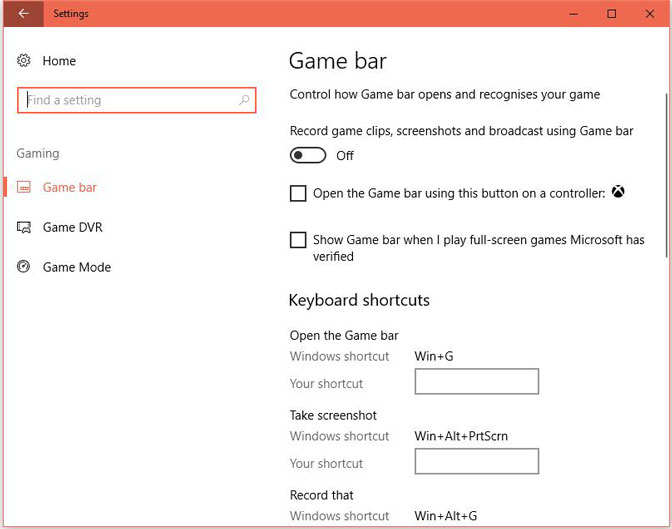
Schritt 1: Öffne die Einstellungen auf deinem Computer. Unter Windows findest du sie, indem du auf das Zahnrad‑Symbol im Startmenü klickst. Suche dort nach dem Bereich „Spielen“ (Gaming).
Schritt 2: Aktiviere anschließend „Spielclips, Screenshots und Übertragungen mit der Spielleiste aufzeichnen“. Dann kannst du dein Spiel aufnehmen und die Tastenkürzel nach deinen Wünschen festlegen.
Schritt 3: Nach Abschluss der Vorbereitungen kannst du das Spiel starten und die Tasten Win und G gleichzeitig drücken. Markiere das Kästchen neben „Ja, das ist ein Spiel“. Drücke schließlich Win + Alt + R, um die Aufnahme zu starten.
Für Mac‑Benutzer
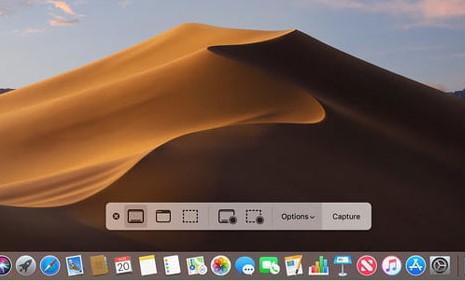
Schritt 1: Starte das Spiel und drücke Command + Shift + 5, um die Aufnahme‑Symbolleiste zu öffnen.
Schritt 2: Wähle dann den Bereich aus, den du aufnehmen möchtest, und klicke auf „Aufnehmen“.
Schritt 3: Nach der Aufnahme kannst du auf „Stopp“ klicken, um das Video zu speichern.
Teil 3: League of Legends mit einem leistungsstarken Screen Recorder aufzeichnen
Wie bei den beiden oben genannten Methoden erwähnt, können sie dir nur beim einfachen Aufzeichnen von Videos helfen. Doch immer mehr Menschen möchten buntere und beeindruckendere Videos erstellen. Daher werden diese beiden Methoden, obwohl sie nützlich sind, von nur wenigen genutzt.
Wenn du versuchst, Gameplay‑Videos in hoher Qualität aufzunehmen und Effekte hinzuzufügen, empfehlen wir dir Vidmore Screen Recorder.
Vidmore Screen Recorder ist speziell dafür entwickelt, Videos in hoher Qualität aufzuzeichnen. Neben dem Speichern klassischer Szenen kann es auch Screenshots des gesamten Bildschirms oder eines einzelnen Fensters erstellen. Um Effekte hinzuzufügen, hilft dir die integrierte Bearbeitungsfunktion. Du kannst ein Rechteck, eine Ellipse, einen Pfeil, eine Linie usw. einfügen und in der Werkzeugleiste andere Farboptionen auswählen. Und mit der Aufgabenplanung kannst du automatisch aufzeichnen lassen, ohne zusätzlich klicken zu müssen.
Funktionen
- League‑of‑Legends‑Gameplay‑Videos einfach und flüssig aufnehmen.
- Mikrofonstimme in hoher Qualität aufnehmen.
- Leistungsstarke Bearbeitungsfunktionen, um farbenfrohe Effekte hinzuzufügen.
- Aufgezeichnete Videos in verschiedenen Videoformaten wie MP4, WMV und mehr speichern.
Schritt 1: Lade Vidmore Screen Recorder auf deinen PC herunter und installiere es. Starte die Software und wähle im Hauptfenster „Video Recorder“ (Video Recorder).

Schritt 2: Danach musst du die Größe des Aufnahmebereichs so einstellen, dass er zu deinem Spielbildschirm passt.
Um einen benutzerdefinierten Bereich aufzuzeichnen, brauchst du nur auf “Custom” zu klicken und entweder “Fixed region” oder “Select region/window” auszuwählen.
Für die Spielaufnahme ist es wichtig, einen Kommentar hinzuzufügen. Was die Audioeinstellungen betrifft, kannst du die Optionen “Systemsound” und “Mikrofon” ganz einfach ein‑ oder ausschalten.
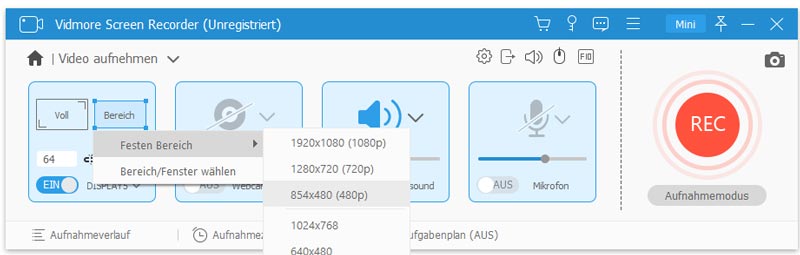
Schritt 3: Nachdem du sichergestellt hast, dass alle Einstellungen korrekt sind, klicke auf die “REC”-Taste, um mit der Aufnahme zu beginnen. Während des Aufnahmevorgangs kannst du über die Bearbeitungsschaltfläche den Bildschirm in Echtzeit bearbeiten.

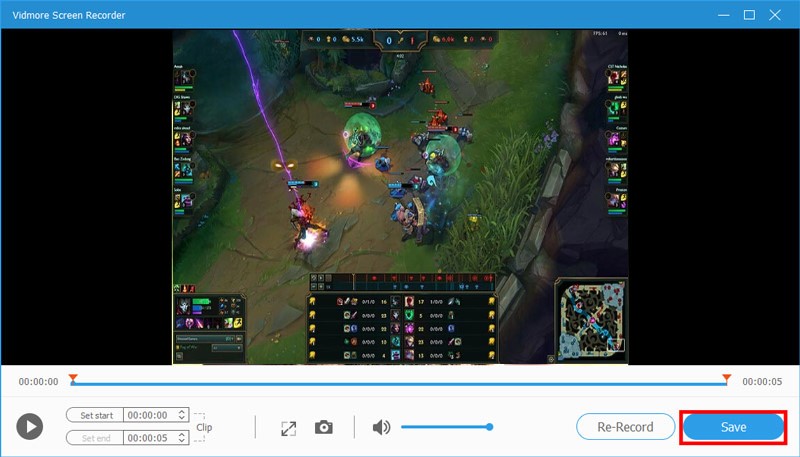
Schritt 4: Klicke auf die Stopp‑Taste, um die Aufnahme zu beenden. Klicke dann auf die Schaltfläche “Speichern”, um die Datei zu exportieren und auf deinem Computer zu sichern.
Fazit
In diesem Artikel haben wir dir hauptsächlich gezeigt, wie du League of Legends aufzeichnen kannst. Um mehr eindrucksvolle Videos zu erhalten, solltest du Vidmore Screen Recorder ausprobieren. Es kann dir wirklich helfen. Wir hoffen, dass du mit diesem großartigen LOL‑Gameplay‑Recorder die erstaunlichen Fähigkeiten und Tricks berühmter Gamer festhalten kannst.
Aufnehmen & Bearbeiten
-
Spiele aufnehmen
-
Video zuschneiden
-
Video spiegeln