Minecraft‑Gameplay überall aufnehmen, wo du spielst
Minecraft ist das erste und beste Sandbox-Spiel mit einem hohen Maß an Freiheit. Jeder Spieler kann das Spiel auf seine eigene Weise spielen. Wenn du Minecraft spielst, möchtest du das Gameplay vielleicht aufnehmen – entweder um eine Kopie zu behalten oder um deine Erfahrungen zu präsentieren. Oder du möchtest es hochladen, um anderen beim Lernen zu helfen. Dieser Artikel kann dir dabei vollständig helfen.
Im Folgenden siehst du die 3 beliebtesten Lösungen, um Minecraft-Gameplay aufzuzeichnen. Mit diesen Methoden ist es leicht, hochwertige Minecraft‑Videos zu erhalten, wie du sie dir wünschst.

- Teil 1: Minecraft‑Gameplay auf jedem Computer aufnehmen
- Teil 2: Minecraft‑Gameplay auf einem Windows‑Computer aufnehmen
- Teil 3: Minecraft‑Gameplay auf dem Mac aufnehmen
Teil 1: Minecraft‑Gameplay auf jedem Computer aufnehmen
Die erste Möglichkeit, Minecraft aufzunehmen, ist die beliebteste. Mit dieser Methode kannst du Minecraft sowohl auf einem Windows‑PC als auch auf einem Mac aufnehmen. Diese Methode ist Vidmore Screen Recorder.
Vidmore Screen Recorder ist der beste Gameplay‑Recorder und wurde entwickelt, um Video/Audio in hoher Qualität aufzuzeichnen. Er kann dir helfen, Minecraft oder andere Spiele, Online‑Videos, Skype‑Chats, Webcam, Meetings usw. aufzunehmen. Zum Hinzufügen von Effekten hilft dir die integrierte Bearbeitungsfunktion. Du kannst ein Rechteck, eine Ellipse, einen Pfeil, eine Linie usw. hinzufügen und in der Symbolleiste andere Farboptionen auswählen. Und mit der Aufgabenplanung kannst du automatisch aufnehmen, ohne zusätzliche Klicks. Seine beeindruckenden Funktionen, wie das gleichzeitige Aufnehmen von Webcam und Bildschirm, das Anpassen der Lautstärke während der Aufnahme, das Ausblenden der Aufnahmesteuerleiste, die Steuerung per Hotkeys usw., helfen dir, Minecraft‑Gameplay noch besser aufzunehmen.
 Vidmore Screen Recorder
- Minecraft‑Gameplay einfach und flüssig aufnehmen.
- Video sowohl unter Windows als auch unter macOS aufnehmen.
- Mikrofonstimme in hoher Qualität aufnehmen.
- Leistungsstarke Bearbeitungsfunktionen, um farbenfrohe Effekte hinzuzufügen.
- Aufgezeichnete Videos in verschiedenen Videoformaten wie MP4, WMV und mehr speichern.

Schritt 1: Öffne zuerst das Spiel Minecraft. Lade Vidmore Screen Recorder auf deinen PC herunter und installiere es. Starte die Software und wähle im Hauptfenster Video Recorder aus.

Schritt 2 : Danach musst du die Größe des Aufnahmebereichs so einstellen, dass sie zu deinem Spielbildschirm passt.
Um einen benutzerdefinierten Bereich aufzunehmen, musst du nur auf „Custom“ klicken und entweder „Fixed region“ oder „Select region/window“ auswählen.
Für die Spielaufnahme ist es auch wichtig, einen Kommentar hinzuzufügen. Du kannst die Audiooptionen System Sound und Microphone einschalten.
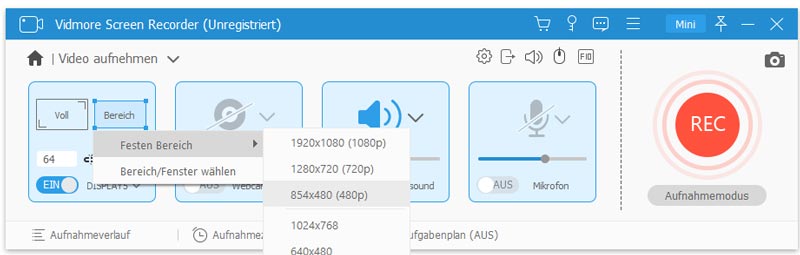
Schritt 3 : Wenn du sichergestellt hast, dass alle Einstellungen richtig sind, klicke auf die REC‑Taste, um mit der Aufnahme zu beginnen. Während der Aufnahme kannst du den Bildschirm bearbeiten.

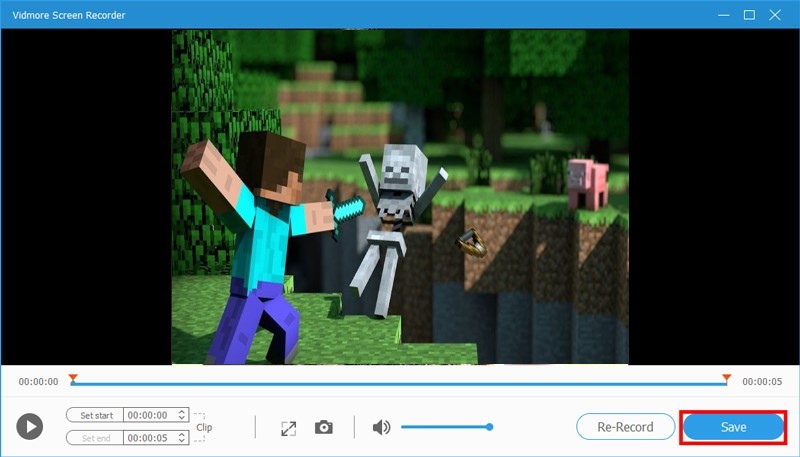
Schritt 4 : Klicke auf die Stop‑Taste, um die Aufnahme zu beenden. Klicke dann auf die Schaltfläche Save, um die Datei auf deinem Computer zu exportieren und zu speichern.
Teil 2: Minecraft‑Gameplay auf einem Windows‑Computer aufnehmen
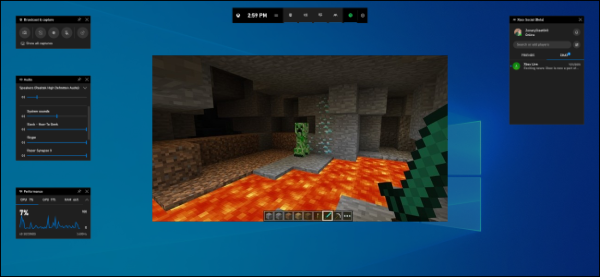
Weißt du, dass Windows 10 ein Bildschirmaufnahme‑Tool namens Xbox Game Bar besitzt? Damit kannst du ein Video deiner Aktionen auf deinem PC aufnehmen, egal ob du Gameplay erfassen oder ein anderes Video erstellen möchtest. Für Windows‑Benutzer, die keine Software von Drittanbietern verwenden möchten, ist dies einfacher und bequemer. So funktioniert es:.
Schritt 1 : Suche auf deinem Computer die Einstellungen. Du findest sie über das Zahnrad‑Symbol im Windows‑Menü. Dann musst du in den Einstellungen den Bereich Gaming finden.
Schritt 2 : Danach musst du Record game clips, screenshots and broadcast using Game bar einschalten. Dann kannst du dein Spiel aufnehmen und die Tastenkürzel nach Belieben festlegen.
Schritt 3 : Nach Abschluss der Vorbereitungen kannst du das Spiel starten und gleichzeitig die Tasten Win und G drücken. Aktiviere das Kästchen neben Yes, this is a game. Drücke anschließend Win + Alt + R, um die Aufnahme zu starten.
Schritt 4 : Wenn du die Aufnahme beenden möchtest, kannst du auf das blaue Quadrat klicken. Dann wird die Aufnahme gestoppt und das aufgenommene Video wird dir in einem Ordner angezeigt.
Teil 3: Minecraft‑Gameplay auf dem Mac aufnehmen
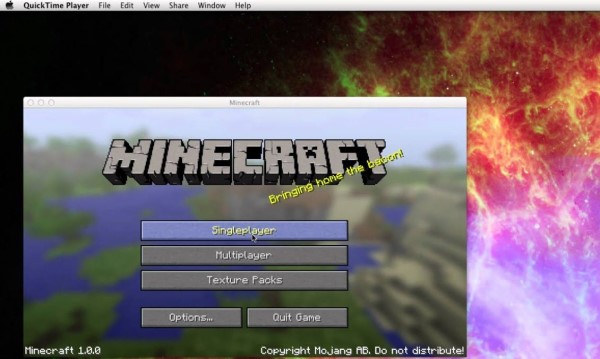
Auch Mac verfügt über ein sehr einfach zu bedienendes integriertes Bildschirmaufnahmeprogramm. Es heißt QuickTime Player. QuickTime ist ein erweiterbares Multimedia‑Framework, das verschiedene Formate von digitalem Video, Bildern, Ton und Interaktivität verarbeiten kann. Für Mac‑Benutzer ist dies die beste kostenlose Möglichkeit, Minecraft‑Gameplay aufzuzeichnen.
Schritt 1 : Starte Minecraft auf deinem Mac. Suche und öffne QuickTime Player X im Programme‑Ordner. Klicke auf File und wähle New Screen Recording.
Schritt 2 : Klicke auf den Pfeil neben der roten Taste, um deine Videooptionen auszuwählen. Wenn du einen Kommentar hinzufügen möchtest, wähle dein Mikrofon aus. Wenn du kein externes Mikrofon verwendest, wähle Internal Microphone.
Schritt 3 : Passe den Aufnahmebereich an. Wenn alles passt, klicke auf die rote Aufnahmetaste, um mit der Spielaufnahme zu beginnen.
Schritt 4 : Klicke in der Menüleiste auf der linken Seite deines Bildschirms auf die Stop‑Taste, wenn du die Aufnahme beenden möchtest.
Fazit
Wenn du ein noch perfekteres Video erhalten möchtest, ist Vidmore Screen Recorder die beste Wahl. Mit diesem besten Minecraft‑Recorder kannst du Minecraft‑Gameplay in hoher Qualität aufnehmen und dem Video Effekte hinzufügen. Während der Aufnahme kannst du Schnappschüsse machen, Beschriftungen hinzufügen und vieles mehr. Probiere es aus – du wirst es lieben!