So nimmst du Overwatch-Highlights in hoher Qualität auf dem PC auf und speicherst sie
Overwatch erfasst automatisch deine 5 besten Momente während des Spielens. Allerdings verschwinden diese Overwatch-Highlights, sobald du dich aus Overwatch ausloggst. Es gibt keine integrierte Bildschirmaufnahmefunktion in Overwatch. Wenn du Overwatch-Highlights auf dem PC speichern möchtest, musst du eine Bildschirmaufnahme-Software eines Drittanbieters installieren. So kannst du alle denkwürdigen Overwatch-Momente in Overwatch aufnehmen, bearbeiten und speichern. Möchtest du mehr Informationen über den Overwatch-Game-Recorder erhalten? Du kannst weiterlesen, um zu erfahren, warum und wie du Overwatch-Gameplay auf dem PC aufnimmst.


Teil 1: Bester Game Recorder für Overwatch
Wenn du den Aufnahmevorgang deines Gameplays vollständig kontrollieren möchtest, kann der Vidmore Screen Recorder deine erste Wahl sein. Du kannst HD-Overwatch-Gamevideo und -Audio mit den üblichen Optionen und Hotkeys aufnehmen. So kannst du mit Tastenkombinationen schnell Overwatch aufnehmen und Screenshots von Overwatch erstellen. Außerdem kannst du deinem Overwatch-Mitschnitt oder Screenshot Text, Pfeile, Formen und mehr hinzufügen. Die Overwatch-Aufnahmedatei kann in verschiedenen Ausgabevideoformaten gespeichert werden. So kannst du Overwatch-Highlights auf allen gängigen Geräten speichern und ansehen. Hier sind die Hauptfunktionen der Gameplay-Recorder-Software für Overwatch.
- Nimm Overwatch-Gameplay mit bis zu 60 FPS, 4K UHD und 3840x2160 Auflösung auf.
- Erfasse alle Bewegungsbilder aus dem Overwatch-Gamevideo ohne Zeitlimit oder Verzögerungen.
- Füge eine Webcam-Überlagerung hinzu, um Overwatch-Gamevideo mit deinem Gesicht und deiner Stimme aufzunehmen.
- Schneide Overwatch-Gameplay-Aufnahmen oder -Audio, um unerwünschte Teile zu entfernen.
- Speichere, lösche, verwalte oder teile Overwatch-Aufnahmedateien.
Teil 2: Wie man Overwatch-Highlights aufnimmt und speichert
Vidmore Screen Recorder verlangsamt das Overwatch-Gameplay nicht. Daher kannst du ganz unbesorgt in Overwatch aufnehmen. Wenn du Overwatch-Highlights auf dem PC in hoher Qualität aufzeichnen möchtest, kannst du das folgende Tutorial überprüfen.
Schritt 1: Lade Vidmore Screen Recorder kostenlos herunter. Starte das Programm nach der Installation. Wähle Video Recorder in der Hauptoberfläche. Jetzt kannst du dich auf die Overwatch-Bildschirmaufnahme vorbereiten.

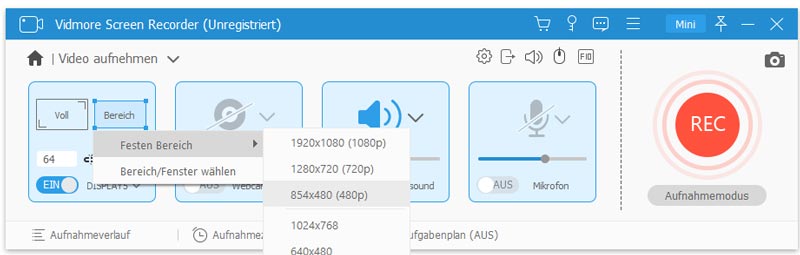
Schritt 2: Lege den Aufnahmebereich mit den Optionen Full oder Custom fest. Aktiviere System Sound, um den Overwatch-Spielton aufzunehmen. Für Vlogger und Gamer kannst du Microphone und Webcam aktivieren, um Overwatch-Gameplay mit deinem Kommentar aufzunehmen.
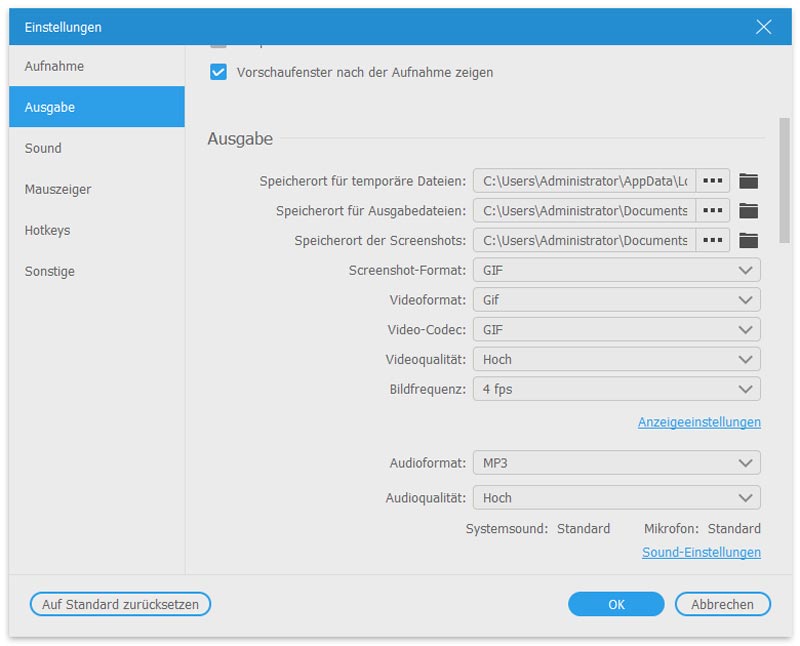
Schritt 3: Wenn du Overwatch-Gameplay-Video als MP4, WMV, AVI oder in anderen Formaten speichern möchtest, kannst du auf das Menu-Symbol klicken. Wechsle zum Abschnitt Output im Preview-Fenster. Hier kannst du den Zielordner, das Video/Audio/Screenshot-Format, die Videoqualität, den Videocodec und mehr ändern. Außerdem kannst du die Einstellungen für die Overwatch-Spielaufnahme auch in anderen Bereichen anpassen. (Siehe wie man die Videoqualität verbessert)
Schritt 4: Klicke auf REC, um mit der Aufnahme der Overwatch-Highlights zu beginnen. Du kannst auch Hotkey-Steuerungen verwenden, um die Overwatch-Bildschirmaufnahme schnell zu starten. Wenn du ein bestimmtes Objekt hervorheben möchtest, kannst du auf Edit klicken, um auf alle Zeichenwerkzeuge auf dem Bildschirm zuzugreifen.

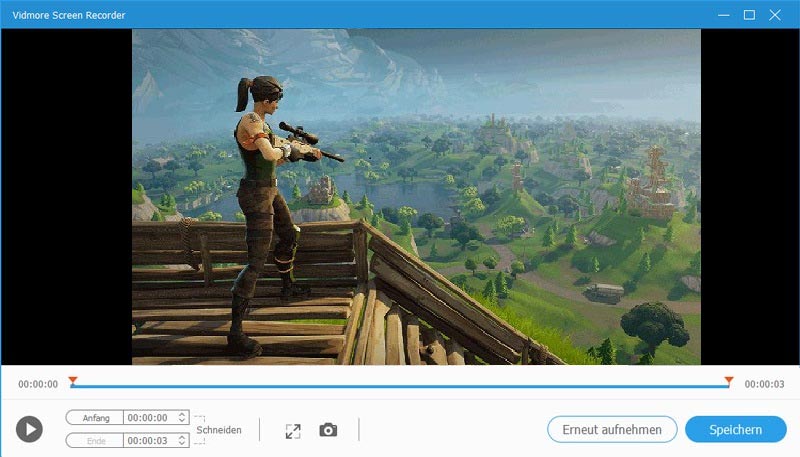
Schritt 5: Klicke auf Stop, um die Aufnahme des Overwatch-Gameplays zu beenden. Du kannst das Overwatch-Aufzeichnungsvideo im Preview-Fenster in Echtzeit ansehen und trimmen. Zum Schluss klicke auf Save, um Overwatch-Highlights auf dem PC für die Offline-Wiedergabe oder zum Teilen zu speichern. Im eingeblendeten Fenster Recording history kannst du Overwatch-Spielaufnahmen direkt verwalten und teilen.
Möglicherweise benötigst du: Wie man Meetings in Google Meet aufnimmt
Teil 3: Wo Overwatch-Highlights gespeichert werden und wie man es ändert
Wie oben bereits erwähnt, sammelt Overwatch die fünf zuletzt erstellten Highlights. Diese Overwatch-Highlights werden jedoch zurückgesetzt, nachdem du dich aus Overwatch ausgeloggt hast. Viele Leute können die aufgenommenen Overwatch-Highlights auf dem PC nicht finden, weil es keinen Ordner für gespeicherte Overwatch-Highlights gibt. Wenn du sie wirklich finden und den Speicherort der Overwatch-Highlightdateien ändern möchtest, kannst du die folgenden Schritte befolgen.
Schritt 1: Schließe Overwatch. Drücke die Windows-Taste auf der Tastatur.
Schritt 2: Gib %Documents% in die Suchleiste ein. Drücke dann Enter.
Schritt 3: Gehe zu DocumentsOverwatchSettings.
Schritt 4: Öffne Settings_v0.ini mit einem Texteditor, z. B. Notepad oder einem anderen.
Schritt 5: Navigiere zum Abschnitt (MovieExport.1). Wenn du ihn nicht finden kannst, musst du ihn manuell am Ende des Dokuments hinzufügen.
Schritt 6: Füge darunter VideoPath = “ ” hinzu. Du kannst den benutzerdefinierten Speicherort für Overwatch-Highlights in die Anführungszeichen eintragen.
Schritt 7: Starte Overwatch nach dem Speichern der Änderungen neu. Anschließend findest du die fünf gesammelten Highlights im Overwatch-Highlight-Speicherort.
Das ist alles, um Overwatch-Gameplay-Video und -Audio ohne Verzögerungen aufzunehmen. Egal, ob du Overwatch-Highlights sichern oder die besten Overwatch-Momente teilen möchtest, du kannst Vidmore Screen Recorder verwenden, um ein zufriedenstellendes Ergebnis zu erhalten. Die Software ist sicher und kostenlos herunterzuladen. Du kannst Overwatch-Gamevideo mit der kostenlosen Testversion bis zu 3 Minuten lang aufnehmen, um es zuerst auszuprobieren.