So nimmst du PS4-Gameplay für Social-Media-Seiten in Originalqualität auf
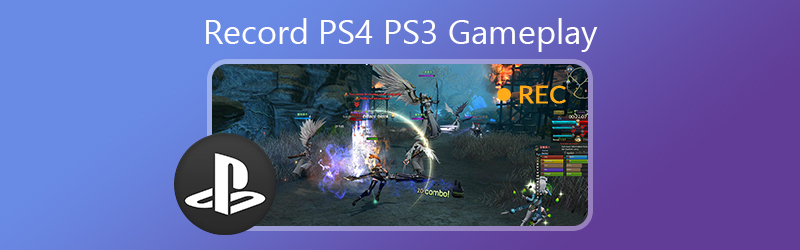
Wenn du einen Gameplay-Kanal betreibst oder deine Spiele mit Freunden teilen möchtest, solltest du PS4-/PS3-Gameplay-Videos in hoher Qualität aufnehmen. Tatsächlich bietet die PS4 standardmäßig eine Funktion, mit der die letzten 15 Minuten des Gameplays aufgezeichnet werden. Wenn du jedoch Gameplay-Videos in der Originalqualität erfassen möchtest, erfährst du in diesem Artikel, wie du PS4-Gameplay ganz einfach aufnehmen kannst.

Teil 1: PS4-Gameplay-Recorder – Gameplay auf PS4 mit dem Computer aufnehmen
- Gameplay-Videos auf PS3/PS4 in Originalqualität aufnehmen.
- Dateien von der Facecam und Mikrofon-Audio für das Gameplay hinzufügen.
- Grundlegende Videobearbeitungsfunktionen, um auf Videos zu zeichnen und Effekte anzuwenden.
- Gameplay und andere Aktivitäten auf der PS4 erfassen.
Schritt 1: Lade den PS4-Bildschirmrekorder herunter und installiere ihn. Starte das Programm auf deinem Computer. Du benötigst ein HDMI-Kabel, um deinen Computer mit der PS4 und der Capture-Karte zu verbinden. Stelle sicher, dass das PS4-Gameplay auf deinem Computerbildschirm angezeigt werden kann.
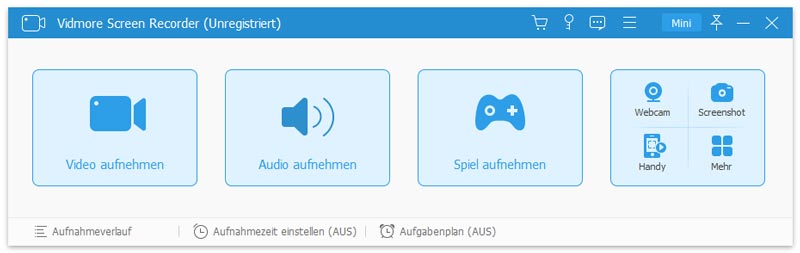
Schritt 2: Gehe zu den Einstellungen, um die Videoqualität für das PS4-Gameplay festzulegen. Um Videos in hoher Qualität aufzunehmen, kannst du die Option Ausgabe auswählen. Wähle das Videoformat, den Videocodec, die Videoqualität, die Bildrate, das Audioformat, die Audioqualität und andere Parameter für das Ausgabevideo.
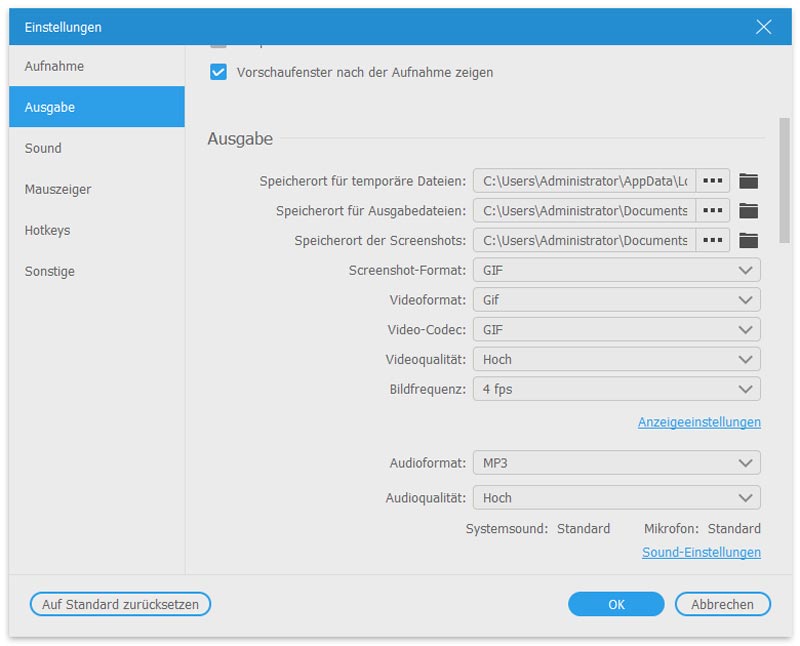
Schritt 3: Wähle die Option Video Recorder und passe die Bildschirmgröße für das PS4-Gameplay-Fenster an. Aktiviere sowohl die Webcam-Option als auch die Mikrofon-Option, wenn du einen Kommentar zu den aufgenommenen PS4-Gameplay-Videos für deine Social-Media-Seiten hinzufügen möchtest.
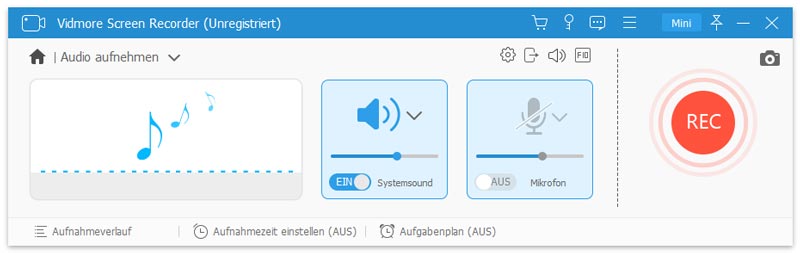
Schritt 4: Klicke einfach auf die REC-Schaltfläche, bevor du mit der PS4-Spielaufnahme beginnst. Auf diese Weise musst du dir keine Sorgen um Speicherplatz oder Zeitbegrenzungen bei der Aufnahme machen. Natürlich kannst du auch Screenshots machen oder sogar auf die Videos zeichnen, um bestimmte Teile der Aufnahme hervorzuheben.

Schritt 5: Klicke auf die rote Stopp-Schaltfläche, um das aufgenommene PS4-Gameplay auf deinem Computer zu speichern. Danach kannst du das Video trimmen und die Aufnahme weiter bearbeiten. Wenn du mit der Datei zufrieden bist, kannst du auf die Schaltfläche „Speichern“ klicken, um sie entsprechend für deinen Social-Media-Kanal zu sichern.
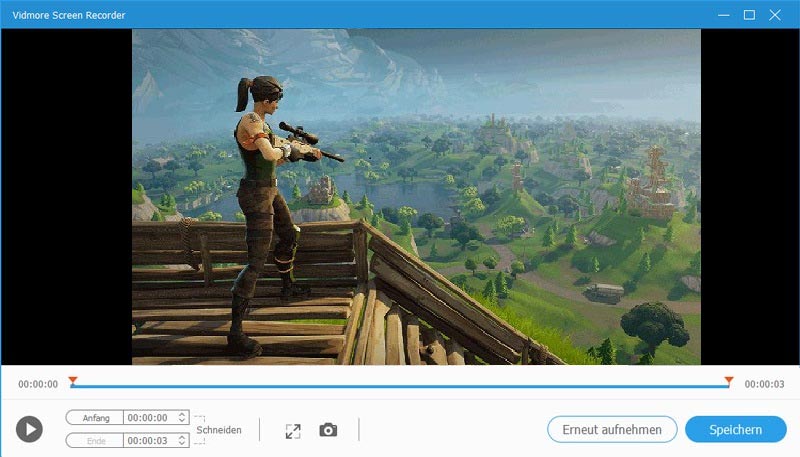
Hinweis: Wenn du die aufgenommenen Videos von PlayStation 4 weiter bearbeiten möchtest, kannst du sie auch in professionelle Videobearbeitungsprogramme importieren, in denen du zum Beispiel ein Wasserzeichen, ein Logo und andere Elemente hinzufügen kannst, bevor du die Videos auf dem jeweiligen Social-Media-Kanal teilst.
Teil 2: So nimmst du Gameplay-Videos auf der PS4 über die integrierte Aufnahmefunktion auf
Wenn du nur ein kurzes Gameplay-Video auf der PS4/PS3 aufnehmen musst, kannst du auch direkt die integrierte Aufnahmefunktion nutzen. Standardmäßig werden nur die letzten 15 Minuten aufgezeichnet, da sonst der Speicherplatz der PS4/PS3 mit Gameplay-Material vollgestopft würde.
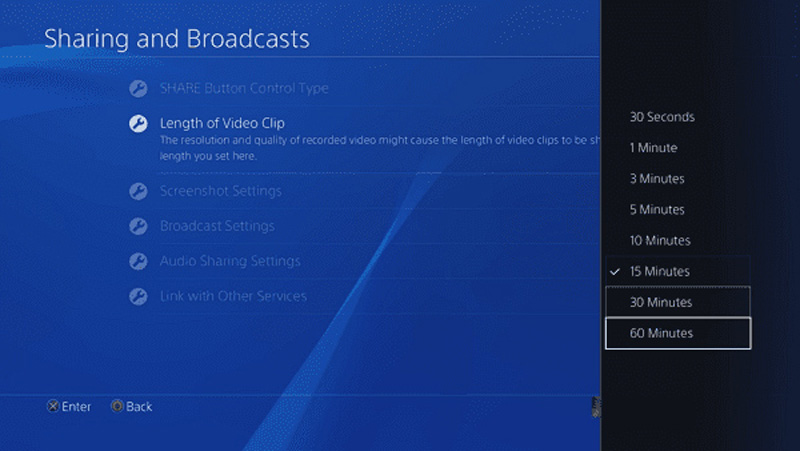
Schritt 1: Gehe zum PS4-Controller und drücke die Share-Taste, um das Menü Teilen und Übertragen zu öffnen. Dort kannst du über die Option Länge des Videoclips festlegen, dass PS4-Gameplay länger als 15 Minuten aufgenommen wird.
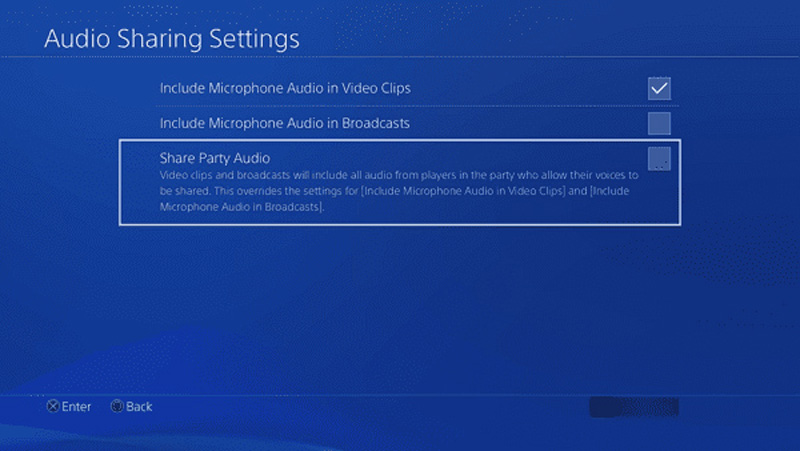
Schritt 2: Kehre zur Option Teilen und Übertragen zurück. Dort kannst du das Mikrofon sowie die Stimmen deiner Mitspieler über die Option Party-Audio teilen im Menü Einstellungen für die Audioteilung aktivieren.
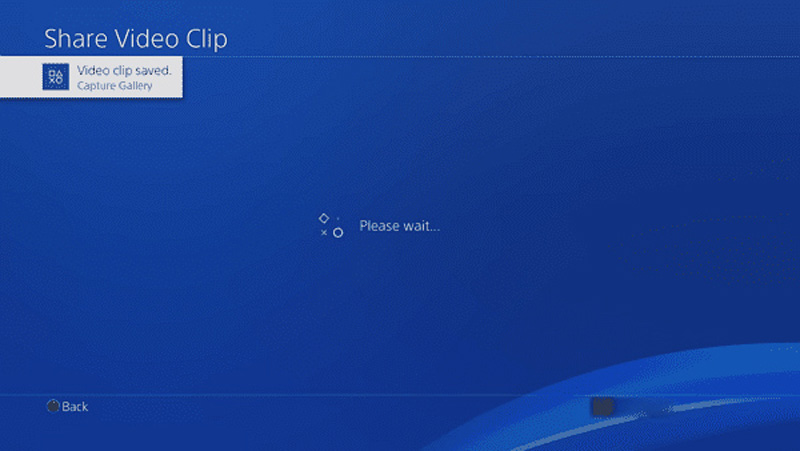
Schritt 3: Danach kannst du die Gameplay-Aufnahme auf deiner PS4/PS3 automatisch starten. Wenn du den gesamten Ablauf abgeschlossen hast, drückst du die Share-Taste auf deinem Controller und wählst die Schaltfläche Videoclip speichern.
Schritt 4: Gehe zur Option Capture-Galerie, wähle das aufgenommene PS4-Gameplay aus und drücke die Optionen-Taste auf dem Controller, um ein Menü zu öffnen. Anschließend kannst du das Video für deinen Social-Media-Kanal zuschneiden.
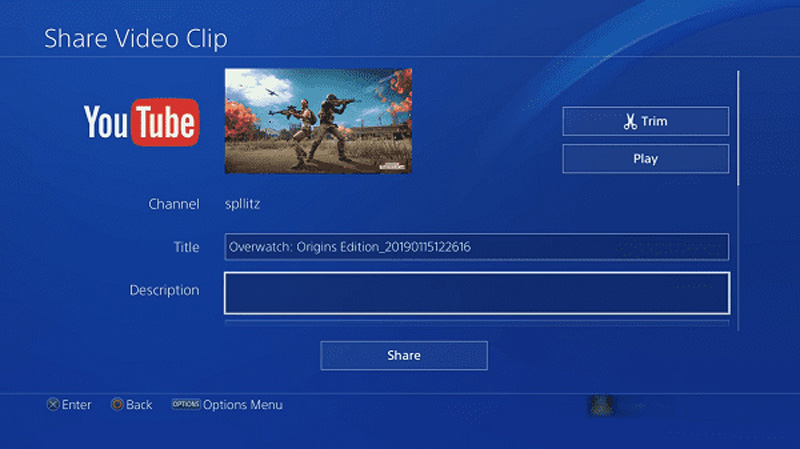
Schritt 5: Nun kannst du das aufgenommene PS4-Gameplay-Video auf deinem Social-Media-Konto teilen. Wenn du das Video weiter bearbeiten oder eine Facecam hinzufügen möchtest, musst du die Dateien per USB-Kabel oder externer Festplatte auf einen Computer übertragen.
Teil 3: So erfasst du PS4/PS3-Gameplay-Videos mit einer Capture-Karte
Wenn du das Gameplay der PS4 nur für geschäftliche Zwecke aufzeichnen musst, ist eine Capture-Karte eine gute Option, die du in Betracht ziehen solltest. Nehmen wir zum Beispiel die PlayStation 4 und Elgato Game Capture HD60. Du kannst die Verbindung einrichten und PS4-Gameplay wie folgt aufnehmen.
Schritt 1: Stelle sicher, dass du deine PS4 über HDMI mit deinem Fernseher oder Monitor verbindest, ohne Elgato Game Capture HD60 zu verwenden. Danach kannst du prüfen, ob das PS4-Gameplay korrekt auf deinem Fernseher angezeigt wird.
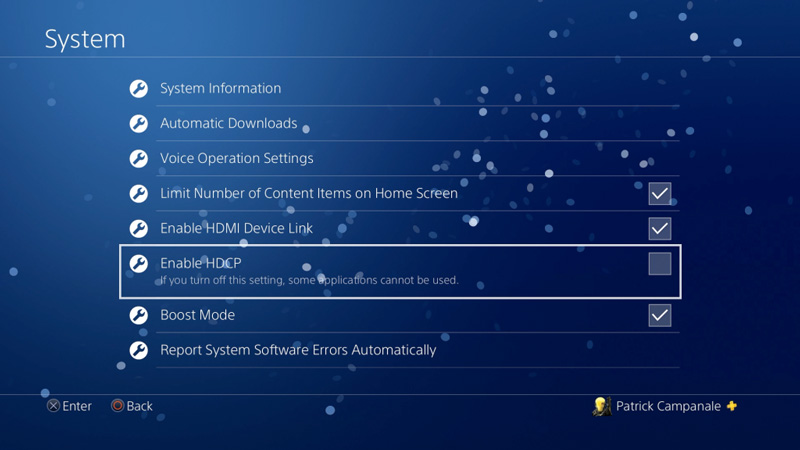
Schritt 2: Gehe im PS4-Menü zum Bereich Einstellungen und wähle den Abschnitt „System“. Deaktiviere die Option HDCP aktivieren, um das PS4-Gameplay über Elgato Game Capture HD60 aufnehmen zu können. Jetzt kannst du die Software starten, um die Datei zu erfassen.
Schritt 3: Um Audiodateien aufzunehmen, benötigst du einen 3,5-mm-auf-RCA-Adapter und das Component-Breakout-Kabel. Danach kannst du in der Elgato Game Capture HD-Software zu den Aufnahme-Einstellungen gehen und dort den Audioeingang auf Analoger Audioeingang oder den Encoder deiner Wahl einstellen.
Schritt 4: Danach kannst du ein neues Twitch-Konto erstellen und Game Capture HD autorisieren, dein Konto zu verwenden. Du kannst die Software herunterladen und auf die Option „Aufnahme starten“ klicken, um das PS4-Gameplay in der ursprünglichen Videoqualität aufzuzeichnen.
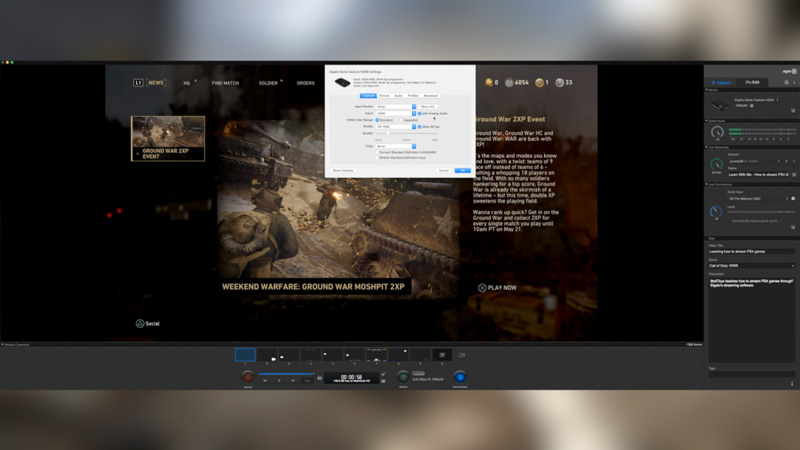
Hinweis: Es wird deutlich komplizierter, wenn du zusätzlich andere Inhalte des Gameplays aufzeichnen möchtest. Besonders wenn du professionelle Geräte verwendest, solltest du vor der Aufnahme unbedingt die Anleitungen lesen, zum Beispiel für Webcam und Headset.
Fazit
Wenn du Gameplay auf PS4 oder PS3 aufnehmen möchtest, kannst du mit diesen 3 effizienten Methoden Videos in hoher Qualität erfassen. Der professionelle PS4-Gameplay-Recorder ist ein vielseitiges Programm, mit dem du Videos aufnehmen, Audio mitschneiden und eine Facecam hinzufügen kannst. Außerdem kannst du auch den integrierten Bildschirmrekorder oder sogar eine Capture-Karte verwenden, um das gewünschte Video zu erhalten. Wenn du Fragen zur Aufnahme von PS4/PS3-Gameplay-Videos hast, kannst du im Kommentarbereich des Artikels weitere Details mitteilen.