So nimmst du PUBG‑Kills unter Windows, auf dem iPhone und auf Android ganz einfach auf
PlayerUnknown’s Battlegrounds (PUBG) ist ein weltweites Online‑Multiplayer‑Battle‑Royale‑Spiel. Du hast sicher viele PUBG‑Videos in sozialen Medien gesehen. Wenn du deine denkwürdigen PUBG‑Kills und Highlights teilen möchtest, kannst du PUBG auf dem Handy oder PC per Bildschirmaufnahme aufzeichnen. Ganz gleich, ob du die meisten Kills in PUBG aufnehmen möchtest – auf dem Smartphone oder auf dem Desktop –, hier findest du das komplette PUBG‑Aufnahme‑Tutorial.
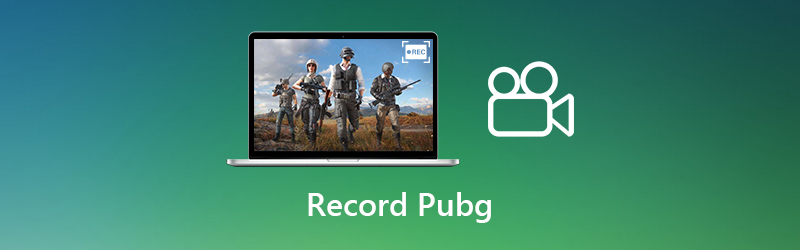

Teil 1: Wie man PUBG auf dem PC aufnimmt
Wenn du PUBG auf einem größeren Bildschirm spielen möchtest, kannst du die PUBG‑PC‑Version herunterladen. Entsprechend brauchst du einen Bildschirmrekorder, der PUBG‑Kills unter Windows ohne Ruckler aufzeichnen kann. In diesem Fall kannst du Vidmore Screen Recorder ausführen, um HD‑Video und ‑Audio von PUBG aufzunehmen. Außerdem kannst du eine Webcam‑Überlagerung hinzufügen, um PUBG mit deinem Gesicht und deiner Stimme aufzunehmen. Es ist möglich, die aufgenommenen PUBG‑Stream‑Kills zu schneiden, um unerwünschte Teile zu entfernen. Anschließend kannst du die PUBG‑Aufnahme direkt weitergeben.
- Nimm die höchsten PUBG‑Kills auf dem PC mit Standardoptionen und Hotkeys auf.
- Füge deinen Sound und dein Bild zur PUBG‑Live‑Gameplay‑Aufnahme hinzu.
- Füge Text, Pfeile, Formen und weitere Zeichenwerkzeuge zum PUBG‑Aufnahmevideo und zu Screenshots hinzu.
- Nimm den PUBG‑Bildschirm auf und speichere PUBG‑Highlights auf Medienplattformen.
- Die Gameplay‑Recorder‑Software ist kompatibel mit Windows 10/8.1/8/7.
Schritt 1: Starte Vidmore Screen Recorder. Wähle im Hauptfenster Video Recorder. So kannst du im Programm PUBG‑Rekorde und Highlights festhalten.

Schritt 2: Aktiviere Display und System Sound, um PUBG‑Video mit Ton aufzuzeichnen. Du kannst Webcam und Microphone aktivieren, um PUBG‑Kills bei Bedarf mit deinem Kommentar aufzunehmen.
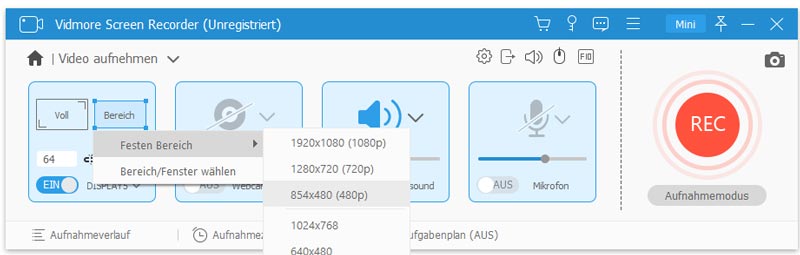
Schritt 3: Klicke auf REC, um mit der Aufnahme des PUBG‑Gameplay‑Videos zu beginnen. Über die Schaltflächen Pause und Resume kannst du Statistiken in PUBG während des Streams flexibel aufzeichnen. Klicke auf das Kamera‑Symbol, um einen Screenshot deines höchsten PUBG‑Skill‑Rekords zu erstellen.
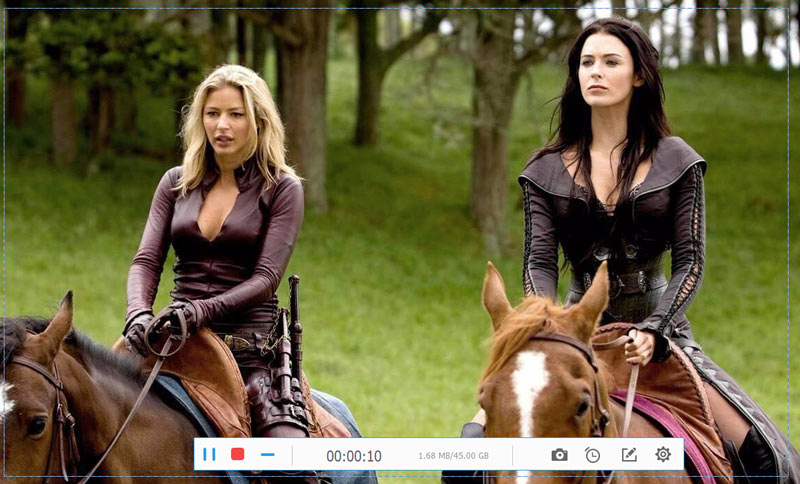
Schritt 4: Klicke auf Stop, um die PUBG‑Aufnahme zu beenden. Du kannst auf Play klicken, um das aufgenommene PUBG‑Gameplay‑Video anzusehen. Außerdem kannst du im Preview-Fenster die aufgenommenen PUBG‑Highlights zuschneiden.
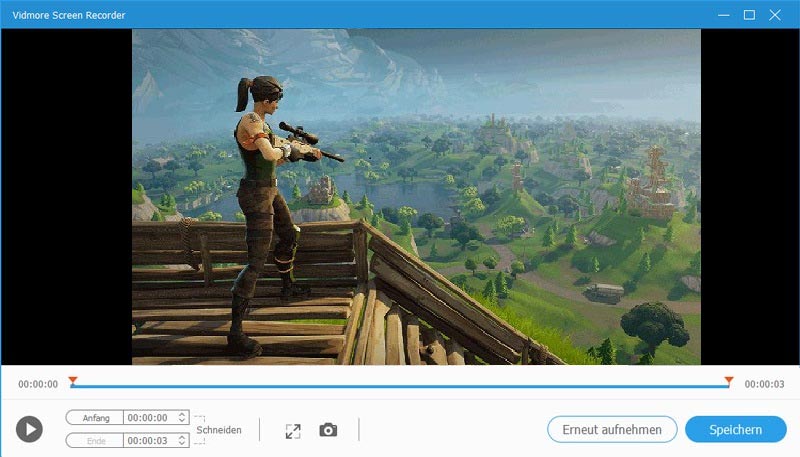
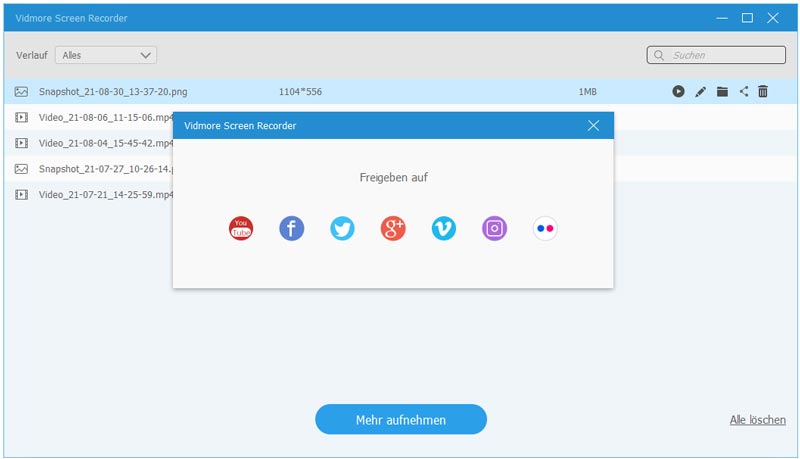
Schritt 5: Klicke nun auf Save, um das PUBG‑Gameplay mit Ton zu exportieren und zu speichern. Im Fenster Recording History kannst du deine PUBG‑Kills direkt teilen.
Teil 2: Wie man PUBG auf dem iPhone aufnimmt
Wenn du PUBG Mobile auf iOS‑Geräten aufnehmen möchtest, musst du keine zusätzliche Screen‑Recorder-App installieren. Stelle nur sicher, dass du iOS 11 oder eine neuere Version verwendest. Danach kannst du deine PUBG‑Mobile‑Weltrekorde auf dem iPhone mit der integrierten iOS‑Bildschirmaufnahme festhalten.
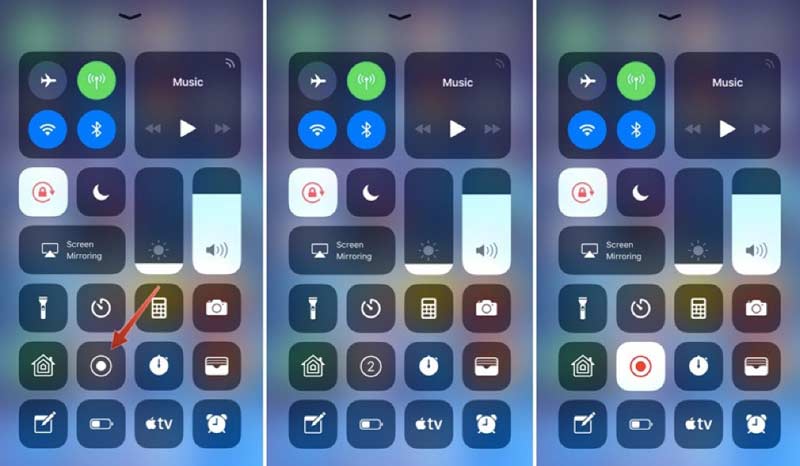
Schritt 1: Öffne die App Einstellungen. Tippe auf Kontrollzentrum. Wähle Steuerelemente anpassen. Tippe dann auf das +‑Symbol vor Bildschirmaufnahme.
Schritt 2: Öffne das Kontrollzentrum und tippe auf die Option Record. Wähle im erscheinenden Dialog Record Screen oder Record Screen and Microphone.
Schritt 3: Spiele wie gewohnt PUBG Mobile. Das iPhone beginnt nach dem 3‑Sekunden‑Countdown mit der PUBG‑Aufnahme.
Schritt 4: Tippe auf Stop, um die PUBG‑Aufnahme auf dem iPhone zu beenden. Du findest die aufgenommenen Mobile‑Kills in PUBG Mobile in der Kamera-App.
Teil 3: Wie man PUBG auf Android aufnimmt
Wenn die automatische Aufnahme von PUBG‑Highlights nicht funktioniert, kannst du Android‑Screen‑Recorder‑Apps nutzen, um PUBG‑Gameplay aufzuzeichnen. In diesem Abschnitt dient Google Play Games als Beispiel.
Schritt 1: Öffne die Google‑Play‑Games‑App.
Schritt 2: Tippe im Hauptmenü auf Record Gameplay.
Schritt 3: Tippe auf die Option Record neben PUBG Mobile.
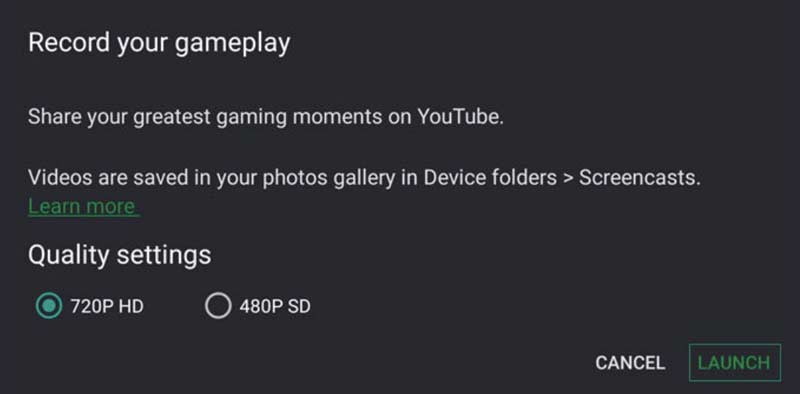
Schritt 4: Wähle die Auflösung für die PUBG‑Gameplay‑Aufnahme und tippe anschließend auf Next.
Schritt 5: Tippe im eingeblendeten Hinweisfenster auf Launch, um zu bestätigen.
Schritt 6: Wähle Record, um PUBG Mobile auf Android aufzuzeichnen. Anschließend kannst du das PUBG‑Aufnahmevideo speichern oder teilen.
Wenn du PUBG mit Webcam‑Overlay aufnehmen möchtest, ist Vidmore Screen Recorder eine gute Wahl. Du kannst das PUBG‑Gameplay und deinen Kommentar gleichzeitig aufzeichnen. Außerdem kannst du Zeichenwerkzeuge verwenden und mit dem Video‑Trimmer die PUBG‑Bildschirmaufnahme schnell bearbeiten. Lade das Programm einfach herunter, wann immer du Gameplay aufnehmen möchtest.