Wie man TF2‑Gameplay‑Video unter Windows und Mac flüssig aufnimmt
Team Fortress 2 ist ein Mehrspieler-Ego-Shooter, der unter Windows, Mac und weiteren Plattformen verfügbar ist. Anders als viele andere Spiele benötigt Team Fortress 2 viel Rechnerleistung. Wenn dein Computer durch die Spielaufzeichnung langsamer wird, solltest du den bisherigen TF2-Game-Recorder durch einen neuen ersetzen. In diesem Artikel werden die einzelnen Schritte erläutert, wie du HD‑Video und ‑Audio von Team Fortress 2 auf deinem Computer aufnehmen kannst. Wenn du TF2 ohne Ruckler auf PC oder Mac aufnehmen möchtest, kannst du weiter lesen und die passende Lösung finden.

- Teil 1: Beste Software zur Aufnahme von Team‑Fortress‑2‑Gameplay
- Teil 2: So nimmst du Team‑Fortress‑2‑Gameplay perfekt auf
Teil 1: Beste Software zur Aufnahme von Team‑Fortress‑2‑Gameplay
Auf YouTube und anderen Videoportalen findest du zahlreiche TF2‑Highlights. Wenn du deine beeindruckenden TF2‑Momente teilen möchtest, kannst du den Vidmore Screen Recorder verwenden, um TF2‑Gameplay in einem Durchgang aufzuzeichnen und zu teilen. Dank der fortschrittlichen AMD‑ und NVIDIA‑Hardwarebeschleunigung kannst du Team‑Fortress‑2‑Gameplay mit bis zu 60 FPS ohne Ruckler aufnehmen. Alle Bewegungsabläufe aus dem Team‑Fortress‑2‑Gameplay‑Video können erfasst werden.
Die schlanke Oberfläche und die flexiblen Aufnahmefunktionen für Spiele sind für alle Benutzer leicht zugänglich. Wenn du zum Beispiel TF2 ganz spontan aufnehmen möchtest, kannst du die voreingestellten Hotkeys nutzen, um die Aufnahme zu starten, zu pausieren, fortzusetzen und zu beenden. Außerdem kannst du während des laufenden Team‑Fortress‑2‑Gameplays Bildschirmfotos erstellen. Darüber hinaus kannst du Zeichenwerkzeuge auf dem Bildschirm und den Video‑Trimmer im TF2‑Game‑Recorder verwenden. Das reicht völlig aus, um TF2‑Livestream‑Gameplay für das Teilen oder die Offline‑Wiedergabe aufzuzeichnen.
 Vidmore Screen Recorder
- Nimm HD‑TF2‑Gameplay‑Video und ‑Audio nahtlos und flüssig auf.
- Füge deiner TF2‑Aufnahme ein Webcam‑Overlay und Mikrofonstimme hinzu.
- Minimiere CPU‑, GPU‑ und RAM‑Auslastung während der TF2‑Gameplay‑Aufnahme.
- Speichere die TF2‑Aufnahme als MP4, MOV, AVI, WMV, MP3, M4A und in anderen gängigen Formaten.
- Teile das TF2‑Gameplay‑Video auf YouTube, Facebook, Twitter, Vimeo und weiteren Plattformen.

Teil 2: So nimmst du Team‑Fortress‑2‑Gameplay perfekt auf
Wenn du ein Team‑Fortress‑2‑Gameplay‑Video aufnehmen möchtest, kannst du wie im folgenden Tutorial beschrieben vorgehen. In diesem Abschnitt siehst du, wie du das Spielvideo von Team Fortress 2 mit Audio aufnimmst. Du kannst innerhalb des Programms auch nur das Team‑Fortress‑2‑Video oder nur den Ton aufzeichnen.
Schritt 1: Video‑Recorder für TF2 starten
Lade Vidmore Screen Recorder kostenlos herunter, installiere es und starte das Programm. Wähle im Hauptfenster „Video Recorder“. Er kann dein Recorder für Team Fortress 2 sein.

Schritt 2: TF2‑Spielaufnahme vorbereiten
Lege den Aufnahmebereich als Vollbild, TF2‑Fenster oder einen benutzerdefinierten Bereich fest. Aktiviere anschließend „System Audio“, um TF2‑Video mit Ton aufzunehmen. Du kannst zusätzlich das Mikrofon einschalten, um TF2‑Spielton und deine Stimme gleichzeitig aufzunehmen. Wenn du dein Gesicht in die TF2‑Aufnahme einfügen möchtest, kannst du außerdem die Webcam einschalten.

Schritt 3: Aufnahmeeinstellungen anpassen
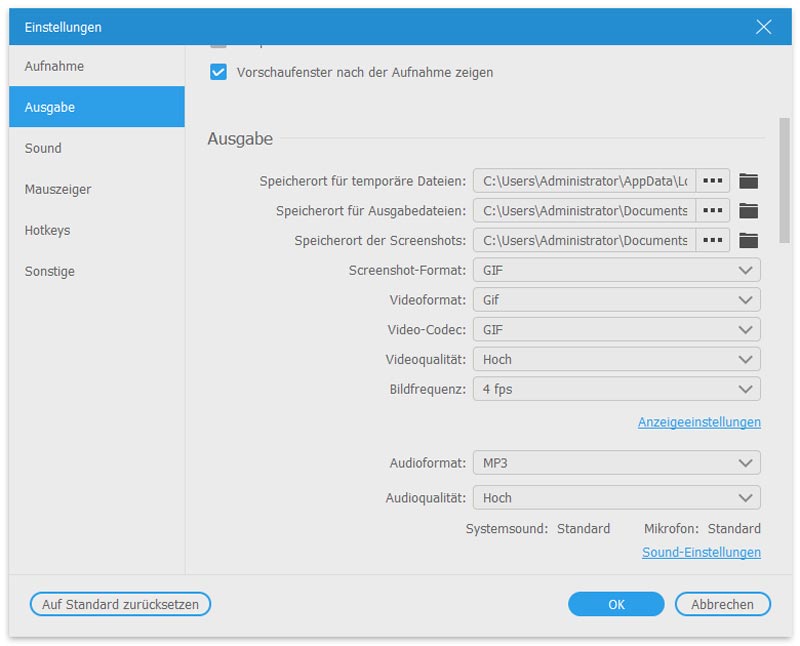
Klicke oben auf das Symbol „Menü“. Im Fenster „Einstellungen“ kannst du das Ausgabevideoformat ändern, Hotkeys festlegen, Mauseffekte aktivieren und weitere Screen‑Recording‑Funktionen anpassen. Du kannst die TF2‑Aufnahmeeinstellungen in diesem Fenster frei konfigurieren. Klicke anschließend auf „OK“, um die Änderungen zu übernehmen.
Schritt 4: Das Live‑Gameplay von TF2 aufnehmen
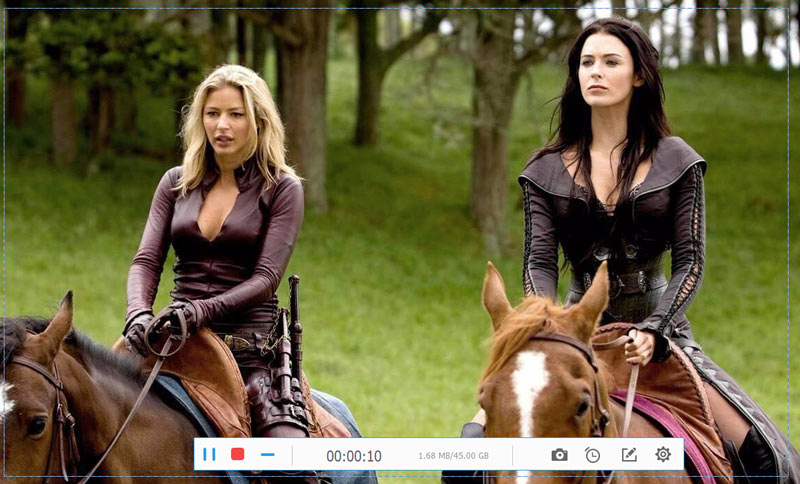
Wenn du mit der Aufnahme in Team Fortress 2 beginnen möchtest, klicke auf die Option „REC“ oder drücke die entsprechende Tastenkombination. Du kannst die Aufnahme des TF2‑Gameplays jederzeit pausieren und fortsetzen. Außerdem kannst du auf „Bearbeiten“ klicken, um im TF2‑Aufnahmevideo oder auf einem Screenshot zu zeichnen.
Schritt 5: TF2‑Gameplay‑Video speichern
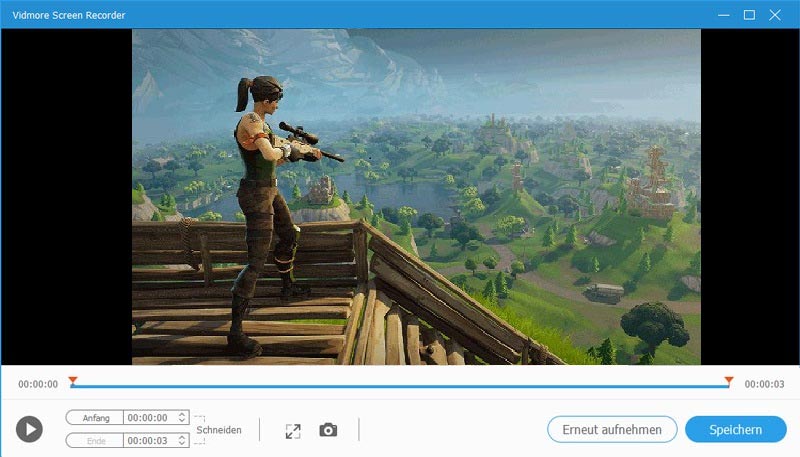
Klicke auf „Stopp“, um die Aufnahme in Team Fortress 2 zu beenden. Du kannst auf „Abspielen“ klicken, um die Datei im Vorschaufenster zu überprüfen. Verwende bei Bedarf den Video‑Trimmer, um das TF2‑Gameplay‑Video zu schneiden. Zum Schluss klicke auf „Speichern“, um deine Team‑Fortress‑2‑Aufnahme zu exportieren und zu sichern.
Schritt 6: TF2‑Gameplay‑Aufnahme auf YouTube teilen
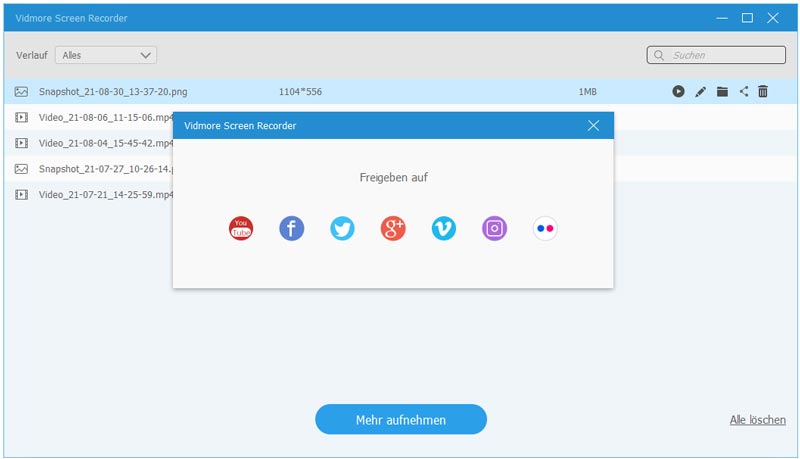
Standardmäßig befindest du dich im Fenster „Aufnahmeverlauf“. Markiere die Aufnahmedatei, um weitere Optionen einzublenden. Klicke auf „Teilen“, um TF2 auf YouTube und anderen Plattformen zu veröffentlichen. Außerdem kannst du die Datei umbenennen, löschen, abspielen und im Speicherort öffnen.
Ganz gleich, ob du deine TF2‑Gameplay‑Aufnahme sichern oder teilen möchtest – mit Vidmore Screen Recorder kannst du TF2‑Gameplay mühelos aufzeichnen und exportieren. Der Gameplay‑Recorder ermöglicht es, das Spielvideo während des Spielens aufzunehmen. Selbst als Einsteiger kannst du TF2‑Gameplay flüssig und ohne Verzögerungen mitschneiden.