Wie nimmt man ein Gameplay‑Video auf der Xbox One auf
Dein Gameplay aufzunehmen ist eine großartige Möglichkeit, es mit deinen Freunden zu teilen. Wenn du Spiele auf der Xbox One spielst, möchtest du vielleicht einen beeindruckenden Videoclip aufnehmen, damit du deine coolsten Momente speichern und ins Internet hochladen kannst. In diesem Artikel führen wir dich Schritt für Schritt durch den Prozess, Xbox‑Gameplay auf 4 einfache Arten aufzuzeichnen.

- Teil 1. Wie man ein Gameplay auf der Xbox One mit den integrierten Funktionen aufnimmt
- Teil 2. Wie man Xbox‑One‑Gameplay mit einer Capture-Card aufzeichnet
- Teil 3. Wie man Gameplays von der Xbox über Kinect aufnimmt
- Teil 4. Wie man ein Video auf der Xbox One mit Game DVR aufzeichnet
Teil 1. Wie man ein Gameplay auf der Xbox One mit den integrierten Funktionen aufnimmt
Um Xbox‑One‑Gameplay aufzuzeichnen, kannst du die integrierte Aufnahmefunktion der Xbox One verwenden. Spiele zunächst ganz normal dein Spiel. Wenn du das Gameplay erfassen möchtest, drücke die Xbox‑Taste, um das Guide-Menü zu öffnen. Drücke dann die X‑Taste, um einen Clip der letzten 30 Sekunden deines Gameplays zu erhalten. Um einen längeren Clip zu speichern, drücke die Ansicht‑Taste (View), wähle dann „Aufzeichnen, was passiert ist“ und entscheide dich für einen Zeitraum.
Wenn du Kinect oder ein Headset mit Mikrofon hast, kannst du auch sagen: “Hey Cortana, nimm das auf” (oder “Xbox, nimm das auf”, wenn du Cortana deaktiviert hast), und der Aufnahmevorgang startet automatisch.
Nachdem du deine Aufnahmen gespeichert hast, kannst du über die Option „Ende des Spielclips“ die Videolänge beliebig anpassen.
Teil 2. Wie man Xbox‑One‑Gameplay mit einer Capture-Card aufzeichnet
Eine Capture-Card verfügt über Aufnahmefunktionen und ermöglicht dir, deinen Xbox‑One‑Bildschirm in hoher Auflösung aufzuzeichnen. Wenn du ein hochwertiges Gameplay-Video erstellen möchtest, um es in sozialen Medien zu teilen, ist die Verwendung einer Capture-Card eine gute Wahl, um eine Aufnahme in exzellenter Qualität zu erhalten. Um dein Gameplay mit einer Capture-Card aufzuzeichnen, benötigst du möglicherweise:
Schritt 1: Die erforderlichen Geräte vorbereiten
Du musst Elgato Game Capture HD, ein USB‑Kabel und zwei HDMI‑Kabel vorbereiten.
Schritt 2: Capture-Card mit der Xbox One verbinden
Verbinde Elgato Game Capture HD mit der Xbox One über ein HDMI‑Kabel.
Schritt 3: Xbox‑One‑Gameplay‑Video aufzeichnen
Bevor du mit der Aufnahme von Videos auf der Xbox beginnst, stelle zuerst eine passende Aufnahmeauflösung ein. Spiele dann das Spiel auf deiner Xbox One.
Mit deiner Konsole und einer Capture-Card kannst du deine Lieblingsspiele in High Definition aufnehmen. Nach der Aufnahme kannst du deine Gameplay‑Clips zuschneiden, miteinander kombinieren oder deinen Gameplays mit einem Videoeditor ein Wasserzeichen hinzufügen. Lade dein aufgenommenes Gameplay anschließend in die sozialen Medien hoch.
Teil 3. Wie man Gameplays von der Xbox über Kinect aufnimmt
Kinect ist ein Spielezubehör für Xbox One und Xbox 360, mit dem sich Inhalte per Sprachbefehl steuern lassen. Wenn du Spiele auf der Xbox spielst, kannst du per Stimme den integrierten Xbox‑Bildschirmrekorder steuern und die letzten 30 Sekunden des Gameplays speichern.
Schritt 1: Stelle sicher, dass du die Game‑DVR‑App auf deiner Xbox One hast. Wenn du Gameplay aufzeichnen möchtest, sage: “Xbox, snap Game DVR”.
Schritt 2: Sage als Nächstes “Xbox, auswählen” und dann “Aufnahme starten” zu deinem Kinect, um mit der Gameplay-Aufnahme zu beginnen.
Schritt 3: Wenn du mit der Aufnahme des Gameplays fertig bist, sage “Xbox, auswählen” und dann “Aufnahme beenden”. Damit wird deine Aufnahme vorübergehend im Game DVR gespeichert. Beachte, dass deine Aufnahmen nach einer gewissen Zeit automatisch gelöscht werden.
Schritt 4: Um die Aufnahme dauerhaft zu speichern, sage “Xbox, alle Aufnahmen anzeigen”. Wähle dann den Clip aus und speichere ihn.
Nachdem du deine Clips gespeichert hast, kannst du die Gameplay‑Aufnahmen von der Xbox One über OneDrive auf ein anderes Gerät übertragen. Gehe zu „Meine Spiele & Apps“, klicke auf „Apps“ und wähle dann „Game DVR“, markiere die Aufnahme und klicke auf das Menü „Bearbeiten“. Dann wird sie in der Upload‑Studio‑App geöffnet, sofern du die App auf deiner Xbox installiert hast. Klicke auf „Fertig“, um sie auf OneDrive hochzuladen.
Teil 4. Wie man ein Video auf der Xbox One mit Game DVR aufzeichnet
Die Xbox One hat eine Game‑DVR‑Funktion, mit der du dein Gameplay aufzeichnen kannst. Folge diesen Schritten, um mit der Aufnahme deines Xbox‑Gameplays zu beginnen:
Schritt 1. Während du dein Spiel spielst, drücke die Xbox‑Taste auf dem Controller.
Schritt 2. Wähle in der Seitenleiste die Option „Snap an App“ aus und wähle dann „Game DVR“.
Schritt 3. Wenn du Kinect hast, sage einfach “Xbox, snap Game DVR”. Dein intelligentes Gerät wird die entsprechende Aktion bald ausführen.
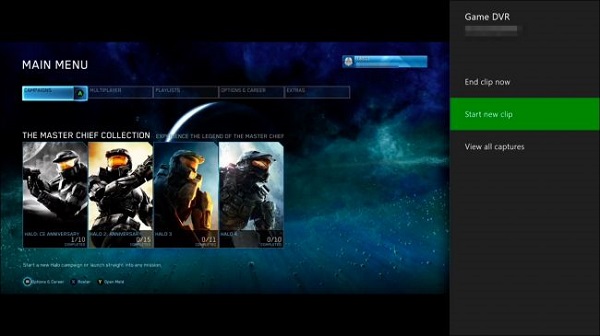
Schritt 4. Wenn deine gewünschte Aufnahme beendet ist, wähle auf dem Bildschirm die Option „Clip jetzt beenden“, um dein Gameplay‑Video zu erhalten. Danach kannst du alle aufgenommenen Clips auf Online‑Plattformen teilen.
Diese Anleitung zeigt dir verschiedene Möglichkeiten, deine Xbox‑One‑Spiele aufzuzeichnen. Wenn du hochauflösende Online‑Gameplays aufnehmen möchtest, ist der Vidmore Screen Recorder ein praktischer und einfach zu bedienender Game‑Recorder und Videoeditor. Es ist der beste Game‑Bildschirmrekorder, um beliebige PC‑/Online‑Spiele wie Minecraft, Roblox, World of Warcraft, The Witcher, Fortnite, League of Legends und mehr mit bis zu 60 FPS aufzunehmen. Außerdem kannst du jeden beliebigen Bereich deines Bildschirms erfassen, HD‑Video und Audio aufzeichnen und jederzeit Screenshots machen. Darüber hinaus ist es ein handlicher Videoeditor, mit dem du dein Gameplay ganz einfach bearbeiten kannst, indem du Anmerkungen/Text/Sprechblasen und mehr hinzufügst. Lade unten die kostenlose Testversion herunter.
Funktionen:
- Jeden beliebigen Spielebildschirm von Online‑Spielen und Desktop aufnehmen.
- Game‑Videos und Gameplays in 4K UHD mit 60 FPS aufnehmen.
- Bild‑in‑Bild‑Aufnahmen während des Spielens erstellen.
- Beeindruckende Gameplays mit niedriger CPU‑, GPU‑ und RAM‑Auslastung aufzeichnen.
- Unterstützt Windows 11/10/8.1/8/7 und Mac OS X 10.10 oder neuer.