So nehmen Sie Roblox‑Video und ‑Audio auf Ihrem Computer oder Telefon auf
Möchten Sie die besten Roblox‑Momente aufnehmen und mit anderen teilen? Roblox selbst verfügt über einen integrierten Bildschirmrekorder. Allerdings gibt es beim Aufnehmen in Roblox viele Einschränkungen. Der im Spiel eingebaute Roblox‑Recorder kann Roblox‑Spiele nicht mit Ton aufnehmen. Noch schlimmer ist, dass die maximale Bildschirmaufzeichnungsdauer auf 30 Minuten begrenzt ist. Wenn Sie Roblox‑Gameplay mit Audio über Stunden hinweg aufnehmen möchten, brauchen Sie eine zusätzliche Gameplay‑Aufnahmesoftware für Roblox. Ganz gleich, ob Sie den im Spiel integrierten oder einen externen Roblox‑Recorder verwenden möchten – hier finden Sie die vollständige Anleitung.


Teil 1: Flexible Methode, um Roblox‑Video auf dem Computer aufzunehmen
Um Roblox‑Gameplay ohne Zeitlimit aufzunehmen, können Sie Vidmore Screen Recorder verwenden. Damit können Sie Roblox‑Videos stunden- oder sogar tagelang aufnehmen. Sie können die Roblox‑Aufnahme jederzeit pausieren und fortsetzen. Außerdem gibt es einen integrierten Video‑Trimmer. Sie können unerwünschte Teile herausschneiden und die eindrucksvollsten Momente direkt im Roblox‑Screenrecorder mühelos extrahieren. Anschließend können Sie das aufgenommene Roblox‑Video bequem teilen.
Die schlanke Roblox‑Recorder‑Software bietet eine übersichtliche und intuitive Benutzeroberfläche. So erhalten Sie direkt Zugriff auf alle Roblox‑Aufnahme‑Einstellungen und Funktionen. Der Roblox‑Bildschirmrekorder verlangsamt Roblox nicht und beeinträchtigt auch nicht das 3D‑Erlebnis. Sie können außerdem Hotkeys verwenden, um Roblox‑Videos unter Windows und macOS schnell aufzunehmen. Was bietet der Roblox‑Screenrecorder sonst noch? Die Antwort finden Sie unten.
- Nehmen Sie HD‑Video und ‑Audio von Roblox ohne Zeitlimit auf.
- Erstellen Sie eine Roblox‑Bild‑in‑Bild‑Aufnahme mit Ihrem Gesicht und Kommentar.
- Machen Sie einen Screenshot in Roblox als JPEG, PNG, TIFF und mehr.
- Verwenden Sie Hotkeys, um den gesamten Roblox‑Aufnahmevorgang zu steuern.
- Schneiden Sie die Roblox‑Gameplay‑Aufnahme im Echtzeit‑Vorschaufenster zu.
- Optimieren Sie die Roblox‑Aufnahmeleistung mit deutlich geringerem CPU‑, GPU‑ und RAM‑Verbrauch.
- Kompatibel mit Windows 10/8.1/8/7 und Mac OS X 10.10 oder höher.
Schritt 1: Laden Sie Vidmore Screen Recorder kostenlos herunter, installieren und starten Sie das Programm. Wählen Sie Video Recorder, um Roblox aufzuzeichnen.
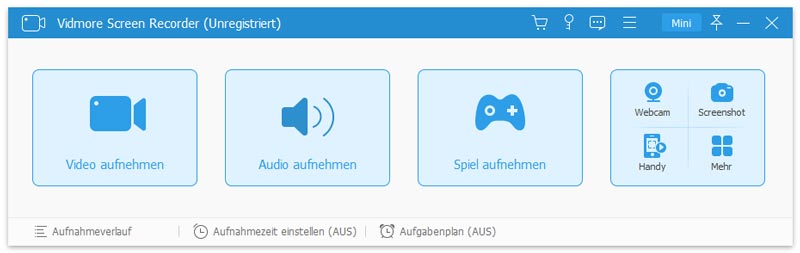
Schritt 2: Legen Sie den Aufnahmebereich als Vollbild oder benutzerdefinierten Bereich fest. Aktivieren Sie System Sound, um Roblox‑Audio aufzunehmen. Wenn Sie zusätzlich Ihre Stimme aufnehmen möchten, aktivieren Sie auch das Microphone.

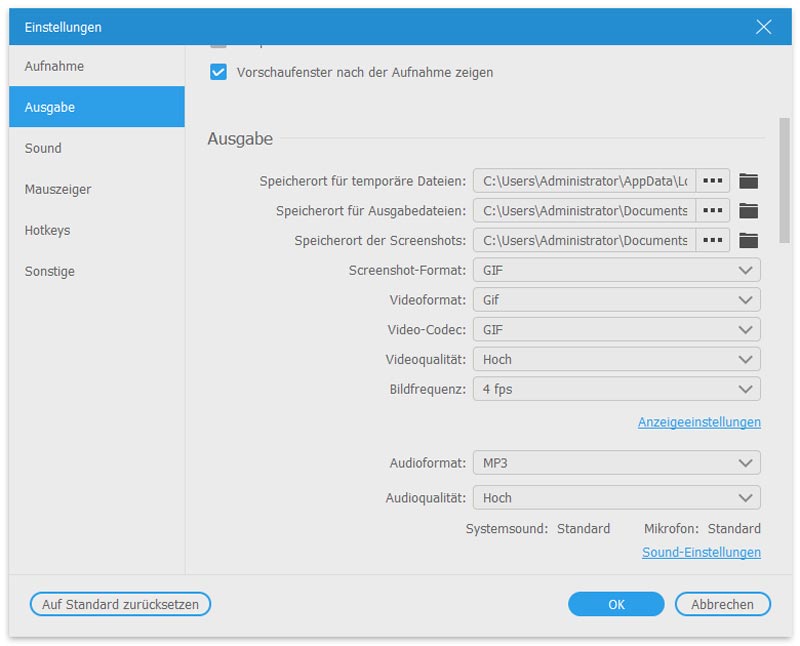
Schritt 3: Klicken Sie auf Menu und gehen Sie zum Bereich Output. Ändern Sie das Ausgabevideoformat und die entsprechenden Einstellungen. Außerdem können Sie Hotkeys und weitere Aufnahmepräferenzen festlegen. Klicken Sie auf OK, um die Änderungen zu speichern und das Fenster zu schließen.
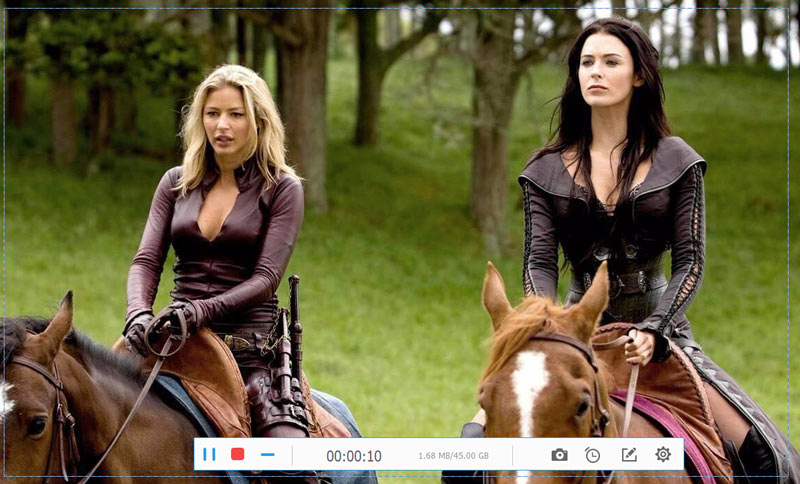
Schritt 4: Klicken Sie auf REC, sobald Sie Roblox‑Bildschirmvideo und ‑Audio aufnehmen möchten. Sie können die Gameplay‑Aufnahme im Roblox‑Recorder pausieren und fortsetzen. Zusätzlich können Sie Text, Pfeile und andere Zeichenwerkzeuge in Echtzeit zum Roblox‑Video oder Screenshot hinzufügen.
Schritt 5: Wenn Sie die Aufnahme beenden, gelangen Sie in das Preview-Fenster. Klicken Sie auf Play, um die Roblox‑Gameplay‑Aufnahme anzusehen. Außerdem können Sie die Aufnahmedatei mit eigener Start- und Stoppzeit zuschneiden.
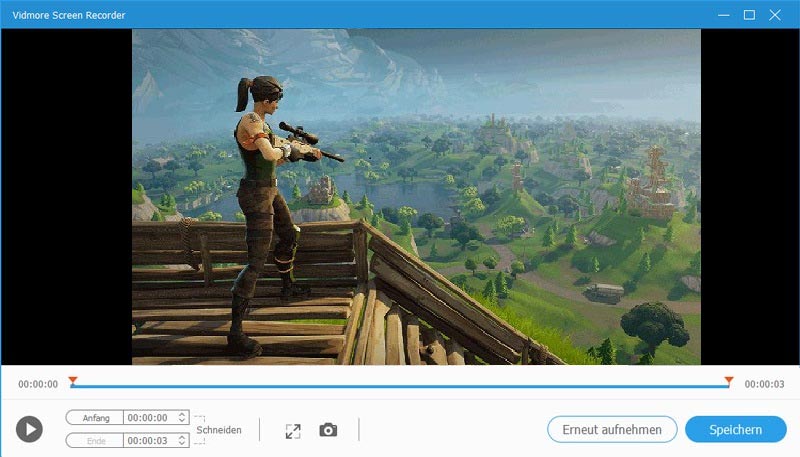
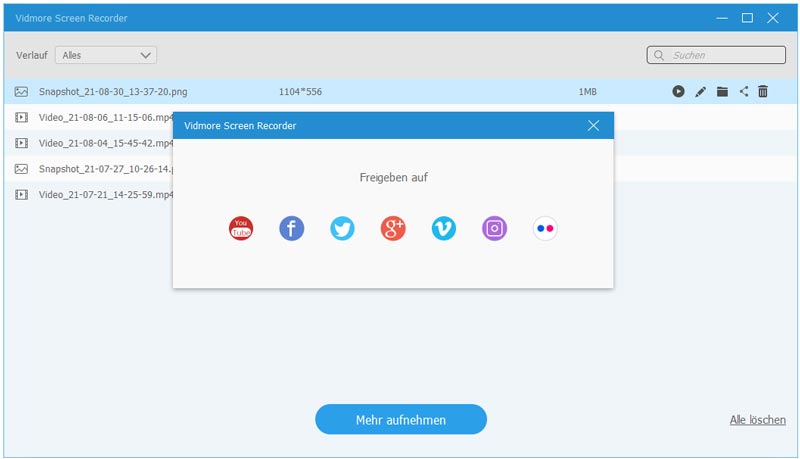
Schritt 6: Klicken Sie auf Save, um die Roblox‑Bildschirmaufnahme zu exportieren und zu speichern. Im Fenster „Recording history“ können Sie die Roblox‑Aufnahme direkt in der Roblox‑Aufnahmesoftware teilen.
Teil 2: So nehmen Sie Gameplay in Roblox auf
Sie können auch den integrierten Roblox‑Recorder verwenden, um Gameplay aufzuzeichnen. So können Sie Roblox auf allen kompatiblen Geräten aufnehmen. Lesen Sie einfach weiter und folgen Sie der detaillierten Anleitung, um Roblox auf iPad, iPhone, Android, Xbox One und mehr aufzunehmen.
Schritt 1: Starten Sie die Roblox‑App. Tippen Sie oben rechts auf das Menu-Symbol.
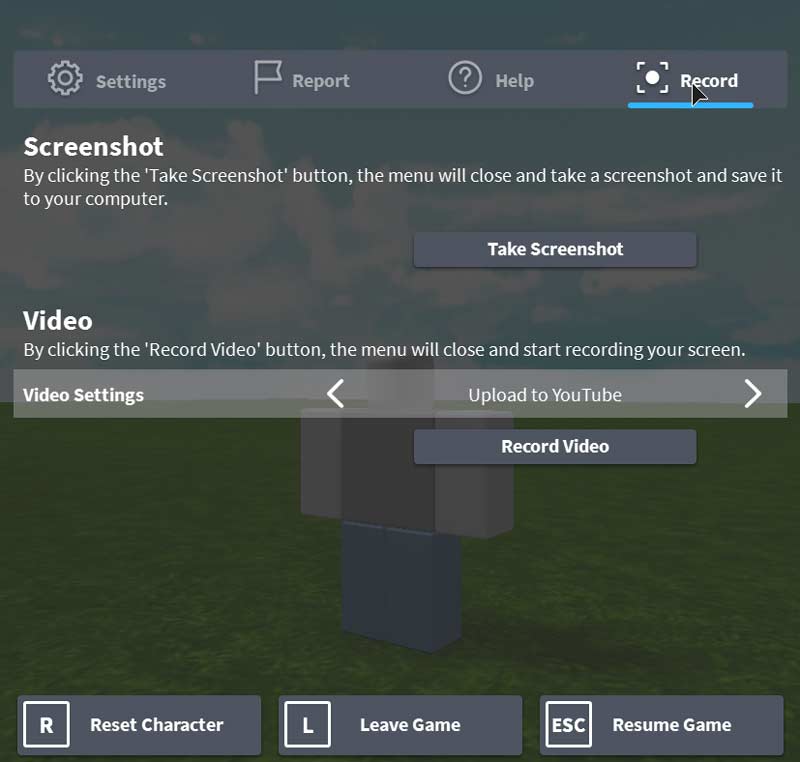
Schritt 2: Wechseln Sie zum Tab Record. Im Bereich Video settings können Sie festlegen, ob Roblox auf Save to Disk oder Upload aufgezeichnet werden soll.
Schritt 3: Klicken Sie auf Record Video, um die Roblox‑Videoaufnahme zu starten.
Schritt 4: Klicken Sie auf das Symbol Stop Recording in der oberen linken Ecke. Im sich öffnenden Fenster erhalten Sie den Link My Video, um das Gameplay‑Video anzusehen.
Zusammenfassend können Sie mit den oben genannten Lösungen Videos in Roblox erstellen. Wenn Sie jedoch mit Mikrofon in Roblox aufnehmen möchten, wird die Verwendung von Vidmore Screen Recorder empfohlen. Die Software bietet deutlich leistungsfähigere Bildschirmaufnahmefunktionen. Sie können das Programm kostenlos herunterladen und jetzt ausprobieren.