Was ist Xbox Game DVR und wie verwendet man es auf Xbox und Windows 10
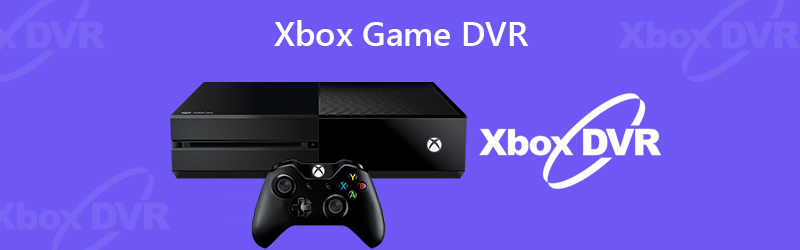
Es gibt unzählige Gameplay-Aufnahmeprogramme für PCs und Spielkonsolen. Xbox Game DVR ist einer der besten von Microsoft entwickelten Game-Recorder. Laut einer aktuellen Umfrage haben viele Nutzer diese Funktion noch nie verwendet, teilweise weil sie nicht wissen, wie sie funktioniert.
Daher stellt dieser Artikel eine vollständige Anleitung für dieses Dienstprogramm vor. Sowohl Gamer als auch Windows‑10‑Benutzer sollten diese Anleitung sorgfältig lesen, um die Game-DVR-Funktion auf Xbox und Windows 10 zu beherrschen.
- Teil 1: Was ist Xbox Game DVR?
- Teil 2: So verwendest du Game DVR auf der Xbox One
- Teil 3: So verwendest du Game DVR unter Windows 10
- Teil 4: Beste Alternative zu Xbox Game DVR
- Teil 5: FAQs zu Xbox Game DVR
Teil 1: Was ist Xbox Game DVR?
Die Game-DVR-Funktion war ursprünglich Teil der Xbox-App. Sie ist in der Lage, automatisch im Hintergrund ein Video deines Gameplays aufzuzeichnen. Nach dem Spielen wird eine Videoaufnahmedatei gespeichert. Wenn du sie nicht speichern möchtest, verwirft Game DVR das Video und nimmt im Hintergrund weiter auf. Mit anderen Worten: Du kannst ganz normal auf Xbox oder Xbox One spielen und anschließend entscheiden, ob du die letzten fünf Minuten deines Gameplays speichern möchtest oder nicht.
Der Nachteil ist, dass Game DVR einige Systemressourcen verbraucht, auch wenn es im Hintergrund läuft. Daher kann es dein Spielerlebnis sowohl auf der Konsole als auch unter Windows 10 stören. Wenn dir Gameplay-Aufnahmen nicht wichtig sind, empfehlen wir dir, diese Funktion zu deaktivieren, da sie deine Spielleistung merklich verlangsamt.
Unter Windows 10 ist die Game Bar die grafische Oberfläche der Game-DVR-Funktion. So kannst du die Gameplay-Aufnahme intuitiv einrichten und verwenden. Anders als auf der Xbox ist die Game-DVR-Funktion unter Windows 10 standardmäßig aktiviert.
Teil 2: So verwendest du Game DVR auf der Xbox One
Bevor du Gameplay mit Game DVR auf der Xbox One aufnimmst, gibt es einige Dinge, die du wissen solltest:
- Sobald du die Game-DVR-Funktion aktivierst, werden die letzten fünf Minuten deines Gameplays automatisch aufgezeichnet.
- Wenn du ein Spiel manuell aufnimmst und im internen Speicher der Xbox One speicherst, kannst du je nach Auflösung und verfügbarem Speicherplatz ein Video von bis zu 10 Minuten erstellen.
- Durch das Anschließen einer externen Festplatte kannst du bis zu einer Stunde Gameplay am Stück aufnehmen.
- Die Xbox One ermöglicht dir, Gameplay je nach deinen Einstellungen in 720p oder 1080p aufzuzeichnen. Bei der Xbox One X kannst du den Bildschirm sogar in 4K aufnehmen.
- Nach der Gameplay-Aufnahme kannst du das Video auf dein Social-Media-Konto, OneDrive oder die Xbox‑Mobile‑App auf iOS und Android hochladen.
- Xbox Game DVR bietet außerdem mehrere Videobearbeitungsfunktionen wie Effekte, Zuschneiden und Text.
Wie richtet man Game DVR auf der Xbox One ein
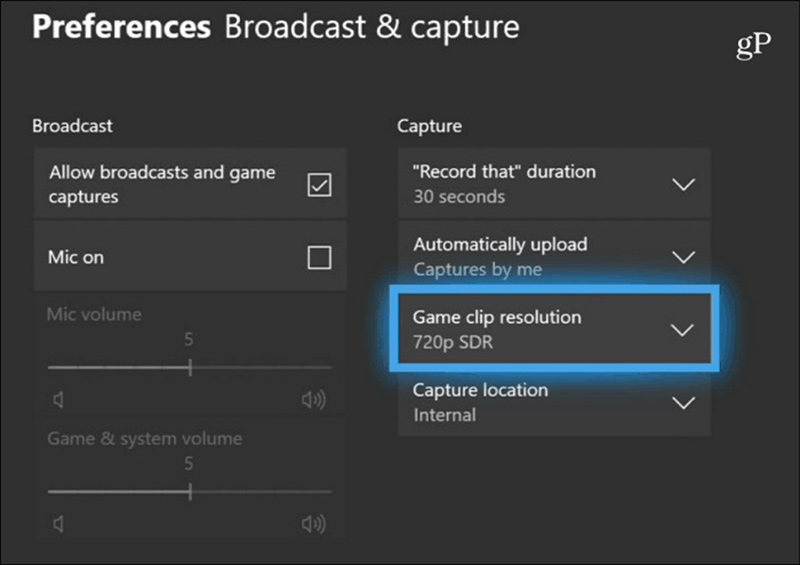
Schritt 1: Drücke die Xbox-Taste auf deinem Controller, um den Guide-Bildschirm zu öffnen. Gehe zum Tab System und wähle die Option Alle Einstellungen.
Schritt 2: Scrolle nach unten zum Bereich Einstellungen und wähle Übertragung & Aufnahme, um alle Optionen von Game DVR auf der Xbox One anzuzeigen.
Schritt 3: Drücke die Option Auflösung des Spielclips und wähle deine bevorzugte Auflösung. Navigiere dann zu Aufnahmespeicherort und wähle Intern. Wenn du ein externes Laufwerk mit deiner Xbox One verbunden hast, um Gameplay-Aufnahmen zu speichern, wähle Extern. Passe die weiteren Optionen nach deinen Bedürfnissen an.
Wie nimmt man Gameplay auf, bearbeitet es und schaut es sich auf der Xbox One an
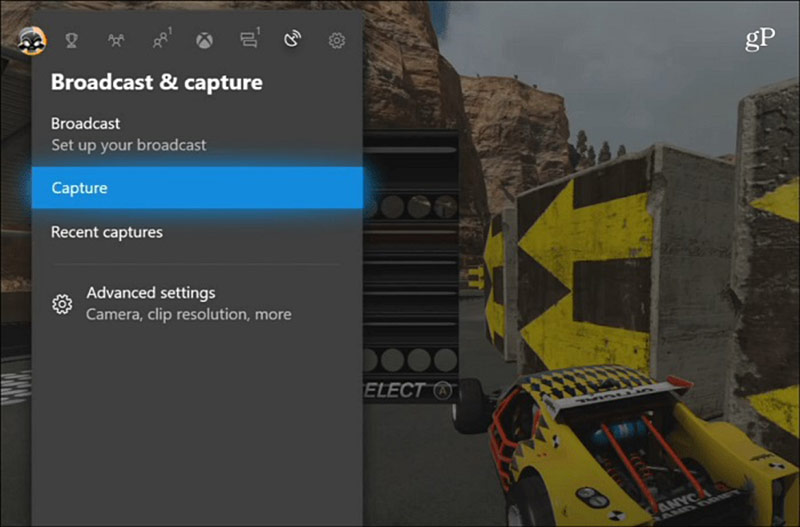
Schritt 1: Während du ein Spiel auf der Xbox One spielst, drücke die Xbox-Taste auf deinem Controller. Wähle dann im eingeblendeten Menü die Option Aufnehmen.
Schritt 2: Nun hast du mehrere Optionen, zum Beispiel Jetzt aufzeichnen, womit dein Gameplay ab jetzt aufgezeichnet wird. Wenn du mit der Aufnahme fertig bist, drücke die Xbox-Taste, um den Guide zu öffnen, und drücke X, um die Aufnahme zu stoppen.
Schritt 3: Um deine Gameplay-Aufnahmen anzusehen, drücke die Xbox-Taste und wähle Neueste Aufnahmen. Wähle einen Spielclip aus, um ihn zu öffnen. Wenn du ihn teilen möchtest, wähle unter dem Clip die Option „Teilen“. Jetzt kannst du das Gameplay auf Twitter, OneDrive oder per Nachricht teilen.
Schritt 4: Die Upload‑Studio‑App dient zum Bearbeiten deiner Gameplay-Clips auf der Xbox One. Du kannst diese App kostenlos im Microsoft Store herunterladen.
Hinweis: Du kannst jetzt auf die gespeicherten Spielaufnahmen unter Windows 10 zugreifen. Öffne die Xbox-App, wähle in der Symbolleiste Game DVR und klicke auf Auf Xbox Live, um alle Gameplay-Clips anzuzeigen.
Teil 3: So verwendest du Game DVR unter Windows 10
Microsoft hat die Xbox‑Game‑DVR-Funktion auf Windows 10 übertragen. Standardmäßig ist diese Funktion aktiviert. Wenn du auf dem PC ein Spiel spielst, wird die Game-Bar-Oberfläche eingeblendet. Allgemein gesprochen kannst du Game DVR aktivieren oder deaktivieren, einrichten und unter Windows 10 verwenden.
Wie aktiviert oder deaktiviert man Xbox Game DVR unter Windows 10
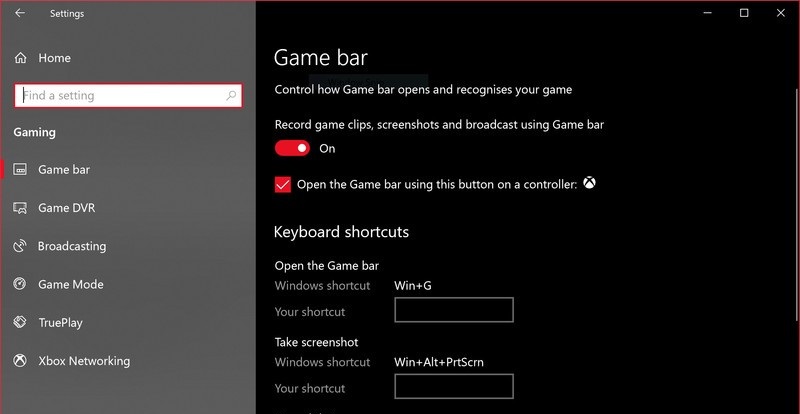
Schritt 1: Klicke unten links auf das Startmenü und öffne es, und wähle das Einstellungen-Menü mit dem Zahnradsymbol.
Schritt 2: Wähle in der Menüleiste Spielen und dann Game Bar, die grafische Oberfläche von Xbox Game DVR. Um die Game Bar zu aktivieren, schalte den Regler unter Spielclips, Screenshots und Übertragungen mithilfe der Game Bar aufzeichnen ein. Wenn du diese Funktion deaktivieren möchtest, schalte den Regler aus.
Wie konfiguriert man Xbox Game DVR in den Einstellungen
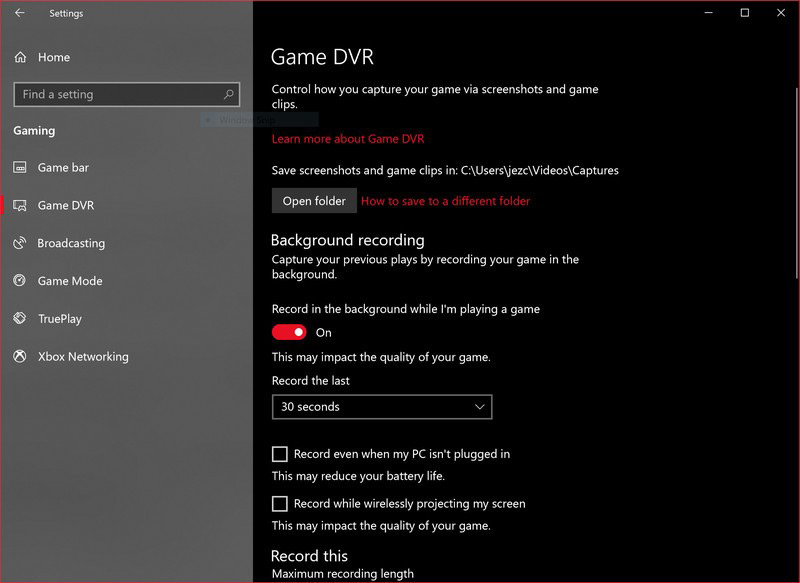
Schritt 1: Öffne das Fenster Einstellungen über das Start-Menü, wähle Spielen und gehe zu Game DVR.
Schritt 2: Klicke auf die Schaltfläche Ordner öffnen und lege den Zielordner fest, in dem die Gameplay-Clips gespeichert werden sollen. Entscheide dann, ob das Gameplay im Hintergrund aufgezeichnet werden soll.
Schritt 3: Wenn du die Game-DVR-Funktion aktivierst, arbeitet sie automatisch. Du kannst jedoch die Länge der Spielaufzeichnung im Dropdown-Menü unter Aufnahme der letzten festlegen. Danach findest du weitere Optionen zur Anpassung von Audio, Videoqualität, Mauszeiger und mehr.
Wie richtet man die Game Bar vor der Gameplay-Aufnahme ein
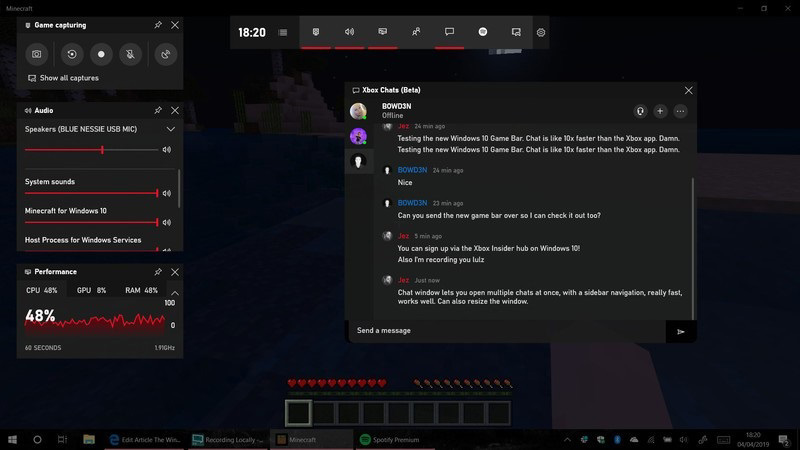
Schritt 1: Um mehr Anpassungsmöglichkeiten in der Game Bar zu erhalten, drücke die Tasten Windows + G auf deiner Tastatur, um die Game-DVR-Oberfläche zu öffnen.
Schritt 2: Klicke auf die Einstellungen-Schaltfläche mit dem Zahnradsymbol, um den Einstellungsdialog zu öffnen. Hier kannst du die Optionen zu Tastenkürzeln, Aufnahme, Übertragung und mehr zurücksetzen bzw. anpassen.
Schritt 3: In der linken Spalte kannst du die Systemklänge und andere Optionen im Bereich Audio ändern.
Wie nimmt man Gameplay mit Xbox Game DVR auf

Schritt 1: Starte dein Spiel und drücke die Tasten Windows + G, falls die Game-DVR-Oberfläche nicht automatisch eingeblendet wird.
Schritt 2: Drücke die Schaltfläche Aufzeichnung starten und bestätige mit Ja, dies ist ein Spiel, wenn du dazu aufgefordert wirst. Klicke dann auf die Aufnehmen-Schaltfläche mit dem Kreis-Symbol, um die Aufnahme zu starten.
Schritt 3: Um deine Reaktion zur Gameplay-Aufnahme hinzuzufügen, aktiviere das Mikrofon-Symbol in der Game-DVR-Leiste, erlaube den Zugriff und passe die Lautstärke an.
Schritt 4: Wenn du mit dem Spielen fertig bist, klicke auf die Schaltfläche Aufnahme beenden in der Game Bar. Die Spielaufnahme wird in deine Videobibliothek oder an den von dir festgelegten Speicherort gespeichert.
Hinweis: Während der Spielaufnahme kannst du mit der Schaltfläche Screenshot in der Game Bar Bildschirmfotos erstellen.
Teil 4: Beste Alternative zu Xbox Game DVR
Obwohl Xbox Game DVR die native Methode zur Gameplay-Aufnahme unter Windows 10 ist, ist es aufgrund seiner Nachteile nicht die beste Option. Die komplizierte Einrichtung ist der größte Kritikpunkt, ganz zu schweigen davon, dass nicht alle Einstellungen auf einem einzigen Bildschirm zu finden sind. Außerdem kannst du mit Xbox Game DVR dein Gesicht nicht in die Gameplay-Aufnahmen einblenden. Aus diesem Grund empfehlen wir Vidmore Screen Recorder.
- Gameplay unter Windows 10 aufnehmen, ohne Game DVR zu aktivieren.
- Umfangreiche Anpassungsoptionen für fortgeschrittene Benutzer bieten.
- Die Gameplay-Aufnahme nicht unterbrechen.
- Hotkeys und Schaltflächen zur Steuerung der Gameplay-Aufnahme verwenden.
- Dein Gesicht und deine Stimme über eine Webcam in die Spielaufnahme einblenden.
Kurz gesagt, es ist die beste Alternative zu Xbox Game DVR, um Spiele unter Windows 10/8/7 und macOS X aufzunehmen. Wir verwenden Windows 10 als Beispiel, um dir zu zeigen, wie es funktioniert.
Wie nimmt man Spiele unter Windows 10 ohne Game DVR auf
Schritt 1: Screen Recorder installieren
Bevor du dein Gameplay aufnimmst, installiere die beste Alternative zu Xbox Game DVR auf deinem Computer. Starte sie dann und wähle Video Recorder, um das Fenster für die Spielaufnahme zu öffnen.

Schritt 2: Spielaufnahme mit einem Klick
Im Fenster gibt es vier Bereiche: Display, Webcam, Systemsound und Mikrofon.
Display: Nimmt alles auf, was auf deinem Desktop geschieht, einschließlich Gameplay.
Webcam: Fügt deiner Videoaufnahme dein Gesicht und deine Reaktionen über die Webcam hinzu.
Systemsound: Nimmt den Sound deines Computers auf, z. B. Spielsound.
Mikrofon: Nimmt deine Stimme über das Mikrofon auf und fügt sie der Gameplay-Aufnahme hinzu.
Aktiviere Display und lege den Aufnahmebereich entsprechend deinem Spiel fest. Die Option Vollbild nimmt den gesamten Bildschirm auf, und Benutzerdefiniert ermöglicht dir die manuelle Festlegung. Aktiviere dann Systemsound. Um dein Gesicht und deine Stimme über den Spielclip zu legen, aktiviere Webcam und Mikrofon; andernfalls deaktiviere sie.
Starte dein Spiel und klicke auf die REC-Schaltfläche in der besten Alternative zu Xbox Game DVR, um die Aufnahme zu beginnen.
Tipp: Für fortgeschrittene Nutzer: Klicke auf das Symbol Einstellungen, um den Dialog „Voreinstellungen“ zu öffnen und die Optionen anzupassen.

Schritt 3: Spielaufnahme speichern
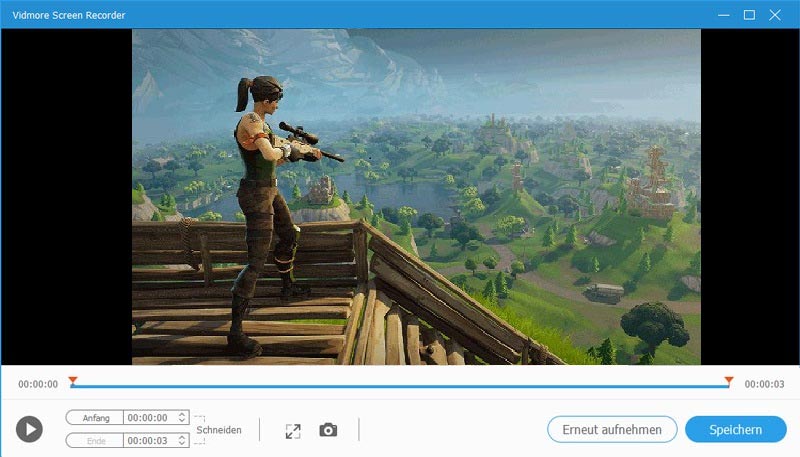
Sobald das Gameplay beendet ist, klicke auf das Stopp-Symbol, um das Vorschaufenster zu öffnen. Hier kannst du den Spielclip mit dem integrierten Media Player ansehen. Mit dem Tool Trimmen kannst du unerwünschte Frames entfernen. Wenn du mit dem Spielclip zufrieden bist, klicke auf die Schaltfläche Speichern. Lege den Zielordner fest und exportiere ihn auf deine Festplatte.
Teil 5: FAQs zu Xbox Game DVR
Nimmt die Xbox One mit 60 fps auf?
Ja, mit der integrierten Game-DVR-Funktion kannst du Gameplay mit 60 fps auf Xbox One und Xbox One X aufzeichnen. Tatsächlich ist dies auch unter Windows 10 mit der Game-DVR-Funktion möglich.
Beeinflusst Game DVR die Leistung?
Die Game-DVR-Funktion ist sowohl unter Windows 10 als auch auf der Xbox One aktiviert. Viele Nutzer fragen jedoch, wie man diese Funktion deaktiviert, da sie die Spielleistung beeinträchtigen kann. Obwohl sie im Hintergrund läuft, benötigt die Spielaufnahme dennoch GPU-Leistung.
Wie nehme ich die letzten 30 Minuten auf meinem Computer auf?
Mit Game DVR kannst du die letzten 10 Minuten bis 15 Sekunden deines Gameplays aufzeichnen. Wenn du längere Spielsequenzen aufnehmen möchtest, musst du einen Game-Recorder eines Drittanbieters wie Vidmore Screen Recorder verwenden. Alternativ kannst du mit Xbox Game DVR ein Spiel bis zu 4 Stunden lang aufzeichnen, wenn du die manuelle Aufzeichnungsfunktion nutzt.
Fazit
In dieser Anleitung haben wir eine der nützlichsten Funktionen auf Xbox und Windows 10, Game DVR, vorgestellt. Ursprünglich wurde diese Funktion für Microsofts Spielkonsole entwickelt. Jetzt kannst du sie unter Windows 10 zur Spielaufnahme und Bildschirmaufzeichnung nutzen. Anhand der obigen Erläuterungen solltest du verstehen, wie du diese Funktion auf Xbox One und Windows 10 verwendest. Vidmore Screen Recorder ist wiederum die beste Alternative zu Xbox Game DVR. Wenn du weitere Fragen hast, kannst du sie unten hinterlassen.
Aufnehmen & Bearbeiten
-
Spiele aufnehmen
-
Videoqualität verbessern
-
Video schneiden mit