2 einfache Methoden, um ein Voiceover in Google Slides zu machen
Google Slides ist ein bekanntes Präsentationstool, mit dem Sie Präsentationen erstellen können. Eine Möglichkeit, Ihre Google-Slides-Präsentationen noch ansprechender zu machen, besteht darin, eine Sprachaufnahme (Voiceover) hinzuzufügen. Ein Voiceover kann helfen, Ihre Folien zu erklären, zentrale Punkte hervorzuheben und Ihr Publikum bei der Stange zu halten.
Ein Voiceover zu Google Slides hinzuzufügen, ist relativ einfach, aber es gibt ein paar Dinge, die Sie wissen sollten, bevor Sie beginnen. Diese Anleitung führt Sie Schritt für Schritt durch den Prozess, wie man ein Voiceover in Google Slides macht.
SEITENINHALT
Teil 1. Ein Voiceover in Google Slides machen
Voiceovers sind eine großartige Möglichkeit, Ihren Google-Slides-Präsentationen mehr Engagement und Informationen hinzuzufügen. Sie können Ihnen helfen, komplexe Konzepte zu erklären, Geschichten zu erzählen oder einfach zusätzlichen Kontext zu liefern.
Derzeit verfügt Google Slides nicht über eine integrierte Funktion, um Sprachaufnahmen direkt in der App oder auf der Slides-Plattform aufzuzeichnen. Es gibt jedoch einen Workaround, mit dem Sie Ihr Voiceover aufnehmen und zu Ihren Folien hinzufügen können.
Ein Google-Slides-Voiceover mit Screen Recorder aufnehmen
Vidmore Screen Recorder ist ein funktionsreiches Video- und Audioaufnahmetool, mit dem Sie Voiceovers für Google Slides aufzeichnen können. Es ermöglicht Ihnen, Ihre Stimme über das Mikrofon Ihres Computers oder ein externes Mikrofon aufzunehmen. Außerdem können Sie Online-Audio über die System-Soundkarte mitschneiden.
 Vidmore Screen Recorder
- Nehmen Sie Ihre Stimme und andere Audios als Voiceovers für Google Slides auf.
- Sehen Sie sich die Voiceover-Aufnahme vorab an und bearbeiten Sie sie für bessere Präsentationseffekte.
- Nehmen Sie Ton aus Mikrofon und System in hoher Qualität auf.
- Nehmen Sie Videos, Gameplay, Webcam, Meetings und andere Aktivitäten auf.

Schritt 1. Der erste Schritt besteht darin, ein Skript für Ihr Voiceover vorzubereiten. Das hilft Ihnen, beim Thema zu bleiben und stellt sicher, dass Ihre Erzählung klar und prägnant ist. Wenn Sie Ihr Skript für das Google-Slides-Voiceover schreiben, sollten Sie eine einfache Sprache verwenden, Fachjargon vermeiden und mit Pausen und Betonungen arbeiten, um einen natürlichen Fluss zu erzeugen.
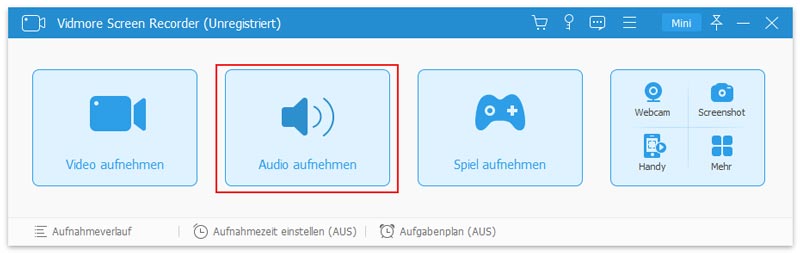
Schritt 2. Installieren und öffnen Sie den Voiceover-Recorder für Google Slides. Klicken Sie, um das Tool Audio Recorder auszuwählen. Wenn Sie ein Video aufnehmen möchten, wählen Sie die Option Video Recorder.
Schritt 3. Passen Sie die Audioaufnahmequelle Ihren Bedürfnissen entsprechend an. Wenn Sie nur Ihre Stimme aufnehmen möchten, sollten Sie hier das Mikrofon aktivieren und den Systemton deaktivieren.
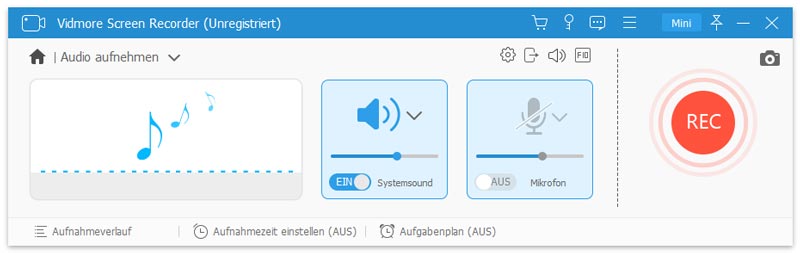
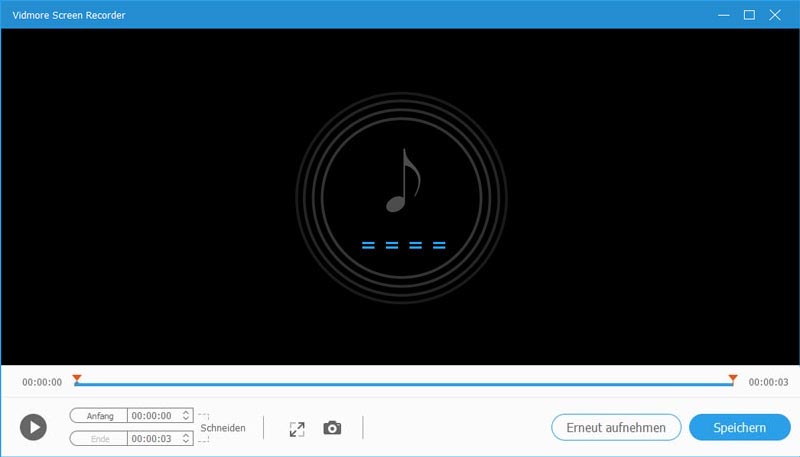
Schritt 4. Wenn Sie bereit sind, mit der Aufnahme des Voiceovers zu beginnen, klicken Sie auf die Schaltfläche REC. Wie oben erwähnt, können Sie Ihr Voiceover direkt vorhören, um sicherzustellen, dass es so klingt, wie Sie es möchten. Sie können Ihre Sprachaufnahme auch bearbeiten, um Fehler oder unerwünschte Pausen zu entfernen. Speichern Sie das aufgenommene Voiceover in einem Audioformat, das von Google Slides unterstützt wird.
Sie sollten eine gute Aufnahmeumgebung wählen. Das bedeutet, einen ruhigen Ort zu finden, an dem Sie nicht gestört werden. Außerdem sollten Sie in Erwägung ziehen, ein externes Mikrofon zu verwenden, um die Klangqualität Ihrer Voiceover-Aufnahme zu verbessern.
Ein Voiceover für Google Slides mit Murf aufnehmen
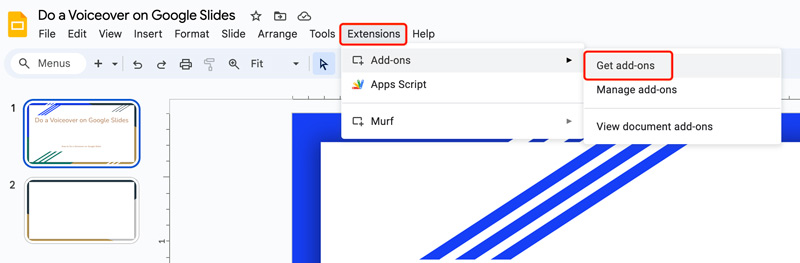
Google Slides verfügt nicht über einen integrierten Voiceover-Recorder, um Ihre Stimme direkt aufzuzeichnen. Sie können jedoch eine Erweiterung wie Murf installieren, um ein Voiceover ganz einfach aufzunehmen. Klicken Sie im oberen Menü auf Erweiterungen, wählen Sie Add-ons und suchen Sie im Bereich Add-ons abrufen nach Murf.
Schritt 1. Folgen Sie den Anweisungen, um Murf in Google Slides zu installieren und zu starten. Sie können sich mit Ihrem Google-Konto registrieren. Anschließend können Sie Murf auf der rechten Seite aufrufen.
Schritt 2. Geben Sie Ihren Text ein, und Murf wandelt ihn in ein Voiceover für Google Slides um. Sie können die gewünschte Stimme frei wählen. Allerdings sind einige Stimmen nur in der Pro-Version verfügbar.
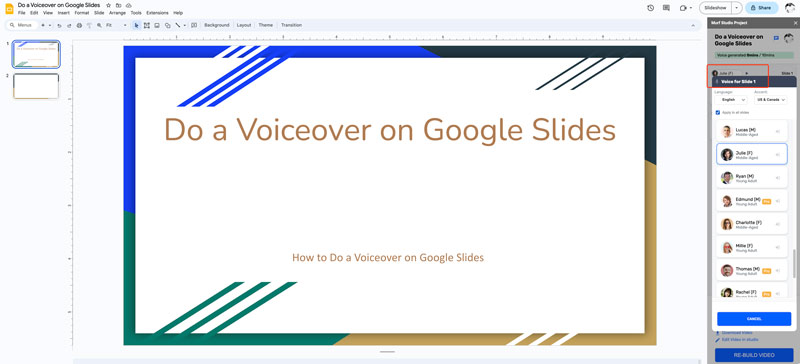
Schritt 3. Klicken Sie auf die Schaltfläche Play und hören Sie sich das Voiceover an. Wenn Sie zufrieden sind, klicken Sie auf die Schaltfläche Build Video. Anschließend können Sie auf die Schaltfläche Download Video klicken, um das Voiceover in Google Slides einzufügen.

Teil 2. So fügen Sie ein aufgenommenes Voiceover zu Google Slides hinzu
Sobald Sie Ihr Voiceover fertig aufgenommen haben, können Sie es zu Ihrer Google-Slides-Präsentation hinzufügen.
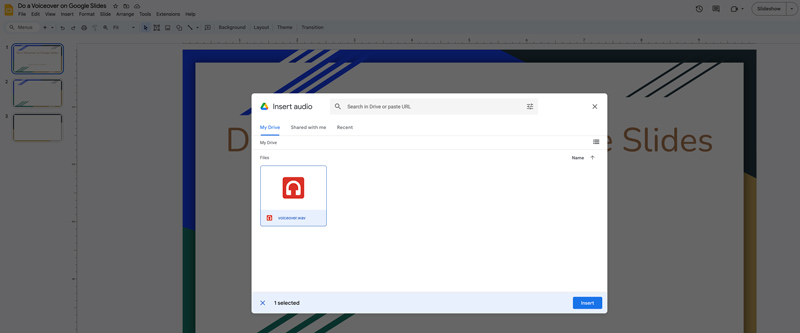
Klicken Sie im oberen Menü auf Einfügen und wählen Sie Audio. Wählen Sie die Datei aus, die Ihr Voiceover enthält. Möglicherweise müssen Sie Ihre Voiceover-Aufnahme zuerst in Google Drive hochladen.
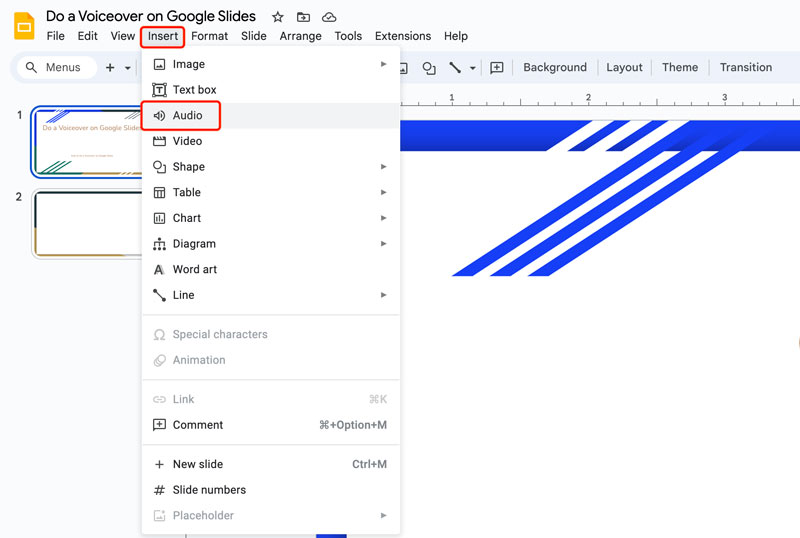
Klicken Sie auf die Schaltfläche Einfügen, um den Vorgang zu bestätigen. Das Voiceover wird in Ihre Präsentation eingefügt. Anschließend können Sie es auf der Folie in der Größe anpassen und positionieren. Sie können auch die Lautstärke der Videodatei anpassen.
Teil 3. FAQs dazu, wie man ein Voiceover in Google Slides macht
Frage 1. Hat Google Slides eine Option zur Sprachaufnahme?
Nein, Google Slides verfügt derzeit nicht über eine integrierte Option zur Sprachaufnahme. Es gibt jedoch einige Workarounds, mit denen Sie ein Voiceover aufnehmen und zu Ihren Folien hinzufügen können. Eine Möglichkeit ist die Verwendung eines Screenrecorders eines Drittanbieters, wie des oben empfohlenen Vidmore Screen Recorder. Eine andere Möglichkeit ist die Nutzung einer Erweiterung wie Murf oder einer speziellen Audioaufnahme-App wie Audacity oder GarageBand.
Frage 2. Können Sie Ihre eigene Stimme auf einer Folie aufnehmen?
Nein, Sie können Ihre eigene Stimme in Google Präsentationen nicht direkt in einer Folie aufnehmen. Sie können jedoch einen Kommentar (Voice-over) mit einem Audiorecorder aufzeichnen und ihn anschließend in Google Präsentationen einfügen.
Frage 3. Welche App zur Sprachaufnahme eignet sich für Präsentationen?
Es gibt viele verschiedene Apps zur Sprachaufnahme für Präsentationen, sowohl kostenlose als auch kostenpflichtige. Zu den beliebtesten Optionen gehören Audacity, Sprachmemos, GarageBand, Adobe Audition und Google Recorder. Welche Sprachaufnahme-App für Sie am besten geeignet ist, hängt von Ihren individuellen Bedürfnissen ab. Wenn Sie eine kostenlose und einfach zu bedienende App suchen, sind Sprachmemos oder Google Recorder eine gute Wahl. Wenn Sie eine leistungsstärkere App mit mehr Funktionen benötigen, probieren Sie Audacity, GarageBand oder Adobe Audition aus.
Fazit
Ein Voiceover in Google Slides zu erstellen, ist eine großartige Möglichkeit, Ihre Präsentation ansprechender zu gestalten. Mit den beiden oben genannten Methoden können Sie ein hochwertiges Voiceover aufnehmen. Sie können ein Voiceover zu Google Slides hinzufügen, um eine erfolgreichere Präsentation zu halten.