AirPlay Recorder – Songs aus Apple Music auf einem Mac für die Offline-Wiedergabe speichern
Ganz gleich, ob du auf deinem Mac Musik, Podcasts oder andere Audios aus Apple Music hörst: Du kannst AirPlay verwenden, um den Ton gleichzeitig auf mehrere Lautsprecher oder Smart-TVs in deinem Zuhause zu streamen. Aber was ist, wenn du eine Kopie der Musik aus Apple Music erstellen möchtest, ohne sie zu kaufen oder deine mobilen Daten zu nutzen? In diesem Fall brauchst du einen AirPlay Recorder, der den Ton aufnimmt, der von deinem Mac wiedergegeben wird, sodass du ihn unterwegs anhören kannst. Im Folgenden zeigen wir dir, wie du den AirPlay Recorder verwendest, um AirPlay-Streams in Echtzeit aufzunehmen und Songs zu speichern, die über Apple Music auf deinem Mac abgespielt werden.

Teil 1. Wie man Audiostreams aus Apple Music mit AirPlay Recorder aufnimmt
Mit Hilfe des AirPlay Recorders kannst du den Titel aus dem Apple-Music-Stream erfassen. Hier stellen wir dir einen benutzerfreundlichen AirPlay Recorder vor – Vidmore Screen Recorder – der dir hilft, jede AirPlay-Streaming-Musik in hoher Qualität aufzunehmen. Spiele den Song einfach per AirPlay aus Apple Music ab, und Vidmore Screen Recorder ermöglicht dir, den Track mühelos aufzuzeichnen.
 Bester AirPlay Recorder – Vidmore Screen Recorder
- Nimm beliebige AirPlay-Streaming-Audios in hoher Qualität auf.
- Zeichne Audiotelefonate und Konferenzen auf, die mit Skype, Yahoo Messenger usw. geführt werden.
- Unterstützt die Aufnahme deiner Stimme über das Mikrofon.
- Speichere das Audio in gängigen Formaten wie MP3, M4A, WMA, AAC usw.

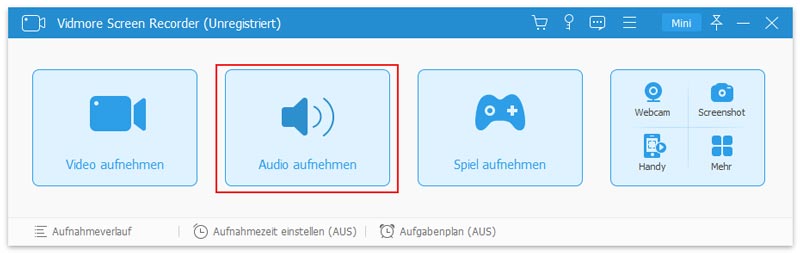
Schritt 1. Programm starten
Starte Vidmore Screen Recorder auf deinem Mac. Wähle in der Hauptoberfläche den Modus Audio Recorder, um fortzufahren.
Schritt 2. Ausgabe-Einstellungen anpassen
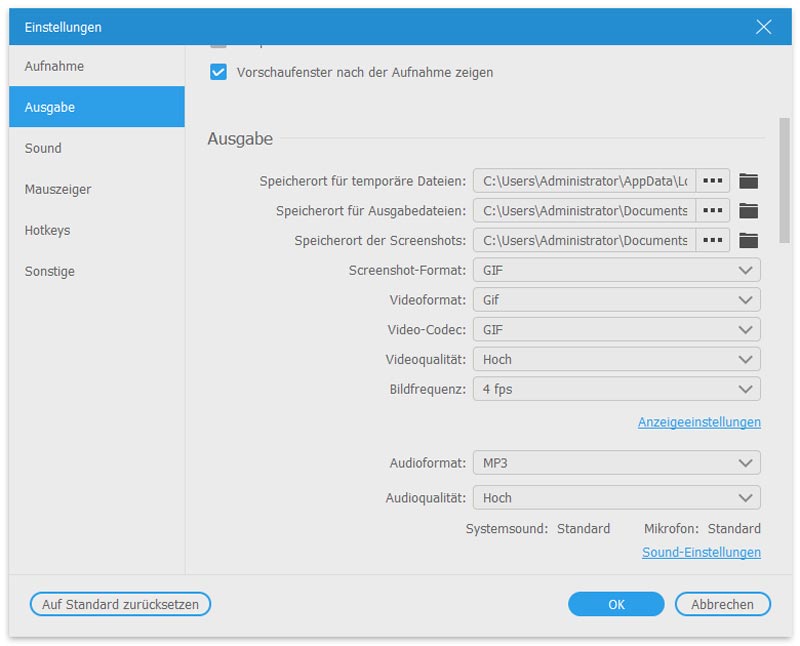
Bevor du die AirPlay-Streaming-Musik aufnimmst, die dein Mac abspielt, kannst du das Audioformat, die Audioqualität und den Speicherort der Ausgabedateien festlegen. Klicke einfach auf das Menü-Symbol und wähle die Option Einstellungen. Wechsle dann zur Registerkarte Ausgabe, um die Ausgabe-Einstellungen anzupassen.
Schritt 3. Aufnahme starten
Nachdem du die Oberfläche des Audio Recorders aufgerufen hast, musst du Systemsound, Mikrofon oder beides – je nach Bedarf – aktivieren.
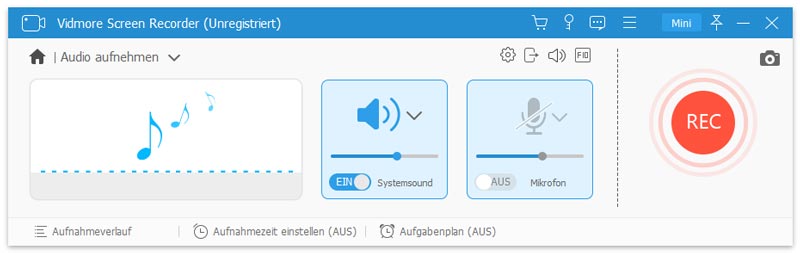
Sobald du die Audioausgabe von Apple Music auf deinem Mac per AirPlay startest, kannst du auf die REC-Taste klicken, um den Streaming-Ton auf deinem Mac aufzunehmen.

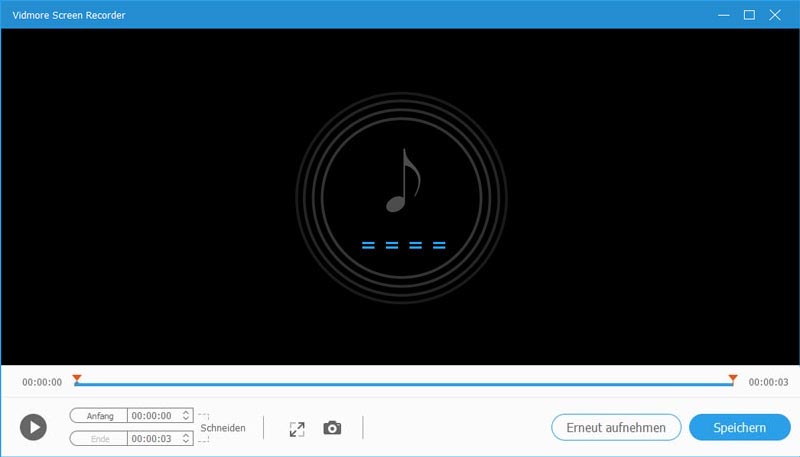
Schritt 4. Wenn die Musik zu Ende ist, klicke auf die Stopp-Taste, um das aufgenommene Audio vorab anzuhören, und klicke dann auf die Speichern-Taste, um es auf deinem Mac zu exportieren.
Teil 2. FAQs zu AirPlay Recorder
1. Wie funktioniert AirPlay und welche Geräte können es nutzen?
AirPlay ist ein Dienst, den Apple-Geräte verwenden können, um Inhalte von deinen Apple-Geräten auf dein Apple TV oder einen mit AirPlay 2 kompatiblen Smart-TV zu streamen oder zu teilen. Du kannst damit Videos und Musik streamen, Fotos teilen oder den Bildschirm deines Geräts spiegeln.
2. Kann ich AirPlay unter Windows verwenden?
Ja, du kannst mit AirPlay Inhalte streamen, indem du iTunes auf deinem Windows-PC verwendest.
3. Wie kann ich Audio aus Apple Music auf einem Mac per AirPlay streamen?
Stelle zunächst sicher, dass du die neueste Version von Apple Music auf deinem Mac verwendest. Überprüfe außerdem, ob deine Geräte mit demselben WLAN- oder Ethernet-Netzwerk verbunden sind. Öffne dann Apple Music auf deinem Mac. Klicke rechts neben dem Lautstärkeregler in Apple Music auf das AirPlay-Symbol. Als Nächstes musst du den Lautsprecher oder Fernseher auswählen, auf dem die aktuelle Audioausgabe wiedergegeben werden soll, indem du das entsprechende Kontrollkästchen aktivierst.
4. Wie verwende ich AirPlay, um Audio von Apple TV zu streamen?
Wenn du die Audioinhalte abspielst, die du von deinem Apple TV streamen möchtest, musst du die Taste Apple-TV-App/Home gedrückt halten, um das Kontrollzentrum zu öffnen. Wähle dann AirPlay und anschließend den Lautsprecher oder Fernseher aus, auf den du die aktuelle Audioausgabe streamen möchtest.
5. Kein Ton mit AirPlay – wie beheben?
Du kannst überprüfen, ob die Lautstärke auf deinem iPhone, iPad, Mac und Apple TV nicht stumm geschaltet ist. Überprüfe auf deinem iPhone bzw. iPad den Rufton/Stumm-Schalter und stelle sicher, dass er nicht auf „Stumm“ gestellt ist. Starte anschließend die iOS-Geräte, den Mac und das Apple TV neu.
Hast du weitere Fragen zur Verwendung des AirPlay Recorders, um AirPlay-Streaming-Musik auf dem Mac aufzunehmen und zu teilen? Dann kontaktiere uns gerne!