[2026‑Auswahl] Top 4 Bandicam‑Alternativen für Mac, die du kennen solltest
Bandicam ist eine vielseitige Bildschirmaufnahmesoftware, mit der du alles, was du möchtest, auf deinem PC‑Bildschirm aufnehmen und erfassen kannst. Außerdem kannst du damit externe Videogeräte wie Webcam, Xbox, PS3 und mehr aufzeichnen. Funktioniert Bandicam auf deinem MacBook? Leider ist der Bildschirmrekorder nur für Windows mit hoher Qualität verfügbar.
Gibt es eine Bandicam‑Alternative für Mac, um dein Gameplay, deine Webcam oder andere Geräte aufzuzeichnen? Worauf solltest du bei der Wahl eines alternativen Programms achten und wie verwendest du es? Erfahre jetzt in diesem Artikel mehr über die beste Bandicam‑Alternative für deinen Mac.

SEITENINHALT
Teil 1. Funktioniert Bandicam auf dem Mac?
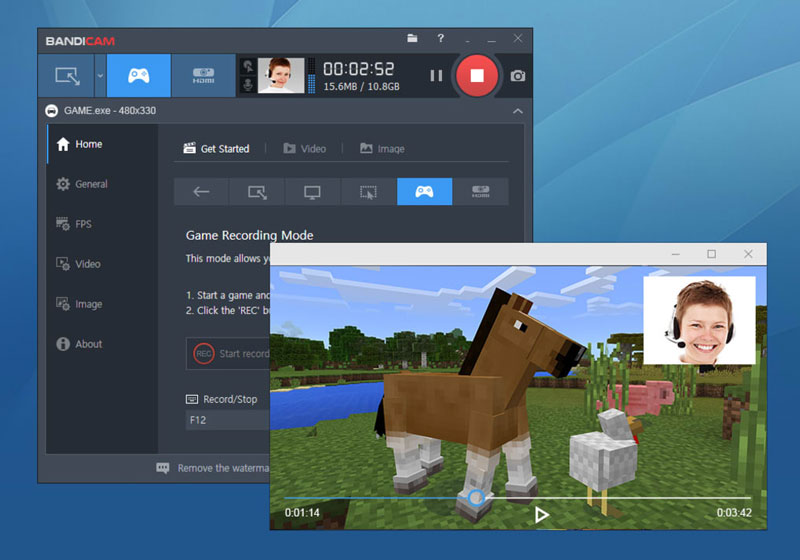
Bandicam ist ein hervorragender Bildschirmrekorder für Gamer, Video‑Tutorial‑Fans, Lehrkräfte und viele andere auf dem PC. Bandicam ist ein exklusiver Desktop‑Bildschirmrekorder für Windows. Er kann den Bildschirm aufzeichnen und als Video (MP4 und AVI) oder im Bildformat speichern.
Leider ist Bandicam nicht für macOS verfügbar. Aber du kannst nach einigen Bandicam‑Alternativen für Mac suchen, um Videos aufzuzeichnen, Audios zu erfassen oder sogar Webcam‑Dateien zu erhalten. Wie kannst du verschiedene 2D‑/3D‑Spiele mit 4K‑UHD‑Videoaufnahmen mit bis zu 48 FPS aufzeichnen oder externe Videogeräte ganz einfach mitschneiden? Was sind die wichtigsten Funktionen der Bandicam‑Alternativen für Mac? Erfahre unten mehr Details.
Teil 2. Wie man eine Bandicam‑Alternative für Mac auswählt
Ganz gleich, ob du ein 2D‑/3D‑Spiel mit 4K‑Videoqualität aufnehmen oder Dateien von externen Videogeräten wie iPhone, Android‑Telefon, Webcam oder PlayStation erfassen möchtest, hier erfährst du mehr darüber, wie du die beste Bandicam‑Alternative für Mac auswählst.
- Hardware‑Beschleunigung. Bandicam ist ein professioneller Spiele‑Recorder, mit dem du Gameplay mit DirectX‑/OpenGL‑/Vulkan‑Grafiktechnologien erfassen kannst. Um eine Bandicam‑Alternative für Mac zu finden, sollte eine fortschrittliche Hardware‑Beschleunigung eine wichtige Funktion sein.
- Webcam‑ und Mikrofon‑Overlay hinzufügen. Um Präsentationen oder Kommentare hinzuzufügen, musst du – wie bei Bandicam – ein Webcam‑Video von dir selbst sowie die Audiodateien vom Mikrofon über das Video legen.
- Mauseffekte und Zeichnen in Echtzeit anwenden. Wenn du wichtige Bildschirminhalte hervorheben möchtest, kannst du in Echtzeit zeichnen, Mauseffekte einfügen und das Video oder den Screenshot umrahmen.
- Aufnahme‑Einstellungen und Mauseffekte verwalten. Biete verschiedene Effekte für Aufnahme‑Sound, das Ausblenden der schwebenden Leiste, Maus‑Klick‑Farbe, Maus‑Klick‑Bereich, Aufnahmerand und vieles mehr.
Teil 3. Die besten Bandicam‑Alternativen für Mac zur Bildschirmaufnahme
1. Vidmore Screen Recorder
Vidmore Screen Recorder ist eine All‑in‑One‑Bandicam‑Alternative für Mac, mit der du jeden beliebigen Bereich deines Bildschirms erfassen, HD‑Video und ‑Audio aufnehmen, Inhalte von der Webcam hinzufügen und jederzeit Screenshots machen kannst. Außerdem verfügt das Programm über fortschrittliche Hardware‑Beschleunigungsalgorithmen, mit denen du hochwertige Videos in verschiedenen Dateiformaten aufnehmen kannst.
- Computerbildschirm und Gameplay aufzeichnen.
- Hotkeys, um die Aufnahme mit Tastenkombinationen zu steuern und wie bei Bandicam auszugeben.
- Bis zu 60‑FPS‑Videodateien und verlustfreie Audiodateien mit Leichtigkeit erfassen.
- Text, Pfeil, Formen und andere Echtzeit‑Zeichnungen und Mauseffekte hinzufügen.
Schritt 1. Lade die Bandicam‑Alternative für Mac herunter und installiere sie
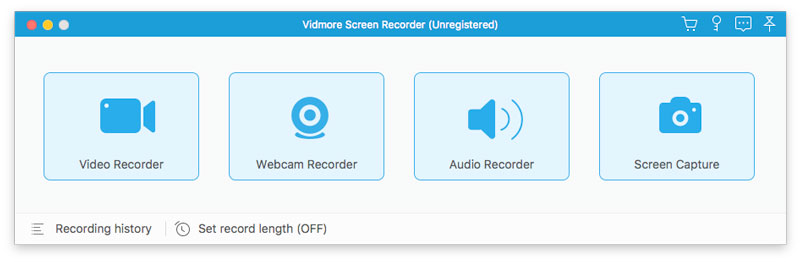
Sobald du die Bandicam‑Alternative für Mac installiert hast, kannst du das Programm auf deinem MacBook starten. Es verfügt über eine einfache Benutzeroberfläche, mit der du Bildschirmvideos aufzeichnen, Audiodateien erfassen, Webcam‑Videos hinzufügen und sogar direkt Schnappschüsse erstellen kannst.
Schritt 2. Wähle die Formate für Video‑ und Audiodateien
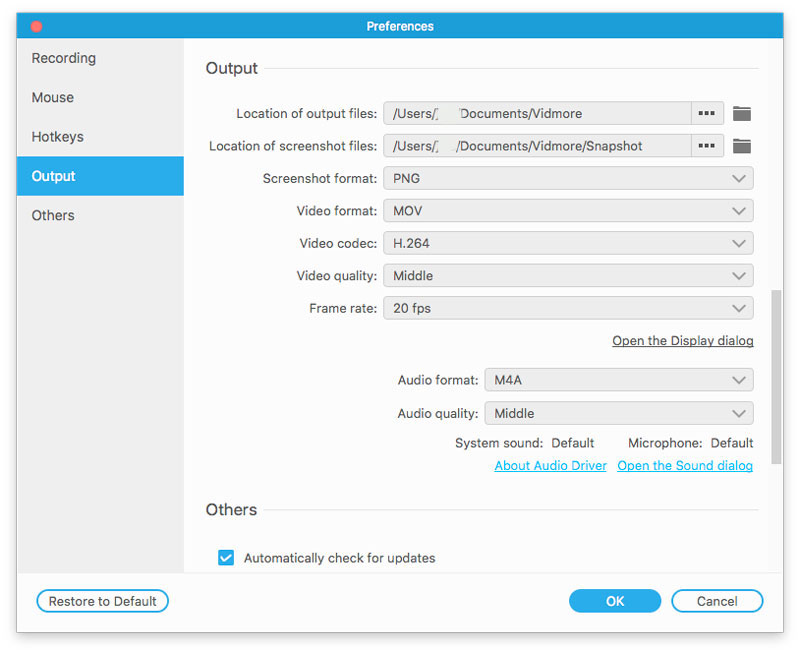
Um die beste Video‑/Audioqualität zu erhalten, kannst du in das Menü Vidmore Screen Recorder gehen und die Option Einstellungen wählen, um die Ausgabequalität anzupassen. Wechsle im linken Bereich zum Menü Ausgabe und wähle Videoformat, Videoqualität, Bildrate und mehr.
Schritt 3. Nimm Gameplay‑Videos mit Webcam auf
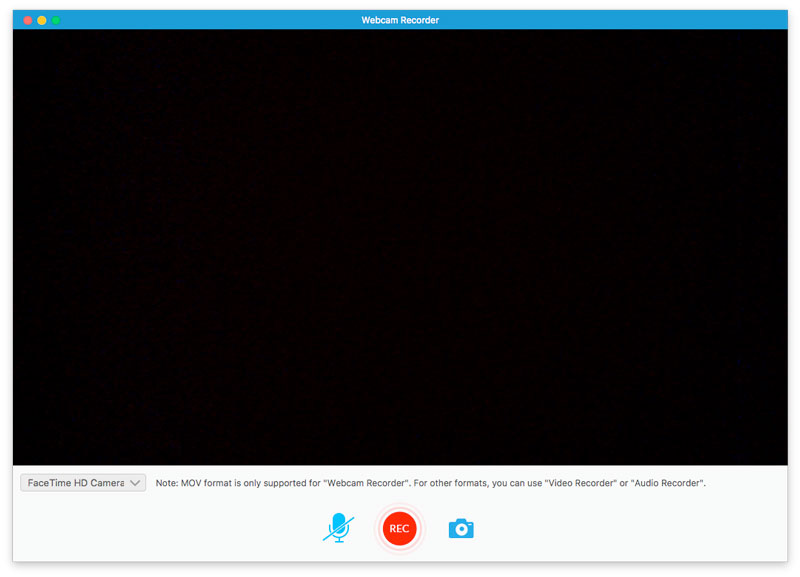
Gehe zurück zur Startoberfläche und aktiviere das Menü Video Recorder, um den Aufnahmebereich wie bei Bandicam für Mac anzupassen. Du kannst außerdem Mikrofon und Systemaudio aktivieren, um Audiodateien aufzuzeichnen. Der Webcam Recorder ermöglicht es dir, die Webcam‑Videos hinzuzufügen.
Schritt 4. Maus‑Klick‑Effekte und Zeichnen in Echtzeit hinzufügen
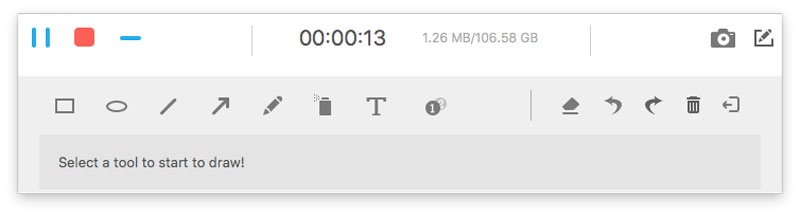
Wenn du auf die REC-Schaltfläche klickst, kannst du mit der Aufzeichnung der Bildschirmaktivitäten auf deinem MacBook beginnen. Hier kannst du ein Rechteck, eine Ellipse, Sprechblasen, Pfeile, Linien usw. in das Video einfügen, um etwas zu markieren. Außerdem kannst du ein Werkzeug auswählen, um mit Echtzeit‑Effekten auf das Video zu zeichnen.
Schritt 5. Aufnahmeverlauf verwalten
Danach kannst du auf die Option Aufnahmeverlauf klicken, um die aufgezeichneten Dateien zu öffnen. Im Aufnahmeverlauf kannst du die Aufnahme umbenennen, sie direkt abspielen oder in sozialen Netzwerken teilen. Außerdem kannst du die Videodateien nach deinen Anforderungen weiter schneiden oder bearbeiten.
Hinweis: Vidmore Screen Recorder ist nicht nur in Bezug auf Video‑ und Audioqualität fortschrittlich, sondern bietet auch eine erweiterte Hardware‑Beschleunigung zur Aufzeichnung von Bildschirmaktivitäten. Außerdem ermöglicht dir die Bandicam‑Alternative für Mac, einige Screenshots als GIF für deine Social‑Media‑Websites zu erstellen.
2. OBS Studio
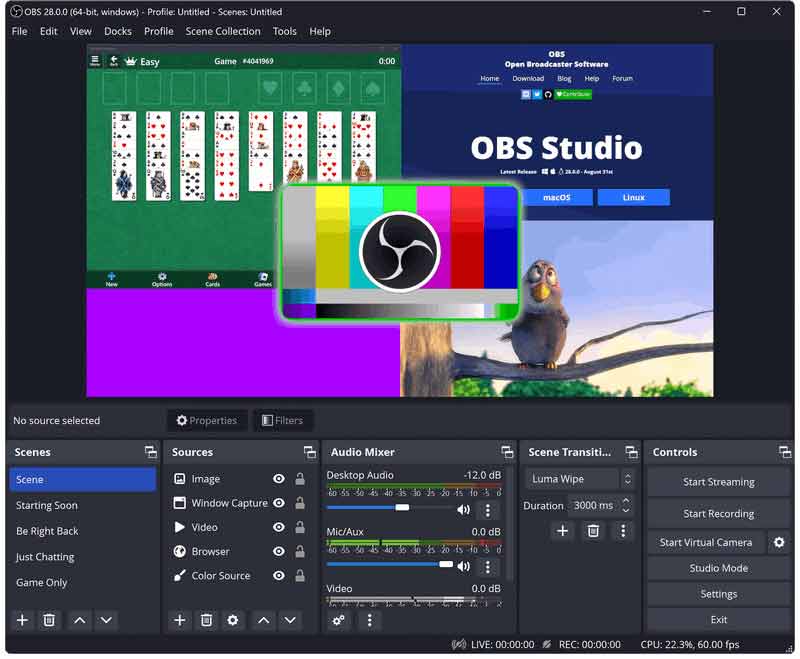
Kostenlos und quelloffen ist OBS ein großartiger Software‑Encoder für Videoaufzeichnung und Live‑Streaming. Diese kostenlose Bandicam‑Alternative ist mit Windows, macOS und Linux kompatibel. Für Bildschirmaufnahmen erlaubt OBS seinen Nutzern, Bildschirme mit mehreren Kameras zu erfassen und zwischen ihnen zu wechseln. Gleichzeitig kannst du Titel hinzufügen und fließende Übergänge zwischen den Kameras erstellen.
- Unterstützt hochwertige und Echtzeit‑Aufnahme sowie Mischung von Video und Audio
- Unterstützt das Erstellen von Szenen aus verschiedenen Quellen wie Fensteraufnahmen, Bildern, Text, Browserfenstern, Webcams usw.
- Unterstützt Einstellungen zum Festlegen von Hotkeys für das Umschalten von Szenen und das Starten/Stoppen deiner Aufnahme.
- Bietet optimierte Einstellungen, damit du mehrere Konfigurationsoptionen hast, um jeden Aspekt deiner Aufnahme anzupassen
3. QuickTime
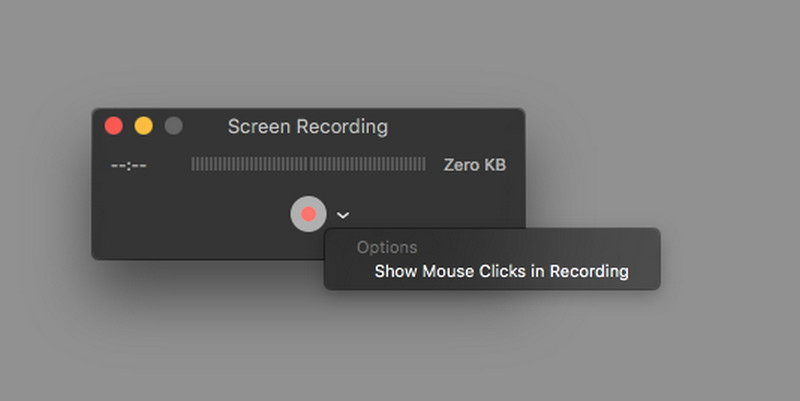
Wir wissen, dass QuickTime ein integrierter Mediaplayer von Mac ist. Aber es bietet noch mehr Funktionen, die wir darin entdecken können, wie z. B. Bildschirmaufnahmen. Die Bildschirmaufnahme mit QuickTime ist sehr einfach. Starte das Programm und klicke in der oberen Symbolleiste auf „Ablage“. Wähle dann „Neue Bildschirmaufnahme“, um deinen Bildschirm aufzuzeichnen.
- Unterstützt die Aufnahme von Audio und Filmen mit QuickTime
- Unterstützt Videobearbeitung wie das Zuschneiden von Videos, Drehen von Videos und Zusammenführen mehrerer Clips
- Unterstützt das Ändern der Videoauflösung auf 1080p, 720p und 480p
- Unterstützt das Teilen von Videos auf verschiedenen Plattformen, einschließlich YouTube, Mail, Nachrichten, AirDrop, Facebook, Flickr usw.
4. Movavi Screen Capture
Movavi Screen Capture ist ein weiteres Bildschirmaufnahmeprogramm, das ebenfalls mit PCs und Macs kompatibel ist. Es ist durch seine einfache und übersichtliche Oberfläche sehr einsteigerfreundlich. Mit der umfassenden Toolbox von Movavi Screen Capture kannst du außerdem hochwertige Tutorials und Präsentationen erstellen.
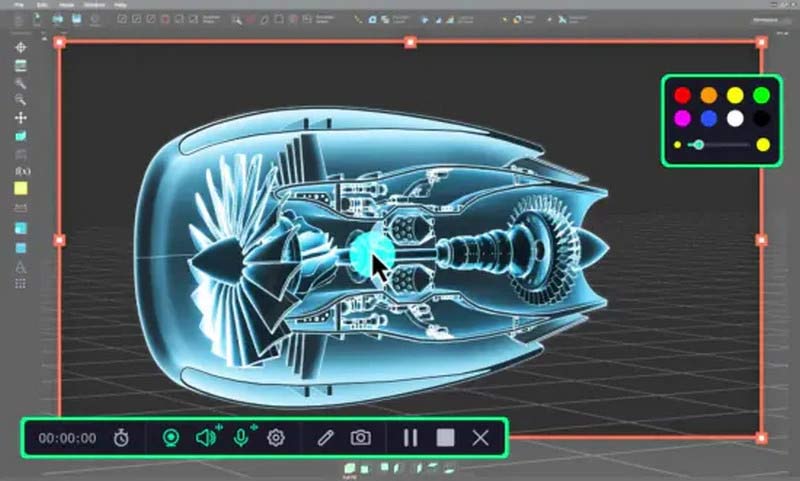
- Unterstützt Vollbild‑ oder benutzerdefinierte Bereichsaufnahmen
- Unterstützt das Planen von Aufnahmen für die Zukunft
- Unterstützt die Aufzeichnung von Webcam- und Mikrofoneingaben
- Unterstützt das Speichern von aufgenommenen Videos in HD- oder 4K-Qualität
Teil 4. FAQs zu Bandicam auf dem Mac
Ist Bandicam kostenlos?
Bandicam bietet sowohl eine kostenlose als auch eine kostenpflichtige Version. Beide bieten nahezu dieselben Funktionen, während die kostenpflichtige Version das Wasserzeichen entfernt. Die kostenpflichtige Version beginnt bei 2,78 USD pro Monat.
Ist Bandicam sicher?
Windows Defender erkennt in Bandicam keine gefährlichen oder bedrohlichen Inhalte. Daher ist Bandicam sicher und unbedenklich zu verwenden.
Kann ich auf einem MacBook Pro aufnehmen?
Der integrierte Mediaplayer QuickTime unter macOS kann auf jedem Mac‑Gerät dein Bildschirmrekorder sein. Starte QuickTime auf deinem MacBook, wähle „Ablage“ und dann „Neue Bildschirmaufnahme“.
Fazit
Da Bandicam keine Mac‑Version hat, musst du eine Bandicam‑Alternative für Mac finden. Was sollten die wichtigsten Funktionen sein, wenn du nach einem Alternativprogramm suchst? Erfahre in diesem Artikel mehr darüber, warum du Vidmore Screen Recorder für Mac als Bandicam‑Alternative für Mac wählen solltest und wie du das Programm verwendest.