Bandicam Review: Alles, was Sie für die Nutzung wissen müssen
Wenn Sie häufig in unterschiedlichen Situationen Ihren Bildschirm aufzeichnen müssen – etwa um Inhalte aus Online-Meetings festzuhalten, unvergessliche TV-Szenen zu sichern, beeindruckende Gaming-Skills aufzunehmen oder kurze Videos mit Ihrem Gesicht zu erstellen –, ist Bandicam eine Bildschirmaufnahme-Software, die sich auf jeden Fall lohnt auszuprobieren. Sie kann all diese genannten Anforderungen erfüllen und bietet außerdem Funktionen zur Videobearbeitung.
Überraschenderweise berichten die meisten Nutzer, dass Bandicam ein hervorragendes Nutzungserlebnis bietet – mit einer übersichtlichen Oberfläche, leicht auffindbaren Funktionen und einigen anpassbaren Einstellungen.
Um die Genauigkeit dieser Bandicam‑Bewertungen zu überprüfen, haben wir diesen Beitrag vorbereitet, der gängige Fragen zu Bandicam beantwortet, darunter seine grundlegende Idee, die Nutzung, Einschränkungen und Preispläne. Da Sie möglicherweise weitere Anforderungen haben, stellen wir Ihnen außerdem eine empfohlene Alternative zu Bandicam als Referenz vor.

SEITENINHALT
Teil 1. Was ist Bandicam
Alles beginnt mit der konzeptionellen Vorbereitung. Wir müssen zunächst verstehen, was Bandicam macht, bevor wir erfassen können, in welchen Bereichen es nützlich sein wird. In diesem Abschnitt beginnen wir damit zu erklären, was Bandicam ist.
Bandicam ist ein Bildschirmrekorder, der mit den Betriebssystemen Windows und Mac kompatibel ist. Er ist leicht zu bedienen und kann Videos mit einer maximalen Auflösung von 4K aufnehmen. Der Aufnahmevorgang erfasst Aktivitäten ohne Verzögerung (Zero Latency) und unterstützt die Aufzeichnung von Webcam-Videos, die auf die Bildschirmaufnahme des Systems gelegt werden können. Diese Funktionen machen Bandicam besonders vertrauenswürdig für Lehrkräfte, die Tutorials oder Online-Kurse erstellen, ebenso wie für Content-Creator und Game-Streamer, die Livestreams oder Social-Media-Videos produzieren.
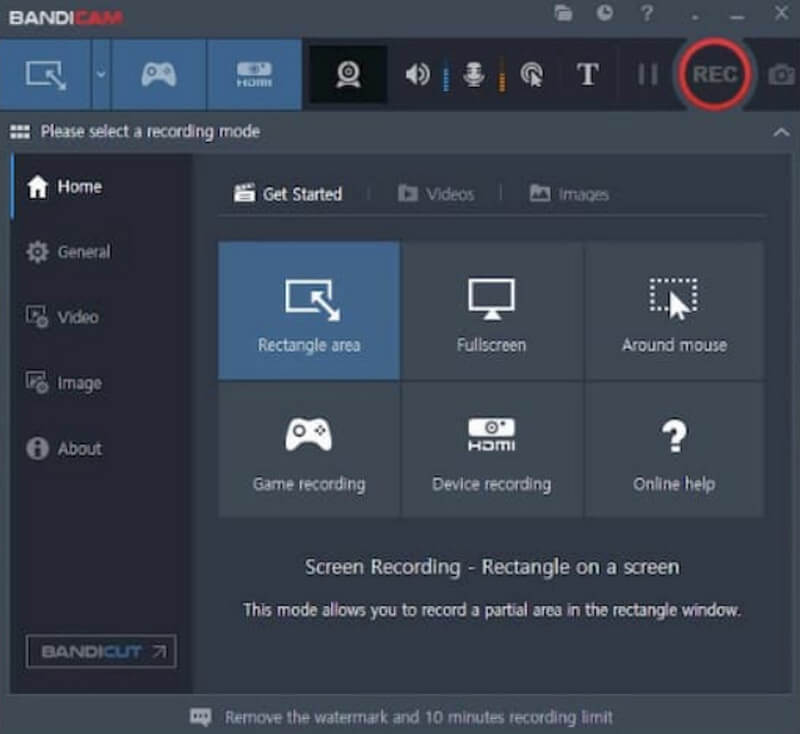
Als Nächstes stellen wir die Hauptfunktionen von Bandicam Screen Recorder in Stichpunkten vor:
Anpassbarer Aufnahmebereich
Mit Bandicam können Nutzer die Aufnahme des gesamten Bildschirms, eines bestimmten Fensters oder eines ausgewählten Bildschirmbereichs steuern. Während der Aufnahme können Sie den Aufnahmebereich weiterhin anpassen.
Webcam-Aufnahme
Bandicam kann gleichzeitig das Bild des System-Desktops und einer Webcam aufzeichnen und das Webcam-Bild auf die Systembildschirmaufnahme legen (typischerweise platzieren Nutzer ihr kleines Fenster in einer Ecke).
Automatische Screenshots
Manchmal sind Sie zu beschäftigt, um manuell Screenshots zu machen. In solchen Fällen können Sie Bandicam so einstellen, dass automatisch jede Sekunde ein Screenshot aufgenommen wird.
Annotationen in Echtzeit
Um Ihnen zu helfen, bestimmte Teile der Aufnahme hervorzuheben, stellt Bandicam einen Satz Zeichenwerkzeuge zur Verfügung, mit denen Sie in Echtzeit während der Aufnahme Anmerkungen, Skizzen oder Hervorhebungen auf bestimmte Bereiche zeichnen können.
Störungsfreie Spielaufnahme sicherstellen
Wenn es um die Aufzeichnung von Spielen geht, ist es wichtig, eine der Schlüsselfunktionen von Bandicam hervorzuheben. Wenn Sie ein Spiel im Vollbildmodus spielen und aufzeichnen, sorgt Bandicams OpenGL/DirectX-Grafiktechnologie dafür, dass alle Elemente und Fensterrahmen, die die Aufnahme stören könnten, vollständig ausgeblendet werden, sodass Sie die visuell beeindruckendsten Videos einfangen können.
Teil 2. Wie benutzt man Bandicam
Nachdem Sie die Funktionsübersicht gelesen haben, stellen Sie vielleicht fest, dass Bandicam Ihre Anforderungen tatsächlich erfüllt. Allerdings haben wir oben nur besprochen, was theoretisch möglich ist. Um tatsächlich Aufgaben auszuführen, müssen Sie zunächst die praktischen Schritte erlernen.
In diesem Abschnitt erhalten Sie eine Schritt-für-Schritt-Anleitung, wie Sie Bandicam auf dem Mac und unter Windows verwenden.
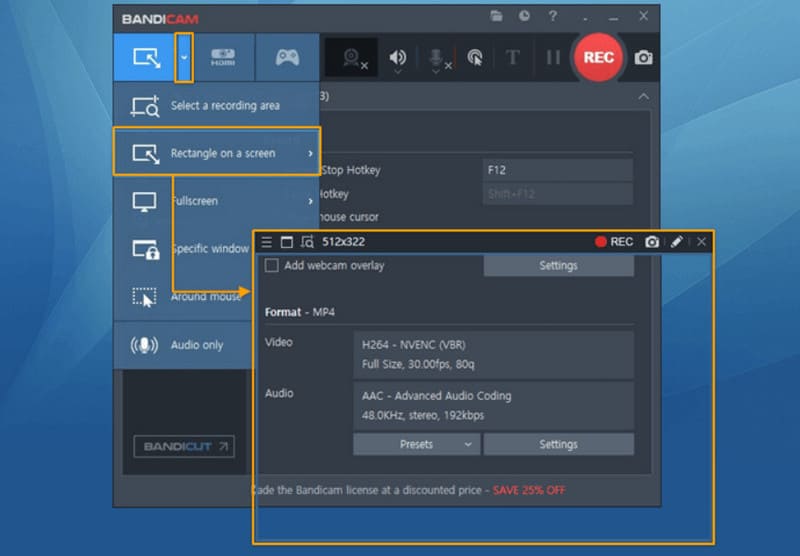
Ausgewählten Bereich auf Ihrem Bildschirm aufnehmen
Schritt 1. Starten Sie Bandicam und wählen Sie den Modus Rechteck auf einem Bildschirm.
Schritt 2. Klicken Sie auf die REC-Schaltfläche oder drücken Sie F12, um die Aufnahme zu starten bzw. zu stoppen.
Gesamten Bildschirm aufnehmen
Schritt 1. Öffnen Sie Bandicam und wählen Sie den Modus Vollbild.
Schritt 2. Drücken Sie die REC-Schaltfläche oder die Taste F12, um die Aufnahme zu beginnen oder zu beenden.
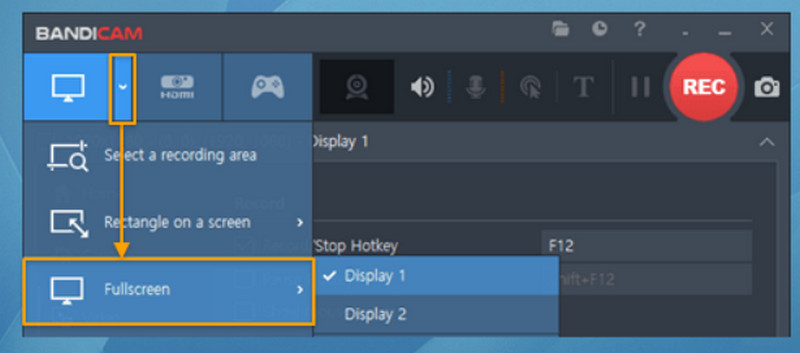
Schritt 3. Klicken Sie auf das Videosymbol, um das aufgenommene Video anzusehen, zu bearbeiten oder hochzuladen.
Bildschirm mit Ton aufnehmen
Schritt 1. Starten Sie Bandicam und wählen Sie den gewünschten Aufnahmemodus.
Schritt 2. Gehen Sie zu den Toneinstellungen:
Stellen Sie Lautsprecher auf Standardausgabegerät, um den Systemton aufzunehmen.
Stellen Sie Mikrofon auf Ihr Eingabegerät ein, wenn Sie Ihre Stimme aufnehmen möchten.
Schritt 3. Drücken Sie F12 oder klicken Sie auf REC, um die Aufnahme zu starten bzw. zu stoppen.
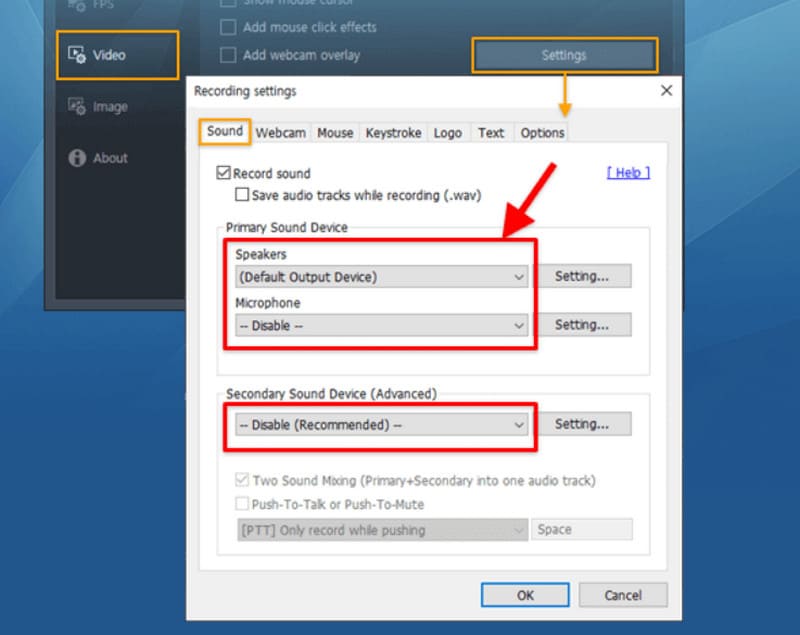
Schritt 4. Öffnen Sie nach der Aufnahme Ihren Ordner Aufgenommene Videos, um das Ergebnis zu überprüfen.
Teil 3. Einschränkungen von Bandicam
Bevor wir uns für die Nutzung einer Software entscheiden, sollten wir unsere Hausaufgaben machen – dazu gehört auch, eventuelle Probleme zu verstehen, um spätere Schwierigkeiten und Zeitverlust bei der Fehlerbehebung zu vermeiden.
In diesem Abschnitt listen wir daher einige der Nachteile von Bandicam auf, die von Nutzern erwähnt wurden.
Die kostenlose Version hat Einschränkungen
Ist Bandicam kostenlos? Leider müssen Sie zahlen, um alle Funktionen von Bandicam freizuschalten. Die kostenlose Version unterstützt derzeit nur Aufnahmen mit einer Länge von unter zehn Minuten, und die ausgegebenen Videos enthalten ein Wasserzeichen. Das bedeutet, dass Sie einen anderen Weg finden müssen, um das Video-Wasserzeichen zu entfernen.
Unterstützt keine Live-Streaming-Funktion
Obwohl Bandicam für die Aufzeichnung von Spielabläufen benutzerfreundlich ist, verfügt es im Gegensatz zu OBS Studio nicht über eine integrierte Live-Streaming-Funktion. Das ist für Game-Streamer unpraktisch.
Probleme mit der Tonsynchronisation
In einigen Fällen kann es während der Aufnahme zu Problemen mit der Synchronisation von Audio und Video kommen, was das Seherlebnis erheblich beeinträchtigt.
Teil 4. Kostenlose Version vs. Kostenpflichtige Version
Der Preis von Bandicam wurde bereits kurz erwähnt. Es ist nicht kostenlos, und einige Funktionen lassen sich ohne ein Abonnement nicht freischalten. Schauen wir uns die Unterschiede zwischen der kostenlosen und der kostenpflichtigen Version genauer an. Anschließend können Sie entscheiden, ob sich ein Bandicam-Abonnement für Sie lohnt.
| Tarife | Preis | Hauptfunktionen |
| Kostenlose Version | $0/Monat | Bis zu 10 Minuten pro Video mit Wasserzeichen aufnehmen |
| Jahresplan | $2,78/Monat | Kein Wasserzeichen, kein Zeitlimit, jährliche Abrechnung |
| Unbefristete Lizenz | $44,96 (einmalig) | Lebenslanger Zugriff, kein Wasserzeichen, kein Zeitlimit |
| Bandicam + Bandicut | $49,97 (einmalig) | Enthält Bandicam Recorder + Bandicut Videoeditor, beide mit unbegrenzter Nutzung |
Teil 5. Die großartige Alternative – Vidmore Screen Recorder
Wir bestreiten nicht die Vorteile von Bandicam: Es ist einfach zu bedienen, bietet eine hohe Aufnahmequalität und stellt vielfältige Aufnahmemodi zur Verfügung. Einige Probleme – wie gelegentliche Ton-Bild-Asynchronität und Wasserzeichen im ausgegebenen Video – dürfen jedoch nicht ignoriert werden.
Wenn Sie einen Bildschirmrekorder suchen, der ebenso vielseitig ist wie Bandicam, aber nicht unter diesen beiden Problemen leidet, empfehlen wir Ihnen, die Drittanbieter-Software Vidmore Screen Recorder auszuprobieren.
Vidmore Screen Recorder ähnelt Bandicam und unterstützt die Aufzeichnung von Desktop-Bildschirmen, Webcams, Spielabläufen, Systemaudio und Mikrofonton. Sobald Sie Ihr Smartphone als externes Gerät mit Ihrem Computer verbinden, kann Vidmore Screen Recorder auch dessen Bildschirm aufnehmen. Diese Software bietet außerdem ein umfassenderes Set an Audio- und Videobearbeitungsfunktionen, sodass Sie während der Aufnahme direkt in Echtzeit auf dem Bildschirm zeichnen und annotieren können.
So nehmen Sie mit Vidmore Screen Recorder ein Video auf:.
Schritt 1. Installieren Sie Vidmore Screen Recorder. Starten Sie das Programm und stellen Sie sicher, dass der Bildschirm, den Sie aufzeichnen möchten, geöffnet ist. Wählen Sie auf der Startseite Video Recorder.

Schritt 2. Wählen Sie den Bereich, den Sie erfassen möchten – entweder Vollbild oder einen benutzerdefinierten Bereich.
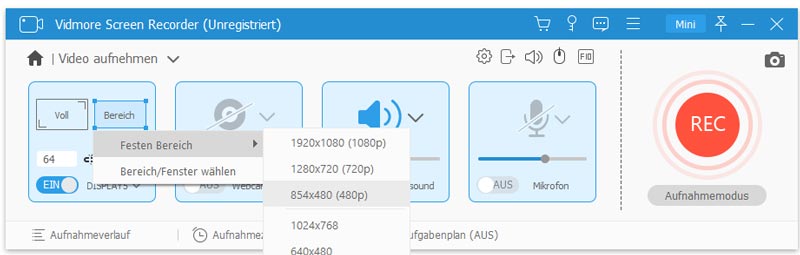
Legen Sie dann Ihre Audioquelle fest: Wählen Sie je nach Bedarf zwischen Systemsound, Mikrofon oder beidem.
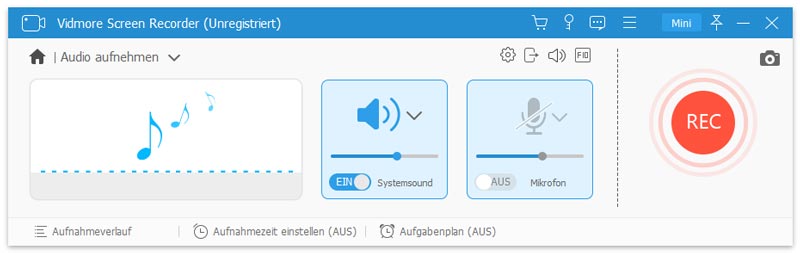
Schritt 3. Klicken Sie auf die rote REC-Schaltfläche, um die Aufnahme zu starten.
Teil 6. FAQs zur Bandicam‑Bewertung
Ist Bandicam sicher?
Ja. Es enthält keine Viren oder schädliche Software von Drittanbietern. Es gibt nur eines zu beachten: Du musst sicherstellen, dass du es von der offiziellen Website herunterlädst.
Gibt es etwas Besseres als Bandicam?
Es gibt viele kostenlose Bildschirmrekorder ohne Wasserzeichen, die mit Bandicam vergleichbar sind, etwa OBS Studio und Vidmore Screen Recorder.
Nimmt Bandicam Ihre Stimme auf?
Ja. Bandicam kann internen Ton über die Systemlautsprecher und externen Ton über das Mikrofon aufnehmen. Sie müssen jedoch sicherstellen, dass die Audiooption in den Aufnahmeeinstellungen aktiviert ist.
Abschließendes Urteil
Diese Anleitung bietet einen umfassenden Überblick über Bandicam. Wir haben die Konzepte, Funktionen, Nutzungsschritte, Preispläne und Nachteile der Software auf Basis tatsächlicher Tests und Nutzerbewertungen zusammengetragen. All Ihre Fragen werden hier beantwortet. Wenn Sie eine stabilere und benutzerfreundlichere Bildschirmaufnahme-Software als Bandicam benötigen, empfehlen wir Ihnen Vidmore Screen Recorder nachdrücklich.