5 beste Sprachrekorder für Vorlesungen für Einsteiger und Profis
Ein guter Stimmrekorder für Vorlesungen ist für alle Studierenden unerlässlich. Doch welche Faktoren sollten Sie beim Kauf eines Vorlesungs‑Recorders berücksichtigen?
Haltbarkeit ist das wichtigste Kriterium. Die Akkulaufzeit ist ein weiterer wichtiger Faktor, da sie bestimmt, wie lange Sie am Stück aufzeichnen können. Tatsächlich müssen Sie nicht selbst online nach Produkten suchen. Dieser Testbericht stellt Ihnen die fünf besten Sprachrekorder für Vorlesungen vor – ganz gleich, ob Sie Studierende oder Berufstätige sind.


Teil 1: Top 5 Rekorder für Vorlesungen
Top 1: Sony ICDUX560BLK
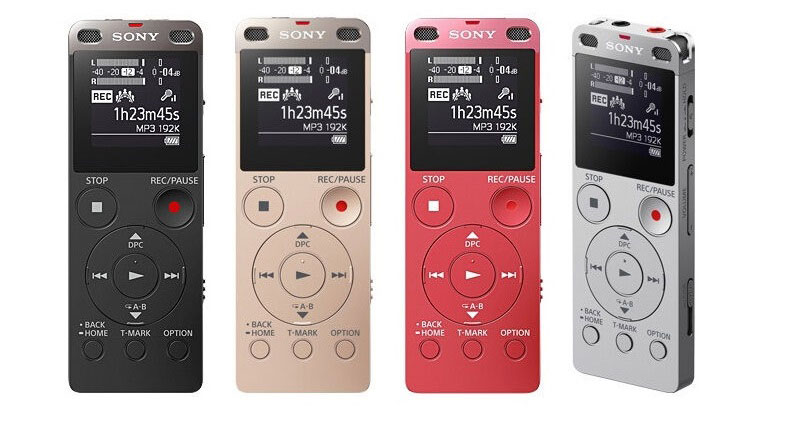
Preis: $97,00
Dieser Sprachrekorder ist ein kompaktes Gerät. Obwohl er nur 4 GB integrierten Speicher besitzt, können Sie ihn mit SD‑Karten erweitern. Er steht nicht zuletzt wegen des hochempfindlichen S‑Mikrofons an der Spitze unserer Liste.
Vorteile
- Speichert Aufnahmen in MP3 oder LPCM.
- Liefert hervorragende Aufnahmequalität.
- Stabil und langlebig.
Nachteile
- Benötigt 2 AAA‑Batterien.
Top 2: Olympus WS-852
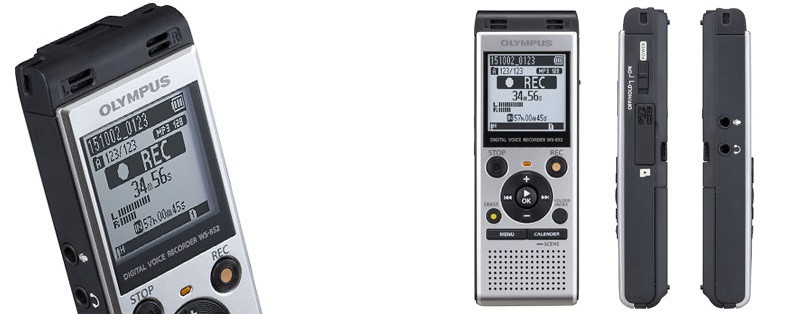
Preis: $52,53
Er benötigt zwei AAA‑Alkaline‑ oder AAA‑Ni‑MH‑Akkus. Der größte Vorteil ist, dass Sie Vorlesungen bis zu 1.040 Stunden lang aufzeichnen können. Er bietet zudem 4 GB Speicherkapazität und ist per SD‑Karte erweiterbar.
Vorteile
- Kosteneffektiv.
- Kompatibel mit zwei Batterietypen.
- Unterstützt sprachgesteuerte Aufnahmen.
Nachteile
- Dieser Vorlesungs‑Recorder kann nur im MP3‑Format aufzeichnen.
Top 3: Evistr L157
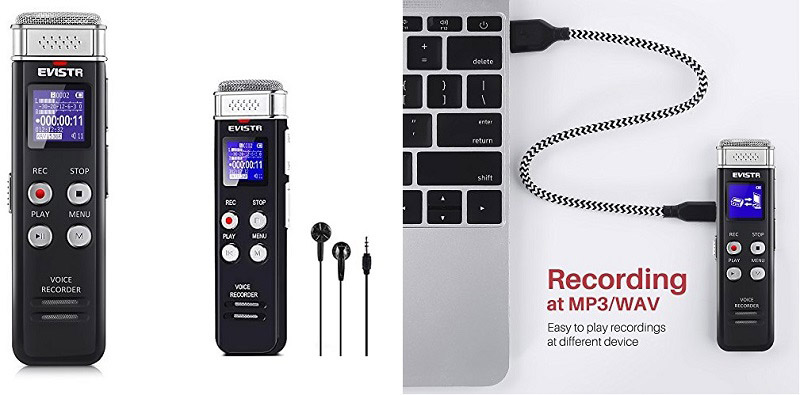
Preis: $36,99
Obwohl dieser Sprachrekorder für Vorlesungen günstig ist, ist er genauso leistungsstark wie andere Produkte. Er bietet 16 GB Speicher, sodass Sie keine zusätzlichen SD‑Karten benötigen. Außerdem verfügt er über einen integrierten Lithium‑Polymer‑Akku.
Vorteile
- Speichert Aufnahmen in WAV oder MP3.
- Bietet Ihnen großen Speicherplatz.
- Ziemlich erschwinglich.
Nachteile
- Dieser Vorlesungsrekorder unterstützt keine SD-Karte.
- Er kann nur bis zu 12 Stunden aufnehmen.
Top 4: Zoom H4n Pro
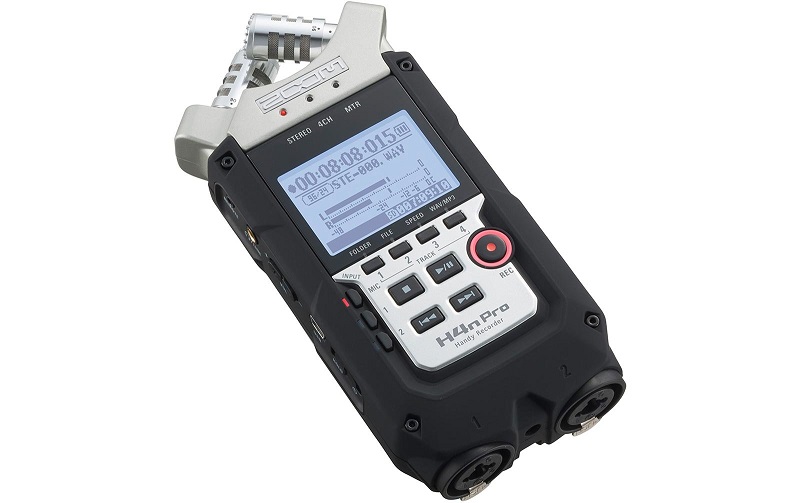
Preis: $199,99
Dieser Vorlesungs‑Rekorder besitzt ein starkes Mikrofon, daher ist die Aufnahmequalität hervorragend. Allerdings ist die Akkulaufzeit nicht besonders gut. Er ist sowohl mit Windows als auch mit Mac kompatibel. Wenn Sie einen Mac nutzen, ist er eine gute Wahl.
Vorteile
- Mit internem oder externem Mikrofon aufnehmen.
- Der maximale Speicher beträgt 32 GB.
- Integriertes Stereo.
Nachteile
- Die Akkulaufzeit beträgt nur 10 Stunden.
- Er ist teuer.
Top 5: Homder Voice Recorder
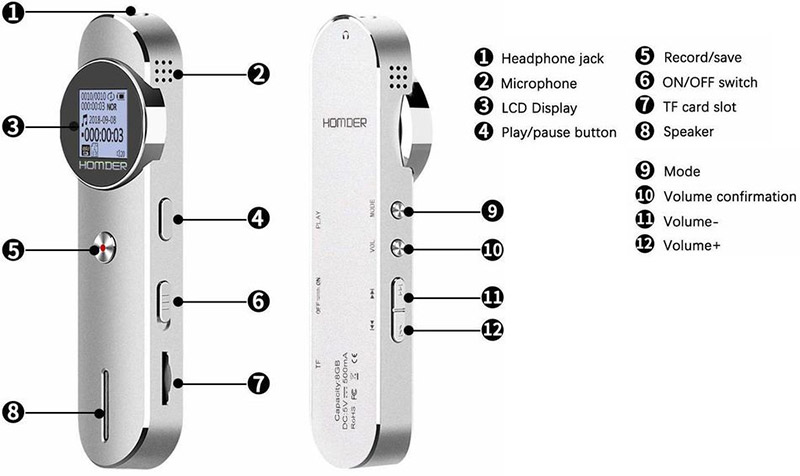
Preis: $27,99
Wenn Ihr Budget begrenzt ist, ist der Homder Voice Recorder eine gute Option. Er kann Vorlesungsaufnahmen bis zu 8 GB speichern. Zusätzlich können Sie ihn mit TF‑Karten erweitern. Er enthält außerdem einen 230‑mAh‑Lithium‑Akku.
Vorteile
- Kompakt und leicht.
- Wird von einem Lithium-Akku betrieben.
- Verfügbar für Windows, Mac und Linux.
Nachteile
- Die Akkulaufzeit ist nicht zuverlässig.
- Die Aufnahmequalität ist nicht besonders gut.
Teil 2: 2 beste Software‑Rekorder für Vorlesungen
Top 1: Vidmore Screen Recorder
Heutzutage besitzt jeder mindestens ein digitales Gerät, zum Beispiel einen Laptop. Haben Sie sich schon einmal vorgestellt, Ihren Computer in einen Stimmrekorder für Vorlesungen zu verwandeln? Vidmore Screen Recorder kann Ihnen dabei helfen.
 Grundfunktionen des besten Recorders für Vorlesungen
- Verwandeln Sie Ihren Computer ohne zusätzliche Hardware in einen Vorlesungsrekorder.
- Optimiert die Sprachaufnahmequalität automatisch.
- Verfügbar für Windows 10/8/7 und Mac OS X.

Wie nimmt man eine Vorlesung mit dem PC auf
Schritt 1: Vorlesungs‑Recorder installieren
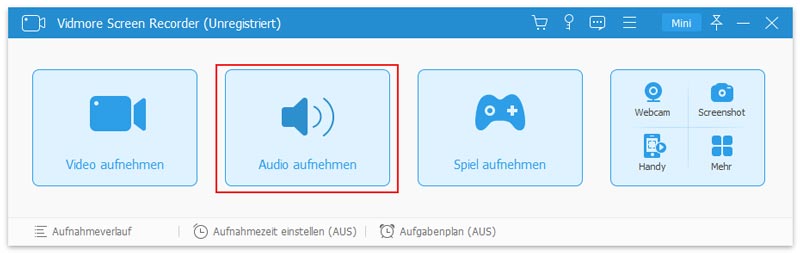
Starten Sie die beste Vorlesungs‑Recorder‑Software, nachdem Sie sie auf Ihrem PC installiert haben. Es gibt eine eigene Version für Mac. Wählen Sie Audio Recorder, um die Hauptoberfläche zu öffnen. Um eine Vorlesung als Video aufzunehmen, wählen Sie stattdessen Video Recorder.
Schritt 2: Vorlesung aufnehmen
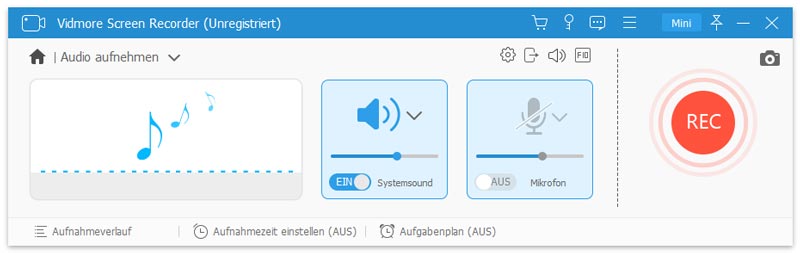
Um eine Vorlesung aufzuzeichnen, schalten Sie System Sound aus und Microphone ein. Passen Sie die Lautstärke an Ihr Mikrofon an. Klicken Sie auf die REC-Taste, sobald die Vorlesung beginnt.
Tipp: Wenn Sie benutzerdefinierte Optionen zum Ausgabeformat und mehr festlegen möchten, klicken Sie auf das Gear-Symbol, um den Dialog Preferences zu öffnen. Um einen Zeitplan zu erstellen, klicken Sie auf Task Schedule und legen Sie die Optionen fest. Der Vorlesungs‑Recorder arbeitet dann automatisch.
Schritt 3: Aufnahme bearbeiten und speichern
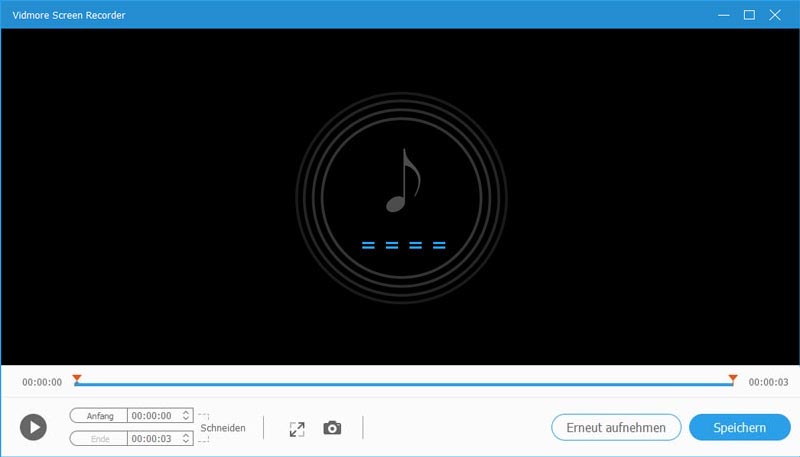
Warten Sie, bis die Vorlesung beendet ist, und klicken Sie auf die Taste Stop. Hören Sie sich anschließend die Aufnahme vorab an und entfernen Sie unnötige Teile. Klicken Sie zum Schluss auf die Taste Save, um sie auf Ihrem Computer zu speichern.
Top 2: Vidmore Free Online Audio Recorder
Manchmal ist es nicht praktisch, eine Vorlesungs‑Recorder‑Software auf einem Computer zu installieren. Die alternative Lösung ist der Vidmore Free Online Audio Recorder.
Hauptfunktionen des Online‑Vorlesungs‑Recorders
- Nehmen Sie Vorlesungen über ein internes oder externes Mikrofon auf.
- Völlig kostenlos nutzbar, ohne Längenbeschränkung.
- Für gängige Webbrowser verfügbar.
Wie nimmt man eine Vorlesung online auf
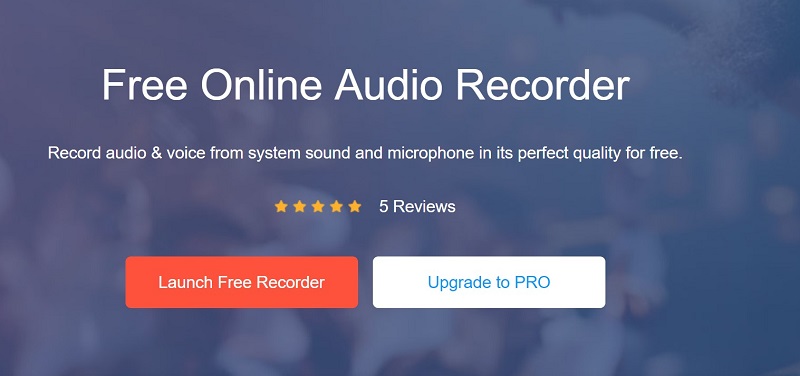
Schritt 1: Öffnen Sie https://www.vidmore.com/free-online-audio-recorder/ in einem Browser. Klicken Sie auf die Schaltfläche Launch Free Recorder, um das Startprogramm zu laden.
Schritt 2: Deaktivieren Sie System Audio und schalten Sie Microphone ein. Drücken Sie die REC-Taste, wenn die Vorlesung beginnt.
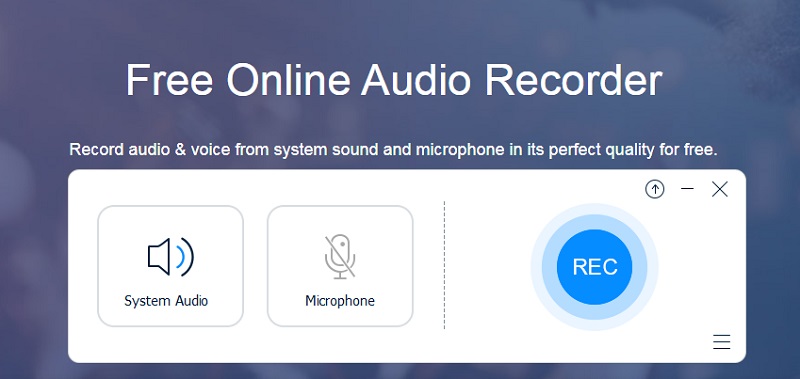
Schritt 3: Sobald die Vorlesung beendet ist, klicken Sie auf die Stop-Taste und laden die Vorlesungsaufnahme auf Ihre Festplatte herunter.
Teil 3: FAQs zum Sprachrekorder für Vorlesungen
Kann ich eine Vorlesung ohne Erlaubnis aufzeichnen?
Es ist illegal, eine Vorlesung ohne Erlaubnis aufzuzeichnen; daher solltest du den Professor oder Veranstalter fragen, ob du sie aufzeichnen darfst.
Was ist das beste versteckte Aufnahmegerät?
Es gibt einige versteckte Aufnahmegeräte auf dem Markt, wie zum Beispiel den Spy Pen Audio Recorder. Außerdem kannst du dein Smartphone mit den integrierten Funktionen in ein Aufnahmegerät verwandeln.
Wie kann ich eine Vorlesung kostenlos auf meinem Laptop aufnehmen?
Stellen Sie zunächst sicher, dass Ihr Laptop über ein gutes integriertes Mikrofon verfügt; andernfalls sollten Sie ein externes Gerät bereitlegen. Suchen Sie dann eine Aufnahme‑App für Vorlesungen, zum Beispiel Sprachrekorder unter Windows oder Sprachmemos auf dem Mac. Außerdem sollten Sie sich vor der Nutzung mit der Aufnahme‑App vertraut machen und sie entsprechend einrichten.
Nun kennen Sie die fünf besten Sprachrekorder für Vorlesungen, egal ob Sie Studierende oder Berufstätige sind. Sie können unseren Testbericht lesen und dann die beste Entscheidung treffen, bevor Sie Ihr Geld ausgeben. Außerdem haben wir zwei Methoden vorgestellt, mit denen Sie Ihren Laptop in einen Vorlesungs‑Recorder verwandeln können. Vidmore Screen Recorder bietet mehr Zusatzfunktionen, aber Vidmore Free Online Audio Recorder ist kostenlos nutzbar. Haben Sie weitere Fragen oder Vorschläge? Schreiben Sie uns bitte im Kommentarbereich unten.