Top 3 kostenlose CamStudio‑Alternativen zum Aufnehmen und Erfassen des Bildschirms
CamStudio ist ein kostenloser Videorecorder, der sämtliche Bildschirm- und Videoaktivitäten auf Ihrem Computer aufzeichnen und standardkonforme AVI-Videodateien erzeugen kann. Wie Sie wissen, unterstützt CamStudio nur Windows wie Windows 10 oder Windows 7 und ist daher für Mac‑Nutzer nicht geeignet. Außerdem sind die Ausgabeformate auf SWF und AVI beschränkt. Wenn Sie ein besseres Tool als CamStudio suchen, können Sie diesen Beitrag lesen, um weitere kostenlose CamStudio‑Alternativen für Windows und Mac zu finden.

- Teil 1. Top 3 kostenlose CamStudio‑Alternativen
- Teil 2. Beste CamStudio‑Alternative für Windows und Mac
Teil 1. Top 3 kostenlose CamStudio‑Alternativen
Top 1. ShareX
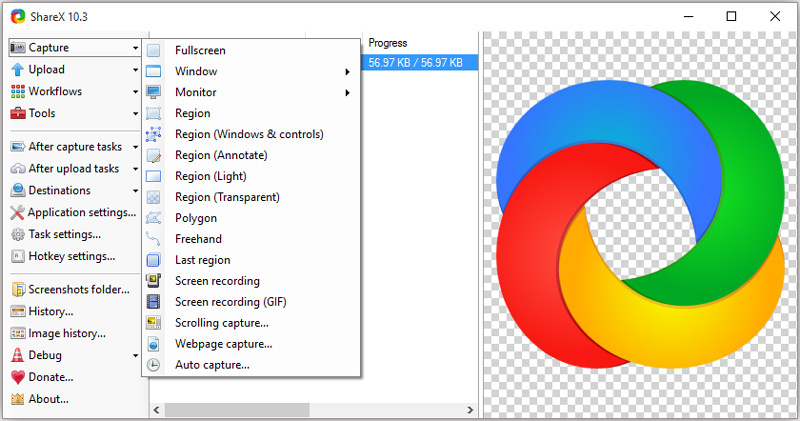
ShareX ist ein kostenloses und Open‑Source‑Programm für Windows, mit dem Sie jeden beliebigen Bereich Ihres Bildschirms aufzeichnen können. Es funktioniert außerdem hervorragend als Tool zum Dateifreigeben. Sie können Bilder, Text oder andere Dateien zu über 80 unterstützten Zielen hochladen. Mit diesem umfassenden Werkzeug können Sie Videos aufnehmen, Screenshots erstellen, GIFs erzeugen usw.
Vorteile:
- Alle Funktionen wie Aufnehmen, Bearbeiten, Teilen usw. sind absolut kostenlos.
- Die Bildbearbeitungsfunktion ist gut geeignet, um Screenshots zu bearbeiten und neue zu erstellen.
- Sie können Bildschirm, Video usw. mit Anmerkungen und Automatisierung erfassen.
Nachteile:
- ShareX ist nur für Windows verfügbar und steht Mac‑Nutzern nicht zur Verfügung.
- Alle von ShareX aufgenommenen Fotos und Videos werden im gleichen Verzeichnis gespeichert.
- Für Anfänger ist es aufgrund der Vielzahl an angezeigten Optionen kompliziert zu bedienen.
Top 2. Camtasia Studio
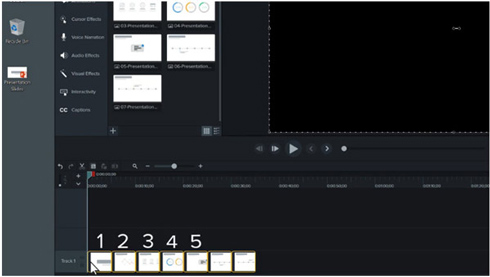
Camtasia Studio ist ein All‑in‑One‑Programm für Bildschirm‑ und Webcam‑Aufnahmen sowie Videobearbeitung für Windows und Mac. Es macht es einfach, alles auf Ihrem Computerbildschirm aufzuzeichnen, egal ob von Websites, Videoanrufen oder Präsentationen.
Vorteile:
- Es bietet eine Reihe von Aufnahme‑ und Bearbeitungswerkzeugen.
- Fügen Sie Titel,, Anmerkungen und Effekte hinzu, um Ihr Video perfekt zu machen.
- Sie können Video und Audio vom Desktop oder von der Webcam aufnehmen.
Nachteile:
- Es unterstützt keine kostenlosen Upgrades.
- Camtasia erfordert eine höhere Systemleistung. Auf älteren Systemen können Sie es nicht ausführen.
Top 3. FFSplit
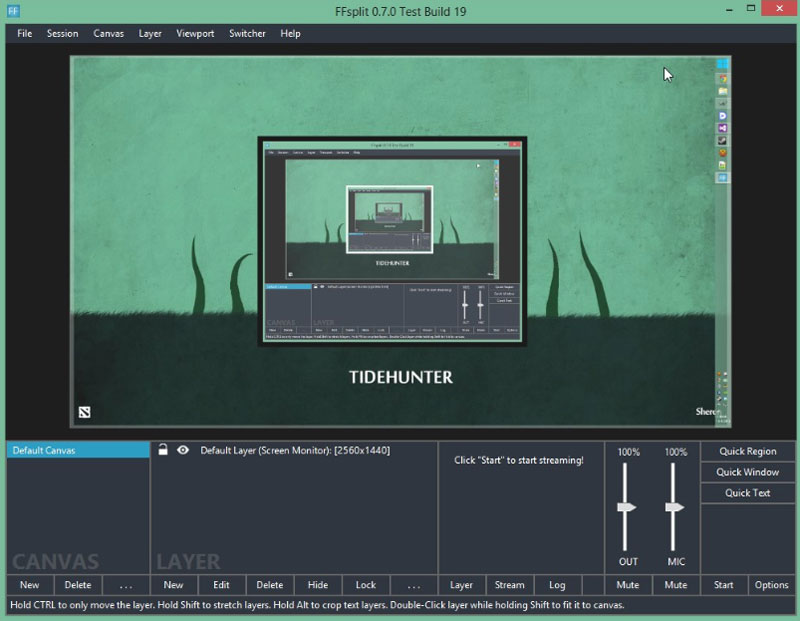
FFSplit ist ein schlankes Tool, mit dem Sie Videos aus mehreren Quellen erfassen und zu einem Live‑Video‑Feed zusammenstellen können. Es bietet zahlreiche Funktionen wie Overlays, Webcams, Hotkeys usw.
Vorteile:
- Es ist völlig kostenlos und dank der einfachen Oberfläche leicht zu bedienen.
Nachteile:
- Es gibt keine integrierte Spieleaufnahmequelle, sondern ein externes Programm für die Spieleaufnahme.
- Es wird unter Windows Vista oder höher unterstützt, jedoch nicht unter Linux oder anderen Betriebssystemen.
Teil 2. Beste CamStudio‑Alternative für Windows und Mac
CamStudio ist für Mac‑Nutzer offensichtlich nicht geeignet. Wenn Sie ein professionelles Aufnahme‑Tool für sowohl Windows als auch Mac suchen, können Sie Vidmore Screen Recorder als beste CamStudio‑Alternative ausprobieren. Es kann jeden Computerbildschirm, spannende Gameplays, Webcam‑Videos, Online‑Vorlesungen und mehr erfassen. Die intuitive und einfache Benutzeroberfläche ist besonders einsteigerfreundlich.
- 1. Bildschirm, Gameplay, Webcam aufnehmen und Screenshots erstellen.
- 2. Es ist sowohl für Einsteiger als auch für professionelle Videocreater einfach zu bedienen.
- 3. Sie können den Vollbildschirm aufnehmen oder den Bereich auswählen, den Sie in hoher Qualität aufzeichnen möchten.
So nehmen Sie den Bildschirm mit der besten CamStudio‑Alternative auf
Schritt 1. Laden Sie Vidmore Screen Recorder kostenlos auf Ihren Computer herunter. Installieren und starten Sie es auf Ihrem Windows‑ oder Mac‑Computer. Sie können sich die Hauptoberfläche wie unten gezeigt ansehen.
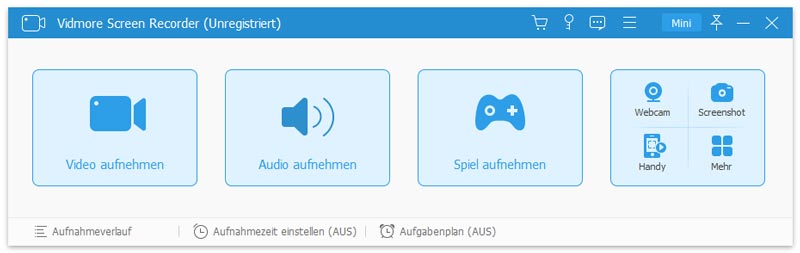
Schritt 2. Wählen Sie Video Recorder, wenn Sie Ihren Computerbildschirm aufzeichnen möchten. Wenn Sie nur Online‑Musik aufnehmen wollen, wählen Sie den Bereich Audio Recorder.
Schritt 3. In der Oberfläche von Video Recorder können Sie den Aufnahmebereich auswählen, indem Sie auf Full oder Customize klicken. Anschließend können Sie nach Wunsch System Sound oder Microphone Sound einschalten.

Schritt 4. Nachdem alle Einstellungen vorgenommen wurden, klicken Sie einfach auf die Schaltfläche REC, um mit der Bildschirmaufnahme zu beginnen. Dieses Programm ermöglicht es Ihnen auch, den Bildschirm während der Aufnahme zu bearbeiten. Klicken Sie anschließend auf die Schaltfläche Speichern, um den aufgezeichneten Clip auf Ihrem Computer zu sichern.

Bevor Sie das aufgezeichnete Video speichern, können Sie es in der Vorschau ansehen, um sicherzustellen, dass es gut aufgenommen wurde. Diese professionelle CamStudio‑Alternative ermöglicht es Ihnen außerdem, das aufgezeichnete Video in hochwertigen Videoformaten sowie als 4K‑ und HD‑Videos zu speichern.
Nachdem wir die 3 kostenlosen CamStudio‑Alternativen vorgestellt haben, können Sie den passenden Screen Recorder finden. Wenn es um einen professionellen Bildschirmrekorder geht, sollte Vidmore Screen Recorder die beste CamStudio‑Alternative sein, mit der Sie Bildschirmaufnahmen machen, Videos bearbeiten und Screenshots nicht nur auf einem Windows‑10/8/7‑Computer, sondern auch auf einem Mac erstellen können.