Ausführliche Anleitung zum Erstellen einer Sprachaufnahme in PowerPoint
PowerPoint ist ein weit verbreitetes Präsentationstool, mit dem Sie Präsentationen erstellen können. Sie können Ihrer PowerPoint-Präsentation eine Sprachaufnahme hinzufügen, um sie noch wirkungsvoller zu machen und Ihrem Publikum eine klare und prägnante Botschaft zu vermitteln. Das ist auch hilfreich, wenn Sie vor einem großen Publikum präsentieren oder Ihre Präsentation online zur Verfügung stellen möchten. Wissen Sie, wie man in PowerPoint eine Sprachaufnahme hinterlegt?

SEITENINHALT
Teil 1. Eine Sprachaufnahme in PowerPoint machen
Eine Sprachaufnahme ist eine Aufzeichnung Ihrer Stimme, die die PowerPoint-Präsentation kommentiert. Sie ist sehr hilfreich, um komplexe Konzepte zu erklären, zusätzliche Informationen zu geben oder Ihre Präsentation für Ihr Publikum einfach ansprechender zu gestalten.
Die Aufzeichnung der eigenen Stimme ist die gängigste und kostengünstigste Methode, um Ihrer PowerPoint-Präsentation eine Sprachaufnahme hinzuzufügen. In diesem Abschnitt wird erklärt, wie Sie eine Sprachaufnahme direkt in PowerPoint aufzeichnen.
Schritt 1. Öffnen Sie Ihre PowerPoint-Präsentation und scrollen Sie zu der Folie, zu der Sie die Sprachaufnahme hinzufügen möchten.
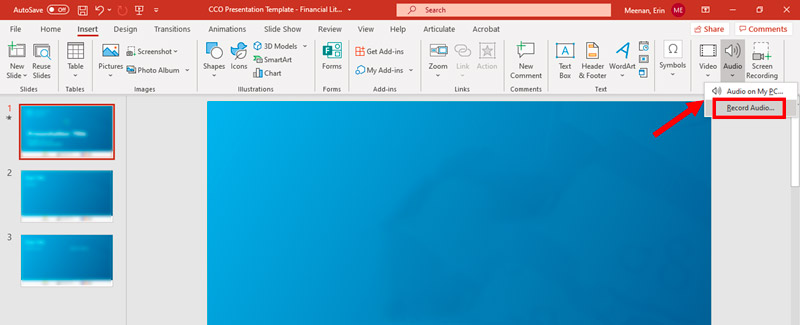
Schritt 2. Klicken Sie auf die Registerkarte Einfügen und anschließend im Bereich Audio auf die Schaltfläche Audio aufnehmen. Geben Sie im angezeigten Dialogfeld einen Namen für Ihre Aufnahme ein und klicken Sie dann auf die Schaltfläche Aufnehmen. Beginnen Sie zu sprechen, sobald Sie bereit sind.
Hier sind einige zusätzliche Tipps, um eine gute Sprachaufnahme in PowerPoint zu erstellen. Suchen Sie zum Beispiel einen ruhigen Ort zum Aufnehmen, verwenden Sie ein Mikrofon in Mundnähe und sprechen Sie deutlich.
Schritt 3. Wenn Sie fertig gesprochen haben, klicken Sie auf die Schaltfläche Stopp. Klicken Sie auf die Schaltfläche Wiedergeben, um Ihre Sprachaufnahme anzuhören. Klicken Sie auf Speichern, sobald Sie damit zufrieden sind. Klicken Sie auf Einfügen, um die Sprachaufnahme zur PowerPoint-Folie hinzuzufügen. Sie können sie wiedergeben, indem Sie auf die Schaltfläche Wiedergeben klicken.
Teil 2. Wie Sie eine Sprachaufnahme zu Ihrer PowerPoint-Präsentation hinzufügen
Neben der integrierten Aufnahmefunktion in PowerPoint können Sie die Sprachaufnahme auch in einem separaten Audio-Bearbeitungsprogramm erstellen und anschließend in PowerPoint importieren. Das gibt Ihnen mehr Flexibilität bei Ihrer Sprachaufnahme, ist aber auch etwas komplexer. Sie müssen sicherstellen, dass die Audiodatei in einem Format vorliegt, das von PowerPoint unterstützt wird. Befolgen Sie die folgenden Schritte, um eine aufgezeichnete Audiodatei zu Ihrer PowerPoint-Präsentation hinzuzufügen.
Schritt 1. Öffnen Sie Ihre Präsentation in PowerPoint und klicken Sie oben auf die Registerkarte Einfügen.
Schritt 2. Klicken Sie im Bereich Medien auf den Dropdown-Pfeil Audio und wählen Sie den Typ der Audiodatei, die Sie hinzufügen möchten: Audio auf meinem PC, Audio aufnehmen oder Onlineaudio. Um eine aufgezeichnete Sprachaufnahme zu PowerPoint hinzuzufügen, wählen Sie die Option Audio auf meinem PC. Navigieren Sie zu der Audiodatei, die Sie hinzufügen möchten, und klicken Sie auf Einfügen.
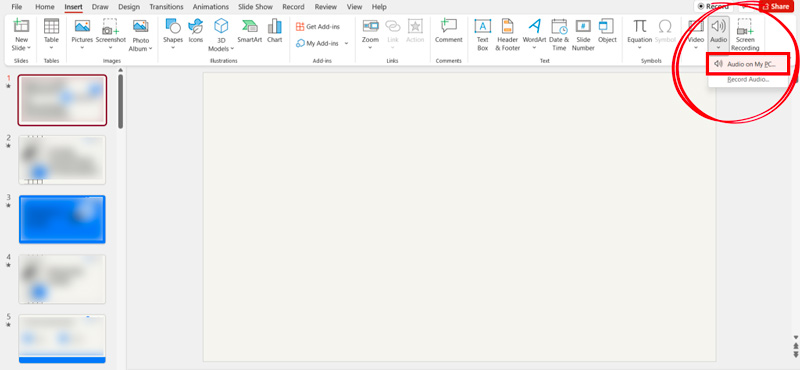
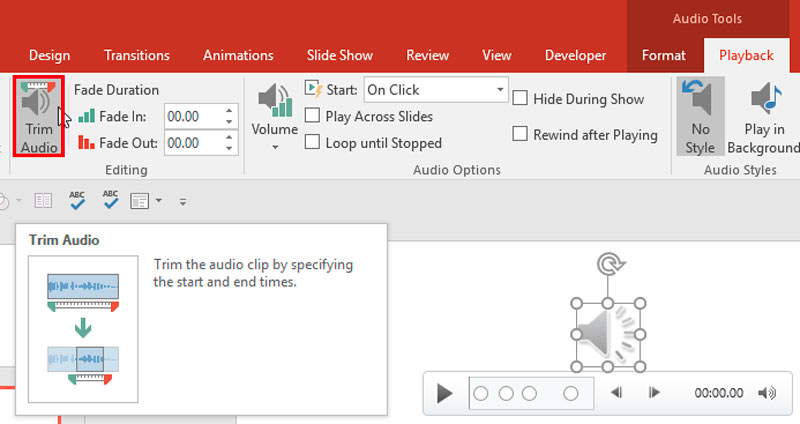
Schritt 3. Die Audiodatei wird der Folie der Präsentation hinzugefügt. Sie können das Audiosymbol nach Bedarf in der Größe anpassen und verschieben. Klicken Sie auf die Schaltfläche Wiedergabe oder Vorschau, um Ihre Sprachaufnahme anzuhören. Um das Audio zu bearbeiten, klicken Sie auf die Registerkarte Audio Tools – Wiedergabe. In der Gruppe „Audio bearbeiten“ können Sie die Sprachaufnahme zuschneiden, die Lautstärke ändern sowie Ein- und Ausblendeffekte hinzufügen.
Teil 3. Alternative Methode zur Aufzeichnung einer Präsentation mit Audio
Wenn Sie Ihre Stimme aufnehmen und die Audiodatei frei bearbeiten möchten, können Sie den einfach zu bedienenden Sprachrecorder Vidmore Screen Recorder verwenden. Damit können Sie hochwertige Video- und Audiodateien auf Ihrem Computer aufzeichnen.
 Vidmore Screen Recorder
- Nehmen Sie Präsentationskommentare, Sprachnachrichten, Audiogespräche, Konferenzen und mehr auf.
- Nehmen Sie Ihre Stimme über das Mikrofon auf und erfassen Sie Audio vom Systemton.
- Bearbeiten Sie Ihre aufgezeichnete Sprachaufnahme, um sie in die PowerPoint-Präsentation einzufügen.
- Nehmen Sie Ihr Gameplay, Webcams, Meetings und andere Aktivitäten in hoher Qualität auf.

Schritt 1. Laden Sie diesen Sprachrecorder auf Ihren Computer herunter und starten Sie ihn. Verwenden Sie das Tool Audio Recorder, um Ihre Stimme aufzuzeichnen. Wie Sie sehen, können Sie damit auch Videos, Webcam, Gameplay und verschiedene Aktivitäten auf Ihrem Mobiltelefon aufnehmen.
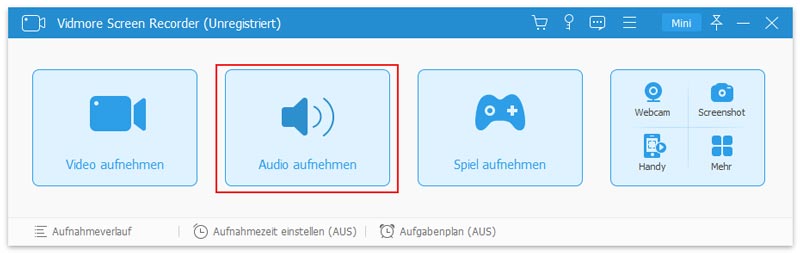
Schritt 2. Sie können wählen, ob Sie den Ton vom Mikrofon, den Systemton oder beides aufnehmen möchten. Hier können Sie den Systemton ausschalten und das Mikrofon einschalten.
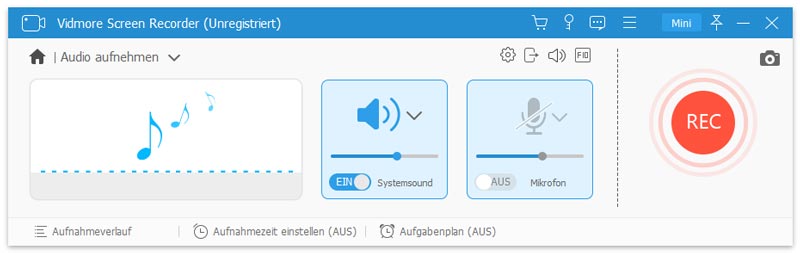
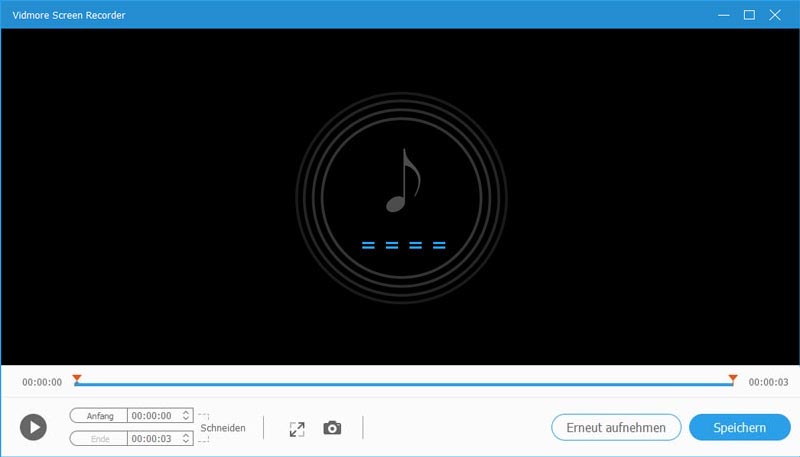
Schritt 3. Klicken Sie auf die Schaltfläche REC, um mit dem Aufzeichnen Ihrer Stimme für die PowerPoint-Präsentation zu beginnen. Sobald die Aufnahme beendet ist, können Sie sie direkt ansehen und bearbeiten. Entfernen Sie Fehler und stellen Sie sicher, dass Ihr Audio professionell und gut klingend ist. Sie können die aufgenommene Sprachaufnahme in einem von PowerPoint unterstützten Audioformat speichern.
Teil 4. FAQs dazu, wie man eine Sprachaufnahme in PowerPoint macht
Frage 1. Wie macht man eine Sprachaufnahme in PowerPoint Online?
In PowerPoint Online gibt es keine direkte Möglichkeit, eine Sprachaufnahme hinzuzufügen. Sie können eine Sprachaufnahme für Ihre PowerPoint-Präsentation mit einem Vidmore Screen Recorder erstellen. Fügen Sie anschließend das aufgezeichnete Video in Ihre PowerPoint-Präsentation ein.
Frage 2. Wie nehmen Sie eine Sprachaufnahme auf?
Um eine Sprachaufnahme zu erstellen, benötigen Sie ein Mikrofon und einen Computer mit installierter Aufnahmesoftware. Es gibt viele verschiedene Arten von Mikrofonen und Aufnahmesoftware. Sie können die passende Lösung entsprechend Ihren Anforderungen an Sprachaufnahmen und Ihrem Budget auswählen.
Frage 3. Warum kann ich in PowerPoint kein Audio aufnehmen?
Es gibt einige häufige Gründe, warum Sie in PowerPoint möglicherweise kein Audio aufzeichnen können. Zum Beispiel ist Ihr Mikrofon nicht richtig eingerichtet, Sie haben keine Berechtigung zur Audioaufnahme, es liegt ein Problem mit Ihrer PowerPoint-Installation vor oder es gibt einen Konflikt mit einem anderen Programm.
Fazit
Dieser Beitrag erklärt, wie man in PowerPoint eine Sprachaufnahme hinterlegt. Wie oben erwähnt, kann das Hinzufügen einer Sprachaufnahme eine großartige Möglichkeit sein, die Qualität und Wirkung Ihrer Präsentation zu verbessern. Wenn Sie der obigen Anleitung folgen, können Sie ganz einfach eine hochwertige Sprachaufnahme erstellen und verwenden, um Ihre Botschaft effektiv zu vermitteln.