Die 4 besten EaseUS‑RecExperts‑Alternativen, die Sie in Betracht ziehen können
Wenn wir Spiele spielen, möchten wir vielleicht den Moment festhalten, in dem eine großartige Aktion auf dem Bildschirm ausgeführt wird, oder eine bewegende Handlungsanimation aufzeichnen. Manchmal, wenn wir unsere Erfahrung beim Wechseln der Ausrüstung oder beim Abschließen einer Einrichtung teilen, müssen wir ebenfalls den Bildschirm aufzeichnen, um eine vollständige Abfolge der einzelnen Schritte zu dokumentieren. In solchen Momenten brauchen wir einen professionellen Screen Recorder, der alles aufzeichnet, was auf dem Computer-Desktop geschieht. Einige Gerätemodelle verfügen zwar über einen integrierten Bildschirmrekorder, aber die exportierten Videos sind oft unscharf und bieten nur wenige Funktionen zur Bearbeitung und Aufnahmeoptimierung. Daher ist es am besten, professionelle Software von Drittanbietern wie EaseUS RecExperts zu verwenden. Allerdings ist kein Tool perfekt; manchmal müssen wir mehrere Alternativen vorbereiten und ausprobieren, um zu entscheiden, welches wir abonnieren. In diesem Artikel stellen wir Ihnen 4 führende EaseUS‑RecExperts‑Alternativen vor und erläutern deren jeweilige Vorteile. So hoffen wir, dass Sie mit unserer Hilfe das für Sie passende Tool finden.
SEITENINHALT
Teil 1. Was ist EaseUS RecExperts und warum brauchen Sie Alternativen?
Was ist EaseUS RecExperts
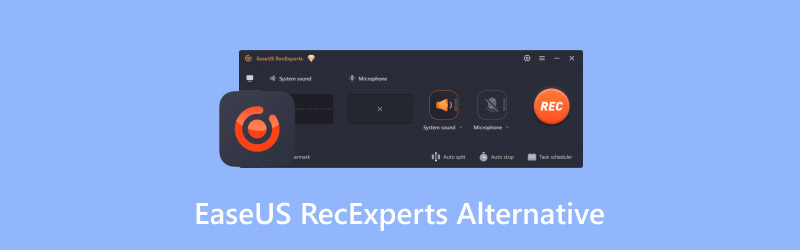
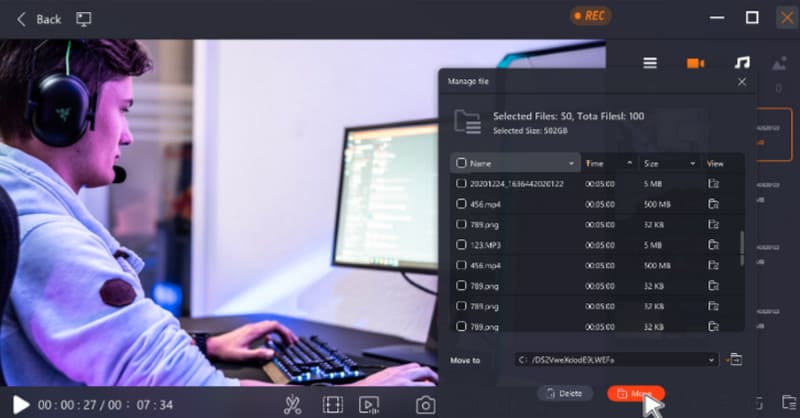
Zunächst sollten wir klären, um welche Art von Tool es sich bei EaseUS RecExperts handelt und welche Basisfunktionen es bietet. So können wir ähnliche Software und deren Funktionen schneller einordnen. EaseUS Screen Recorder ist eine Bildschirmaufnahmesoftware, mit der wir jeden Bereich des Computerbildschirms erfassen können, einschließlich der auf dem Computer abgespielten und angezeigten Inhalte sowie der Videos, Audios und Bilder von der Webcam. Neben gewöhnlichen 2D‑Effekten kann RecExperts auch 3D‑Gameplay ohne Verzögerung aufzeichnen und garantiert ruckelfreie Videos ohne Zeitlimit für die Videolänge. Es verfügt über einen integrierten Media Player und Videoeditor, sodass wir die Aufnahme direkt in der Oberfläche ansehen und das Video vor dem Export bearbeiten und optimieren können. Wenn Sie eine Präsentation mit Voice-over aufnehmen, kann RecExperts zudem Hintergrundgeräusche aus der Tonspur entfernen oder die Audiospur separat exportieren.
Warum brauchen Sie Alternativen
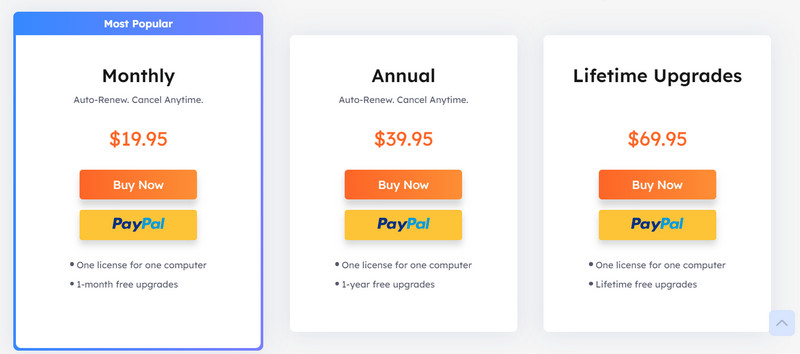
Nachdem wir seine Vorteile in einem kurzen EaseUS‑RecExperts‑Review besprochen haben, müssen wir die aktuellen Probleme betrachten, die das Nutzungserlebnis beeinträchtigen – also warum wir manchmal EaseUS‑RecExperts‑Alternativen für Bildschirmaufnahmen benötigen. Im Vergleich zu anderer Videoaufnahmesoftware auf dem Markt ist RecExperts recht teuer. Sie müssen $19,95 pro Monat bezahlen, um den vollen Service weiterhin nutzen zu können. Zwar bietet die Plattform auch eine kostenlose Testversion, aber ohne Abonnement können Sie nur Videos mit einer Länge von bis zu zwei Minuten aufnehmen, und es wird ein Wasserzeichen ins Video eingeblendet. Diese Begrenzung genügt den Anforderungen der meisten Nutzer nicht.
Außerdem sind die Videobearbeitungsfunktionen von EaseUS RecExperts relativ einfach, und manchmal müssen wir eine weitere Videosoftware verwenden, um Details nachzubearbeiten. Unter Berücksichtigung dieser Punkte ist unser Ziel, eine günstigere Software mit leistungsstärkeren Funktionen zur Bearbeitung der aufgezeichneten Videos zu finden.
Teil 2. Vidmore Screen Recorder
Plattform: Windows und macOS
Preis: $14,95/Monat
Anwendungsfall: Desktopaktivitäten, Gameplay, Meetings, Webcam usw.
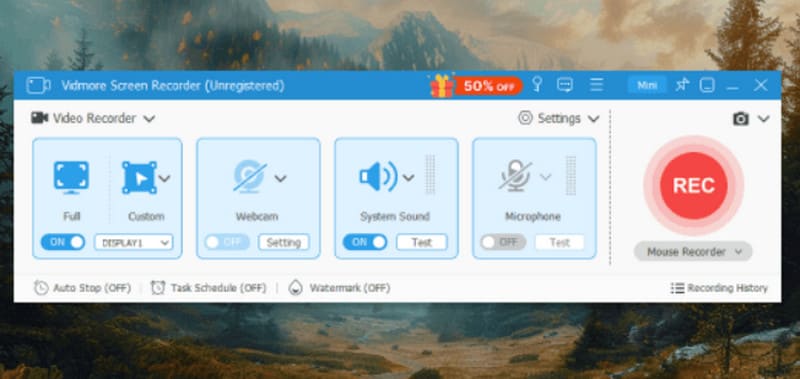
Mit diesen Zielen vor Augen haben wir zunächst den Vidmore Screen Recorder ausgewählt. Er ist günstiger als EaseUS RecExperts, steht ihm in Sachen Leistung aber in nichts nach. Vidmore Screen Recorder unterstützt die Aufzeichnung von Desktopaktivitäten, verschiedensten Games, Online-Meetings sowie Audio vom System oder Mikrofon. Neben Video und Audio kann er auch Screenshots des gesamten Bildschirms oder bestimmter Fenster erstellen. Zusätzlich zu diesen Kernfunktionen können Sie mit den Zeichenwerkzeugen in Vidmore Screen Recorder in Echtzeit Text, Pfeile und Grafiken auf den Bildschirm einfügen. Diese Funktion ist besonders nützlich, wenn Sie How‑to‑Videos aufnehmen oder Protokolle zu Meetings festhalten. Finden Sie es zu umständlich, ständig Schaltflächen anzuklicken, können Sie außerdem eigene Tastenkombinationen einrichten. Nach Abschluss der Aufnahme können Sie das resultierende Video im Projekt bearbeiten und Elemente wie Videoqualität, Codec und Format anpassen.
Teil 3. OBS Studio
Plattform: Windows, macOS und Linux
• Unterstützt das Teilen oder Speichern von Screenshots per Freigabelink. • Hohe Sicherheit. Du kannst Sichtbarkeitsrechte für Inhalte festlegen. • Die Benutzeroberfläche ist etwas komplex.
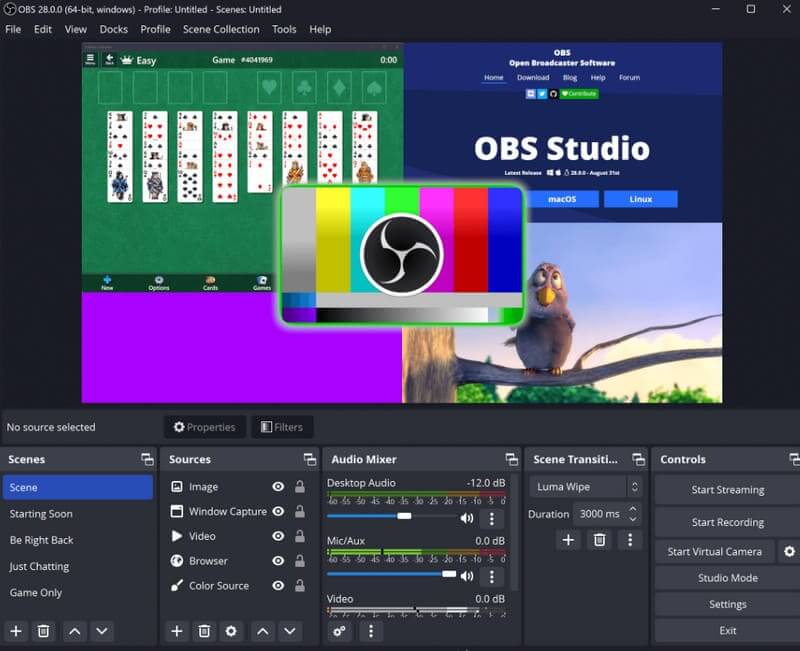
OBS Studio ist eine kostenlose, professionelle Bildschirmaufnahmesoftware, die keine Wasserzeichen in Videos einfügt und keine Begrenzung der Aufnahmedauer hat. Sie wird häufig für die Aufzeichnung von Gameplay oder Livestreams verwendet. Im Vergleich zu EaseUS RecExperts verfügt sie über fortgeschrittenere und professionellere Videobearbeitungsfunktionen. Sie können die Audioausgabe umfassend steuern. OBS Studio ist mit VST‑Plug‑ins und einem hochwertigen Mixer ausgestattet, um Nutzer dabei zu unterstützen, Rauschen zu filtern und klarere Sprachaufnahmen zu erzielen. Die Vielzahl an Funktionen macht die Benutzeroberfläche jedoch auch komplexer. Einsteiger ohne Vorerfahrung können sich leicht überfordert fühlen. Da OBS Studio jedoch seit vielen Jahren auf dem Markt ist, finden sich im Internet zahlreiche zuverlässige Anleitungen.
Teil 4. QuickTime Player
Plattform: macOS
• Unterstützt das Teilen oder Speichern von Screenshots per Freigabelink. • Hohe Sicherheit. Du kannst Sichtbarkeitsrechte für Inhalte festlegen. • Die Benutzeroberfläche ist etwas komplex.
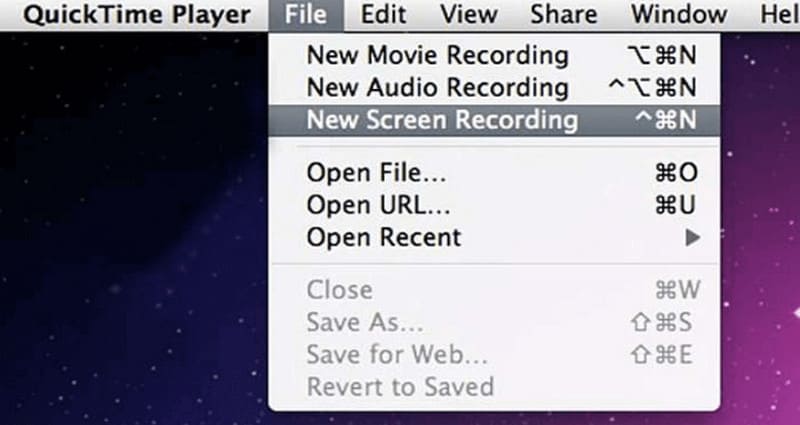
Als Mac‑Nutzer stoßen Sie auf eine sehr vielseitige Software zur Videowiedergabe und -bearbeitung: QuickTime Player. Neben den üblichen Videofunktionen unterstützt sie auch Bildschirmaufnahmen. Dieser Open‑Source‑Screen‑Recorder ist hervorragend mit macOS kompatibel. Bei der Aufnahme von Videos stoßen Sie auf keine Längenbegrenzung, und es wird auch kein zusätzliches Wasserzeichen eingefügt.
Teil 5. Loom
Plattform: Windows und macOS
Preis: $15/Monat
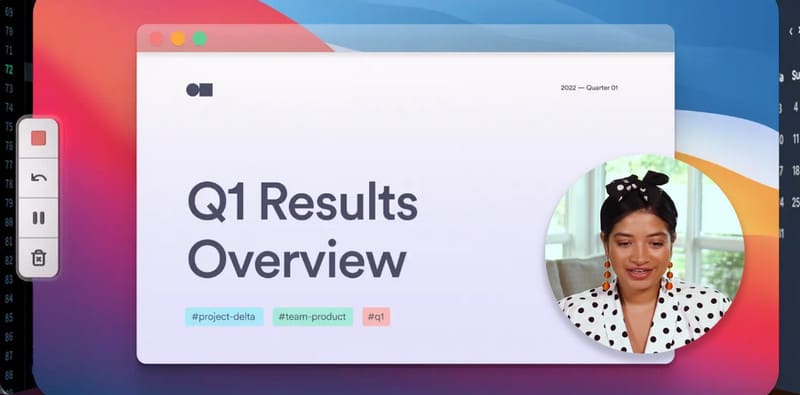
Loom ist ein Bildschirmrekorder, der KI‑Technologie nutzt. Er ist derzeit in drei Versionen verfügbar: als Desktopsoftware, mobile App und Google‑Chrome‑Erweiterung. Wir können damit den Computerbildschirm und Inhalte von der Webcam aufzeichnen. Nach Abschluss der Aufnahme stellt Loom intelligente Bearbeitungstools zur Verfügung. Es kann Voice‑over automatisch in Untertitel umwandeln und ermöglicht es uns, die entsprechenden Videoclips direkt über diese Untertitel zu bearbeiten. Wir bearbeiten das Video also wie Text, anstatt den Fortschrittsbalken ständig hin‑ und herzuziehen. Außerdem lässt sich Loom mit Tools wie Google Workspace und Slack integrieren; wir können unsere Videos direkt in diesen Anwendungen bearbeiten.
Teil 6. FAQs zu EaseUS‑RecExperts‑Alternativen
Ist EaseUS RecExperts sicher in der Anwendung?
Die Verwendung von EaseUS RecExperts ist völlig sicher. Die Entwickler haben eine Reihe leistungsstarker Videoaufnahme- und Videobearbeitungsprogramme veröffentlicht. Diese Tools weisen keine Sicherheitsprobleme auf und enthalten keine Werbung von Drittanbietern, keine Schadsoftware und keine Viren.
Ist EaseUS RecExperts kostenlos?
Obwohl EaseUS RecExperts eine kostenlose Testversion anbietet, können Nutzer damit nur Videos mit einer Länge von weniger als 2 Minuten aufnehmen, und im ausgegebenen Video wird ein Wasserzeichen eingeblendet. Möglicherweise benötigen wir zudem zusätzliche Videosoftware, um uns beim Entfernen des Wasserzeichens zu unterstützen. Wenn Sie Videos ohne Einschränkungen aufzeichnen möchten, müssen Sie Ihr Konto upgraden.
Wie funktioniert EaseUS RecExperts?
Nach dem Herunterladen und Installieren muss der Benutzer über die Schaltflächen auf der Seite den Aufnahmebereich, die Audioquelle und die Ausgabebildqualität auswählen. Nach Abschluss der Aufnahme fordert EaseUS RecExperts uns auf, das Ausgabevideoformat und den Speicherpfad zu wählen und stellt einige grundlegende Bearbeitungsschaltflächen zur Verfügung, die uns helfen, das Video zu optimieren.
Fazit
In diesem Artikel analysieren wir das Konzept von EaseUS RecExperts und die damit verbundenen Probleme. Die Software ist relativ teuer, und in der Testversion werden die Videos mit einem Wasserzeichen versehen. Da diese beiden Punkte für Nutzer, die den Bildschirm aufnehmen möchten, Schwierigkeiten verursachen können, stellen wir 4 EaseUS‑RecExperts‑Alternativen mit ähnlichen Funktionen vor und liefern grundlegende Informationen dazu. Mithilfe der Inhalte dieses Artikels können Sie ein Tool zur Bildschirmaufnahme auswählen und ganz leicht mit der Aufzeichnung von Webcam‑ oder Systemanzeige beginnen.