Facecam‑Recorder – Video und Audio für FaceTime/Skype/Gameplay aufnehmen
Facecam wird häufig verwendet, um Ihr Gesicht zusammen mit Ihrem Kommentar bei Videoanrufen, Gameplay-Aufnahmen, Vortragspräsentationen usw. aufzuzeichnen.
Wenn Sie Videoaufnahmen und Videoanrufe speichern und Videos zum Online‑Teilen erstellen möchten, benötigen Sie einen Facecam‑Recorder.
Was ist der beste Facecam‑Recorder?
Wo ein Wille ist, ist auch ein Weg.
Im Folgenden erhalten Sie 2 Facecam‑Recorder, mit denen Sie Gameplay, Business‑Präsentationen sowie Video‑ und Audioanrufe von FaceTime, Skype usw. aufzeichnen können.

- Teil 1. Facecam‑Recorder auf Windows‑ und Mac‑Computern
- Teil 2. Integrierter Facecam‑Recorder auf dem iPhone
- Teil 3. FAQs zu Facecam‑Recordern
Teil 1. Facecam‑Recorder auf Windows‑ und Mac‑Computern
Im Vergleich zur kostenlosen QuickTime‑Bildschirmaufnahme bietet Ihnen dieser Facecam‑Recorder mehr Komfort und Kontrolle beim Aufnehmen und Bearbeiten der Video‑ und Audioanrufe von FaceTime sowie des Gameplay‑Bereichs.
- Nehmen Sie FaceTime‑Audioanrufe beidseitig auf dem Mac auf.
- Zeichnen Sie FaceTime‑Videoanrufe mit optionalen Bearbeitungsfunktionen auf.
- Bearbeiten Sie die FaceTime‑, Gameplay‑ oder Skype‑Aufnahmen während der laufenden Aufzeichnung.
- Starten Sie eine geplante Aufnahme, ohne vor Ihrem Computer sitzen zu müssen.
Nehmen wir nun die Aufnahme von FaceTime auf dem Mac als Beispiel und sehen wir uns an, wie man FaceTime‑Anrufe auf dem Mac aufzeichnet.
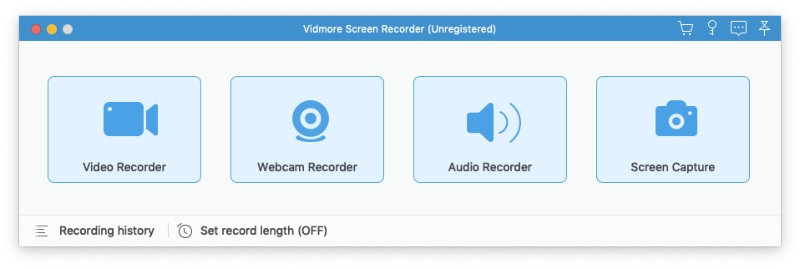
Schritt 1. Laden Sie diesen FaceTime‑Recorder kostenlos auf den Mac herunter. Starten Sie ihn sofort nach der erfolgreichen Installation. In der Hauptoberfläche sehen Sie 3 Hauptfunktionen. Wenn Sie FaceTime‑Videoanrufe aufzeichnen möchten, wählen Sie einfach Video Recorder.
Andernfalls sollten Sie Audio Recorder auswählen, um nur die FaceTime‑Audioanrufe aufzuzeichnen.
Hier nehmen wir die Aufzeichnung von FaceTime‑Videoanrufen als Beispiel.
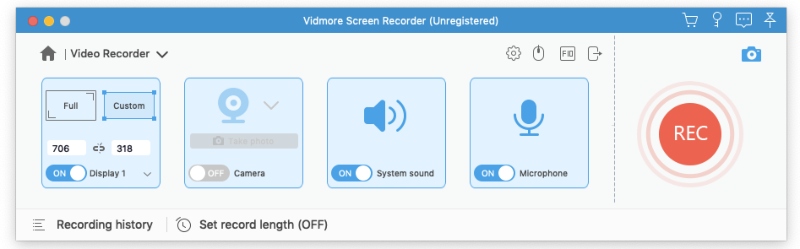
Schritt 2. Wählen Sie in der Hauptoberfläche von Video Recorder den Aufnahmeregion über Full oder Custom aus. Wenn Sie Custom wählen, können Sie einen festen Bereich auswählen oder einen freien Bereich ziehen, um das FaceTime‑Chatfenster zu erfassen.
Schalten Sie danach System Sound und Microphone ein, damit Sie die Töne sowohl des Empfängers als auch des Anrufers aufzeichnen können.
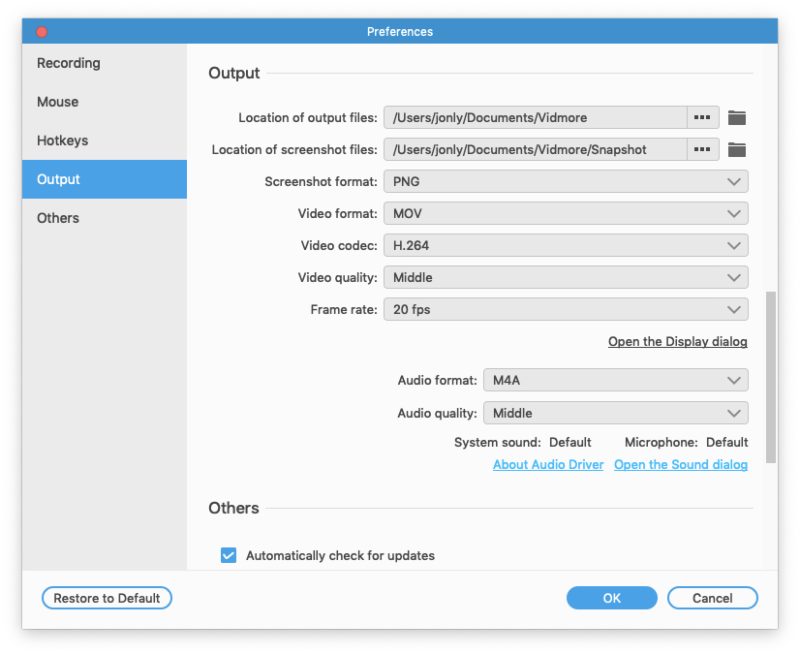
Vergessen Sie nicht, auf das Einstellungen‑Symbol zu klicken, um die Aufnahme‑Einstellungen wie Ausgabeformat, Hotkeys und mehr anzupassen. Um FaceTime‑Video‑ oder Audioanrufe auf dem Mac abzuspielen, wird empfohlen, MP4 als Ausgabeformat zu wählen.
Schritt 3. Starten Sie FaceTime auf dem Mac, klicken Sie auf die REC‑Taste, sobald Ihr FaceTime‑Videoanruf läuft, und diese Software beginnt mit der Aufzeichnung des FaceTime‑Videoanrufs.
Während der Aufnahme der FaceTime‑Anrufe können Sie die Bearbeitungs‑Schaltfläche verwenden, um eine Linie zu zeichnen, einen Pfeil hinzuzufügen, Sprechblasen einzublenden usw.

Schritt 4. Klicken Sie auf die Stopp‑Schaltfläche, um die FaceTime‑Aufnahme zu überprüfen, und Sie können die Zuschneiden‑Funktion nutzen, um die lange FaceTime‑Aufnahmedatei zu kürzen. Nachdem Sie die vorgenommenen Änderungen bestätigt haben, klicken Sie einfach auf Save, um die FaceTime‑Aufnahme auf Ihrem Mac zu speichern.

Teil 2. Integrierter Facecam‑Recorder auf dem iPhone
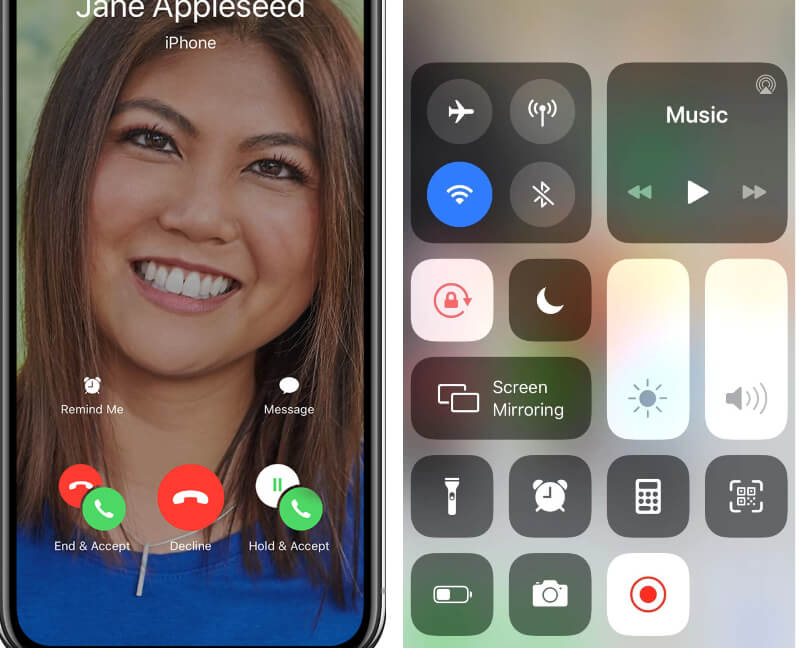
Obwohl es nicht erlaubt ist, FaceTime‑Anrufe auf dem iPhone aufzuzeichnen, können Sie den integrierten Recorder verwenden, um Skype‑ sowie FaceTime‑Video‑ und Audioanrufe auf dem iPhone aufzunehmen.
Der integrierte Recorder Screen Recording auf dem iPhone kann sowohl Video als auch Audio auf Ihrem iPhone erfassen. Es ist der iOS‑Bildschirmrecorder, der alle iOS‑Bildschirmaktionen, einschließlich FaceTime‑/Skype‑Anrufen, aufzeichnen kann.
Nehmen wir die FaceTime‑Aufnahme als Beispiel, um Ihnen zu zeigen, wie Sie den Facecam‑Recorder auf Ihrem iPhone verwenden.
Schritt 1. Wischen Sie von unten nach oben, um das Kontrollzentrum auf dem iPhone zu öffnen, wo Sie die Bildschirmaufnahme‑Verknüpfung finden können.
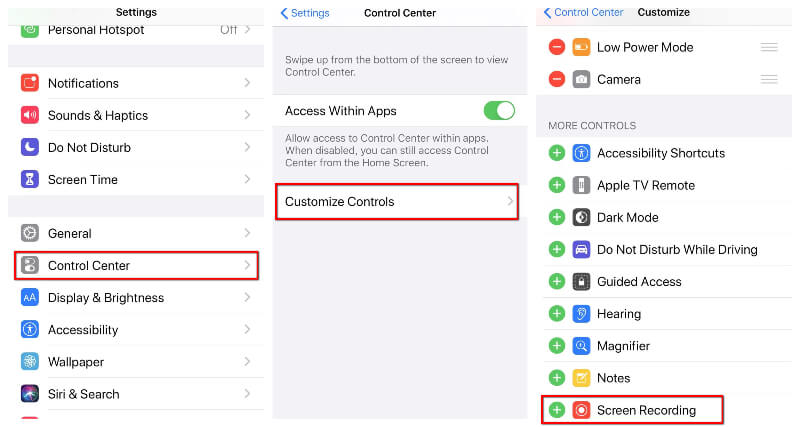
Sie können die Bildschirmaufnahme‑Verknüpfung nicht finden? Fügen Sie sie einfach dem Kontrollzentrum hinzu. Gehen Sie zu den Einstellungen auf dem iPhone, wählen Sie Kontrollzentrum und dann Steuerelemente anpassen. Tippen Sie anschließend auf die Plus‑Schaltfläche, um Screen Recording unter EINBEZIEHEN hinzuzufügen.
Schritt 2. Tippen Sie im Kontrollzentrum auf die Verknüpfung von Screen Recording, und es beginnt nach einem 3‑sekündigen Countdown, Ihren iPhone‑Bildschirm aufzuzeichnen, einschließlich der FaceTime‑Videoanrufe.
Während der Aufnahme können Sie die Aufnahme‑Taste antippen und gedrückt halten, um die Aufnahme‑Einstellungen zu öffnen. Dort können Sie auf die Mikrofon‑Taste tippen, um optional die FaceTime‑Stimmen über das Mikrofon mitaufzuzeichnen.
Schritt 3. Tippen Sie erneut auf die Screen‑Recording‑Verknüpfung, um die FaceTime‑Aufnahme zu stoppen; die FaceTime‑Videoanrufe werden dann automatisch in der Fotos‑App gespeichert.
Für die Gameplay‑Aufzeichnung auf dem Desktop funktioniert der integrierte Recorder natürlich nicht.
Teil 3. FAQs zu Facecam‑Recordern
Hier sind die häufigsten Fragen, die viele Nutzer zur FaceTime‑Aufnahme stellen. Finden Sie hier sofort die kurzen Antworten.
Ist es illegal, einen FaceTime‑Anruf aufzuzeichnen?
Ja. Wenn Sie FaceTime nutzen, um jemanden anzurufen, können Sie den oben genannten Methoden folgen, um den FaceTime‑Anruf aufzuzeichnen, aber die Voraussetzung ist, dass Sie die Erlaubnis der anderen Partei einholen, bevor Sie mit der Aufnahme beginnen.
Wie nimmt man FaceTime auf Android auf?
FaceTime ist nur für Apple‑Nutzer verfügbar, und Android‑Nutzer können über FaceTime keine Anrufe senden oder entgegennehmen. Daher gibt es keine Möglichkeit, FaceTime‑Video‑ oder Audioanrufe auf Android aufzuzeichnen.
Sind FaceTime‑Anrufe privat?
Ja. FaceTime‑Anrufe sind durch Ende‑zu‑Ende‑Verschlüsselung geschützt, sodass nur Sender und Empfänger sie sehen oder lesen können und Apple die Daten nicht entschlüsseln kann. Daher sind FaceTime‑Anrufe privat.
Kann man FaceTime mit Audio per Bildschirmaufnahme aufzeichnen?
Ja, das ist möglich. Egal, ob Sie Vidmore Screen Recorder auf dem Mac oder Screen Recording auf dem iPhone verwenden, Sie können den FaceTime‑Ton automatisch speichern. Wenn Sie jedoch nur die FaceTime‑Audioanrufe allein sichern möchten, kann dies nur Vidmore Screen Recorder leisten.
Verbraucht der Facecam‑Recorder WLAN‑Daten?
Auch wenn Video‑ und Audio‑Anwendungen wie Skype, FaceTime usw. Ihre WLAN‑ oder Mobilfunkverbindung nutzen, um den Chat zu ermöglichen, verwendet der Facecam‑Recorder selbst keine Internetverbindung.
Fazit
FaceTime bietet Apple‑Nutzern eine bequeme Möglichkeit, andere anzurufen, ohne zusätzliche Kosten zu zahlen – abgesehen von WLAN‑ oder mobilen Daten. Wenn Sie jedoch einen FaceTime‑Video‑ oder Audioanruf aufzeichnen möchten, finden Sie keine offizielle Anleitung. Dieser Beitrag stellt Ihnen 2 Facecam‑Recorder vor – Screen Recording auf dem iPhone und Vidmore Screen Recorder – um Ihnen zu helfen, FaceTime‑ und Skype‑Anrufe, Gameplay, Online‑Vorlesungen usw. aufzuzeichnen.
Welcher ist der beste Facecam‑Recorder für Sie?
Lass es mich wissen, indem du deine Kommentare unten hinterlässt.