Wie behebt man den Fehler ‘Failed to Initialize Codec’ in Bandicam?
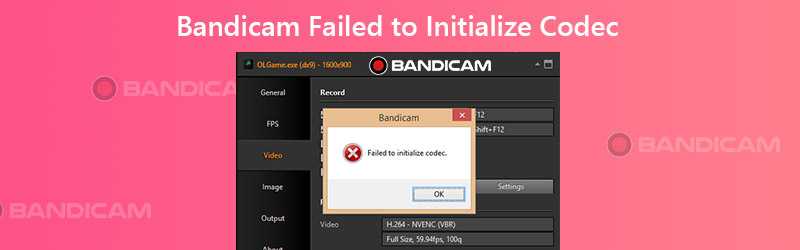
Für Windows-Benutzer ist Bandicam ein äußerst hilfreiches Bildschirmaufnahmeprogramm, mit dem sich jeder Bereich Ihres Computerbildschirms erfassen lässt. Es kann außerdem Gameplay und externe Videogeräte in hoher Qualität aufzeichnen. Einige Benutzer stoßen jedoch beim Aufnehmen mit Bandicam auf den Fehler, dass der Codec nicht initialisiert werden konnte. Wie ärgerlich!
Für diese Situation kann es viele Gründe geben. In diesem Artikel stellen wir Ihnen 4 einfache Methoden vor, um das Problem 'Failed to initialize codec' zu beheben. Wenn Sie genug von Bandicam haben, finden Sie in diesem Beitrag außerdem eine professionelle Alternative zu Bandicam, die ähnliche Aufnahmefunktionen mit weniger Problemen bietet. Lesen Sie weiter unten.

Teil 1. 4 Methoden, um ‘Failed to Initialize Codec’ in Bandicam zu lösen
1. Installieren Sie die neueste Version von Bandicam
Tatsächlich ist Bandicam dieses Problem bereits bekannt und die Softwareleistung wurde mehrfach optimiert, um es zu beheben. Wenn also die Meldung ‘Failed to Initialize Codec’ erscheint, sollten Sie als Erstes die Bandicam-Version auf Ihrem Computer überprüfen.
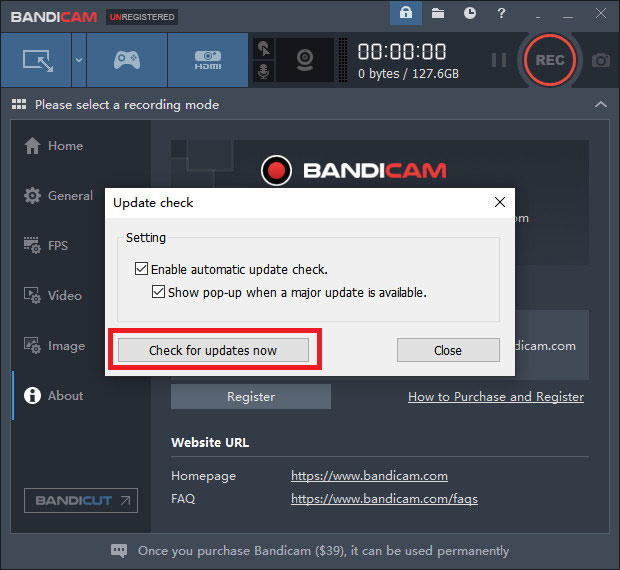
Schritt 1. Öffnen Sie Bandicam auf Ihrem Computer. Gehen Sie zum Tab Über und suchen Sie nach Nach Updates suchen.
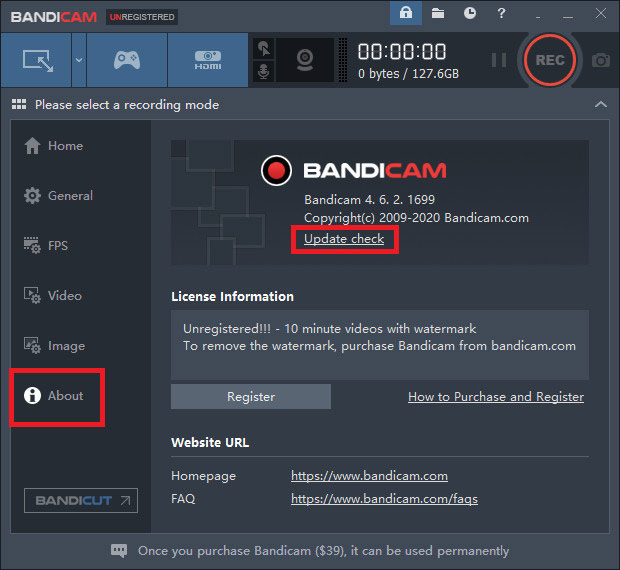
Schritt 2. Klicken Sie auf die Schaltfläche Jetzt nach Updates suchen. Wenn Sie bereits die neueste Bandicam-Version installiert haben, erhalten Sie den Hinweis, dass diese Version aktuell ist. Falls nicht, aktualisieren Sie das Programm und versuchen Sie anschließend erneut, eine Aufnahme zu starten.
2. Aktualisieren Sie Ihren Grafiktreiber
Wenn die Installation der neuesten Bandicam-Version nichts bringt, liegt möglicherweise ein Problem mit Ihrem Grafiktreiber vor. Am besten deinstallieren Sie den aktuellen Grafikkartentreiber und installieren den neuesten Treiber.
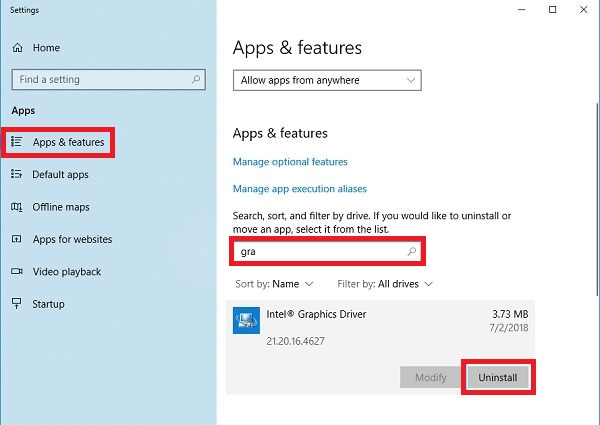
Schritt 1. Öffnen Sie das Windows-Einstellungsmenü und suchen Sie Apps und Features. Suchen Sie nach dem Grafikkartentreiber, klicken Sie darauf und deinstallieren Sie ihn.
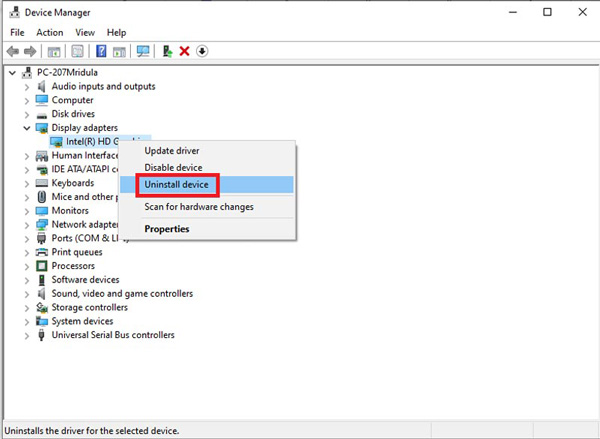
Schritt 2. Suchen Sie auf Ihrem Computer den Geräte-Manager. Klicken Sie auf Grafikkarten. Klicken Sie dann mit der rechten Maustaste auf den Treiber, den Sie entfernen möchten. Wählen Sie Gerät deinstallieren.
Schritt 3. Installieren Sie nun die neuesten Grafikkartentreiber auf Ihrem PC. Versuchen Sie anschließend erneut, mit Bandicam aufzunehmen.
3. Reduzieren Sie den Grafikspeicher
Wenn Sie nicht genügend Grafikspeicher haben, um ein umfangreiches Spiel aufzuzeichnen, kann derselbe Fehler auftreten. Reduzieren Sie in diesem Fall die Auflösung und Qualität Ihres Spiels in dessen Einstellungen. Schalten Sie außerdem andere Programme wie Shadowplay während der Aufnahme aus.
4. Ändern Sie die Videoeinstellungen in Bandicam
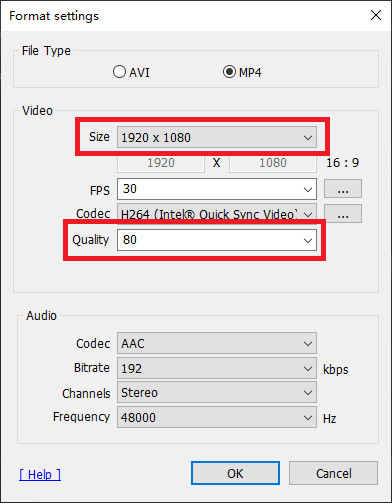
Manchmal kann es auch helfen, die Videoauflösung und -qualität in Bandicam zu verringern.
Schritt 1. Suchen Sie in Bandicam den Tab Video. Klicken Sie dann unten rechts auf Einstellungen.
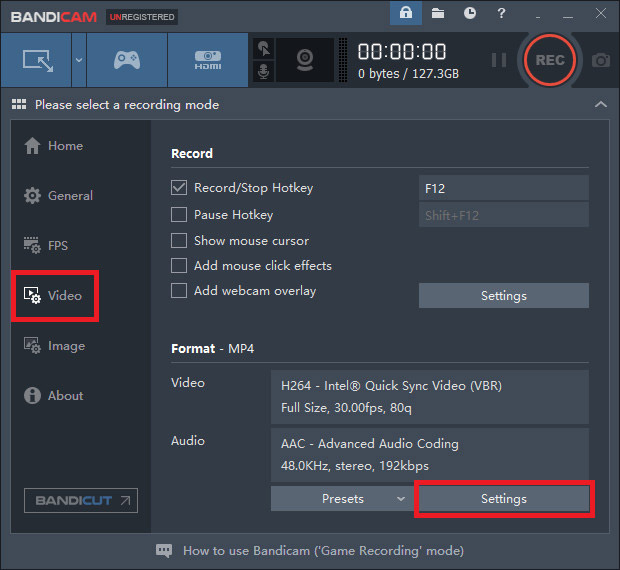
Schritt 2. Ändern Sie die Größe auf 1920*1080 und die Qualität auf 80.
Teil 2. Beste Bandicam-Alternative zur Behebung des Codec-Initialisierungsfehlers
Wenn die oben genannten Methoden Ihr Problem immer noch nicht lösen, wird es möglicherweise durch Bandicam selbst verursacht. Um Ihre Aufnahme dennoch fertigzustellen, benötigen Sie dann eine Alternative zu Bandicam.
Lernen Sie Vidmore Screen Recorder kennen – die beste Bandicam-Alternative, die all Ihre Aufnahmeanforderungen erfüllt. Neben den grundlegenden Aufnahmefunktionen können Sie damit auch eine Webcam, Echtzeit-Zeichnungen und Mauseffekte zu Ihrem Video hinzufügen. Es unterstützt sogar geplante Aufnahmen, falls Sie keine Zeit haben, die Aufnahme manuell zu starten.
 Vidmore Screen Recorder
- Nehmen Sie jeden beliebigen Bereich Ihres Bildschirms mit hoher Bild-/Tonqualität auf.
- Export in verschiedene Ausgabeformate, einschließlich MP4, MKV, WMV, GIF usw.
- Fügen Sie Ihrer Aufnahme Text, Pfeile, Formen, Mauseffekte und mehr hinzu.
- Mache während der Aufnahme beliebig viele Screenshots.
- Unterstützt Windows 10/8.1/8/7 und Mac OS X 10.10 oder höher.

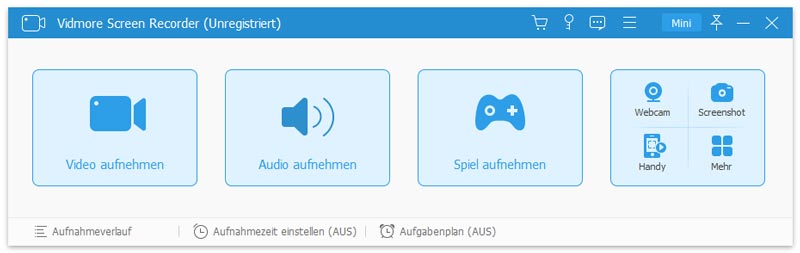
Schritt 1: Öffnen Sie nach der Installation von Vidmore Screen Recorder das Programm. Es stehen Ihnen mehrere Modi zur Verfügung, darunter Video-Recorder, Audio-Recorder, Bildschirmaufnahme und mehr.
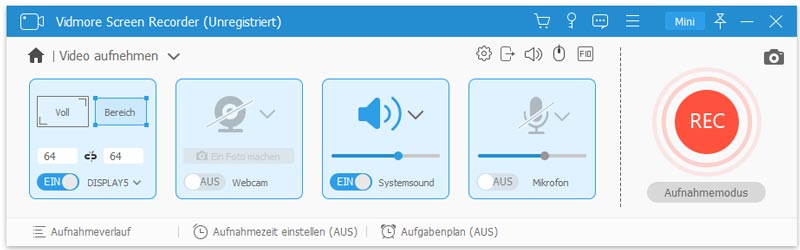
Schritt 2: Nehmen wir den Video-Recorder als Beispiel. Wählen Sie auf der Startoberfläche Video Recorder. Nun können Sie die Bildschirmgröße anpassen, die Webcam deaktivieren/aktivieren sowie Systemton und Mikrofon ein- bzw. ausschalten. Nachdem Sie die Einstellungen geändert haben, können Sie die Aufnahme starten, indem Sie auf REC klicken.
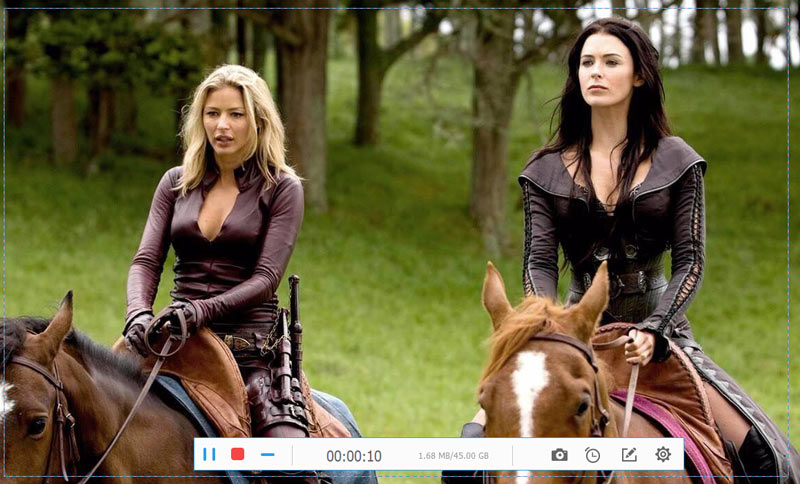
Schritt 3: Während der Aufnahme können Sie Text, Formen, Pfeile usw. zu Ihrer Aufnahme hinzufügen. Wenn Sie die Aufnahme beendet haben, klicken Sie einfach auf das Symbol Stopp.
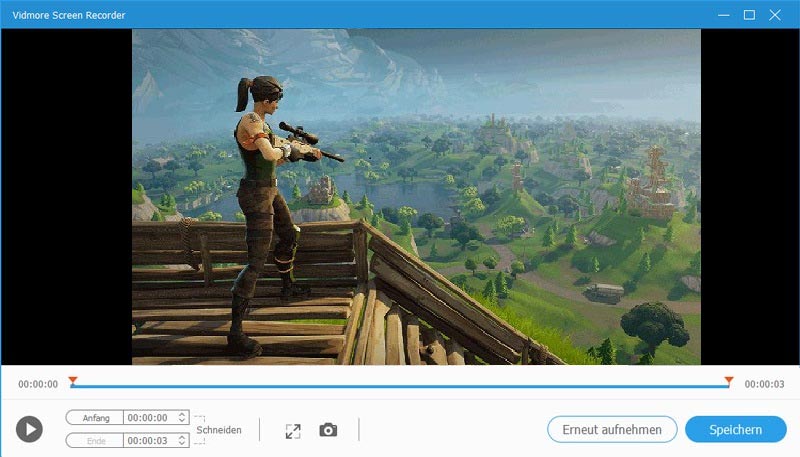
Schritt 4: Anschließend können Sie Ihre Aufnahme in der Vorschau ansehen und bearbeiten. Klicken Sie auf Speichern, wenn Sie mit dem Video zufrieden sind.
Teil 3. FAQs zu Bandicam und dem Fehler bei der Codec-Initialisierung
F1: Warum stürzt Bandicam ständig ab?
Vielleicht hängt das mit deinem Grafikkartentreiber zusammen. Bitte deinstalliere daher deinen Grafikkartentreiber und installiere ihn anschließend in der neuesten Version neu.
F2: Hat Bandicam eine Begrenzung?
Ja. Wenn Sie keine Bandicam-Lizenz besitzen, wird ein Wasserzeichen in Ihrer Aufnahme eingeblendet. Außerdem können Sie nur bis zu 10 Minuten aufnehmen, was für Spiele wie Fortnite, Warcraft usw. möglicherweise zu kurz ist.
F3: Kann ich Bandicam auf dem Mac verwenden?
Nein, das können Sie nicht. Aber Sie können Vidmore Screen Recorder nutzen, um den Bildschirm auf dem Mac aufzunehmen.
Fazit
Haben Sie die Methoden ausprobiert, um die Codec-Initialisierungsfehler mit Bandicam zu beheben? Hoffentlich ist eine davon für Sie hilfreich. Wenn nicht, probieren Sie einfach Vidmore Screen Recorder aus. Hinterlassen Sie unten einen Kommentar, wenn Ihnen dieser Beitrag gefällt.