15 beste kostenlose Bildschirmrekorder, die sich auf Computer und Mobilgerät lohnen
Es gibt viele Gründe, warum du einen Bildschirmrekorder brauchst – zum Beispiel, um dein Gameplay für das Teilen auf Twitch aufzunehmen, Video-Tutorials zu erstellen, um die Aufmerksamkeit deiner Schüler zu gewinnen, oder Anleitungen für Softwareprogramme oder mobile Apps zu zeigen. Laut unserer Recherche ist der Preis nach wie vor das wichtigste Element bei der Wahl eines Bildschirmrekorders. Die gute Nachricht ist, dass es einige kostenlose Bildschirmrekorder auf dem Markt gibt. Mit ihnen kannst du deinen Bildschirm aufnehmen, ohne einen Cent zu bezahlen. In diesem Artikel stellen wir dir eine Top-Liste vor.

Bevor wir schreiben – so testen wir Software für unsere Beiträge:
Hinweis: Alle Inhalte auf unserer Website werden von Menschen aus unserer Redaktion verfasst. Bevor wir schreiben, recherchieren wir ausführlich zum jeweiligen Thema. Anschließend benötigen wir 1–2 Tage, um die Tools auszuwählen und zu testen. Wir prüfen Software hinsichtlich Geräte‑ und Systemanforderungen, Funktionen, Nutzungserlebnis usw. Um unseren Test umfassender zu machen, sichten wir außerdem Bewertungsseiten wie G2, Trustpilot usw., um echte Nutzererfahrungen als Referenz heranzuziehen.
Teil 1: Top 10 kostenlose Bildschirmrekorder für PC/Mac
Top 1: Vidmore Free Online Screen Recorder
Du möchtest deinen Bildschirm aufnehmen, aber keine Software installieren? Vidmore Free Online Screen Recorder kann all deine Bedürfnisse erfüllen. Als kostenloser Bildschirmrekorder verlangt er nicht, dass du irgendeine Software auf deiner Festplatte installierst.
Vorteile
- Kostenlos.
- Nimmt den ganzen Bildschirm oder einen benutzerdefinierten Bereich online auf.
- Unterstützt Webcam- und Mikrofonaufnahme.
- Kein Wasserzeichen oder Längenbeschränkung.
- Verfügbar in allen gängigen Browsern.
Nachteile
- Bietet keine Videobearbeitung.
- Das Ausgabeformat ist eingeschränkt.
Wie man kostenlos den Bildschirm aufnimmt
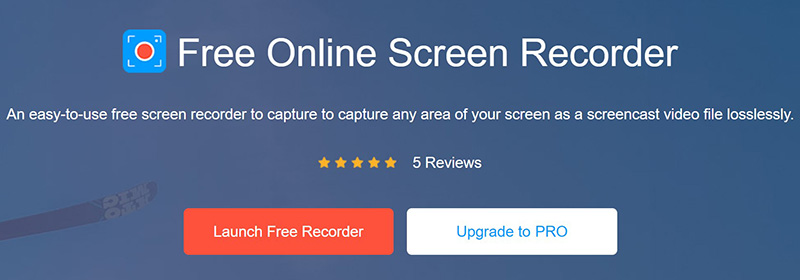
Schritt 1: Wenn du den Bildschirm aufnehmen möchtest, öffne einen Browser und besuche https://www.vidmore.com/free-online-screen-recorder/. Drücke die Schaltfläche Launch Free Recorder, um das Startprogramm herunterzuladen.
Schritt 2: Klicke auf das Symbol Monitor und lege den Aufnahmebereich fest. Aktiviere das Symbol System audio und passe die Lautstärke an. Wenn du deine Reaktionen zur Bildschirmaufnahme hinzufügen möchtest, aktiviere Webcam und Microphone; andernfalls deaktiviere sie.
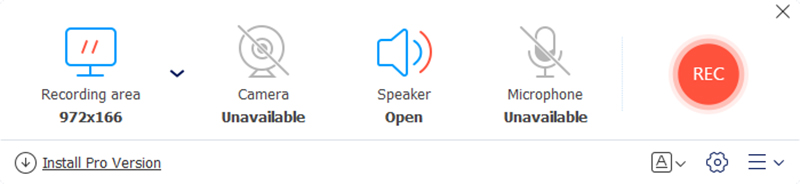
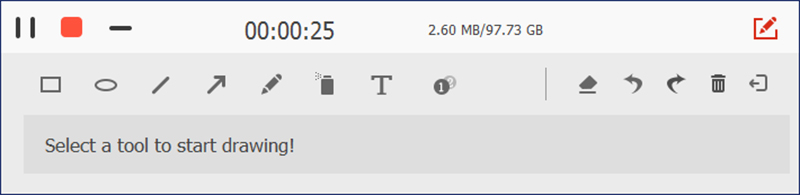
Schritt 3: Drücke die Schaltfläche REC, um mit der Bildschirmaufnahme zu beginnen. Wenn die Bildschirmaufnahme fertig ist, klicke auf die Schaltfläche Stop und lade sie auf deine Festplatte herunter.
Top 2: OBS Studio
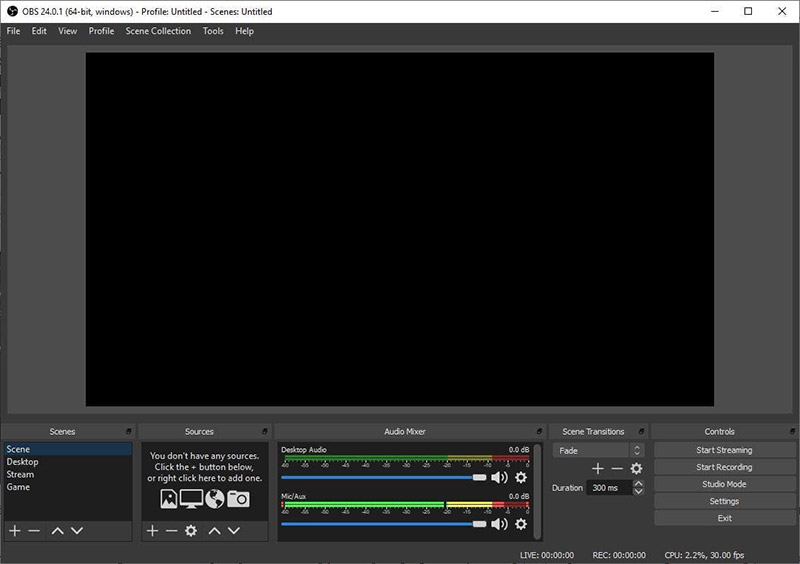
OBS ist eine Open-Source-Broadcasting-Anwendung sowie ein kostenloser Bildschirmrekorder. Du findest in OBS grundlegende Funktionen, die mit kostenpflichtiger Software vergleichbar sind. Außerdem läuft es gut auf einer Vielzahl von Computern und Laptops.
Vorteile
- Kompatibel mit PC, Mac und Linux.
- Umfasst umfangreiche Anpassungsoptionen.
- Übertrage den Bildschirm zu YouTube oder Twitch.
- Nimm mehrere Quellen einschließlich des Bildschirms auf.
Nachteile
- Es verfügt über keinen Video-Editor.
- Es kann Aufnahmen nur in MP4 und FLV speichern.
Vielleicht interessiert dich auch: Top 5 beste OBS-Alternativen zur Bildschirmaufnahme am Computer
Top 3: QuickTime
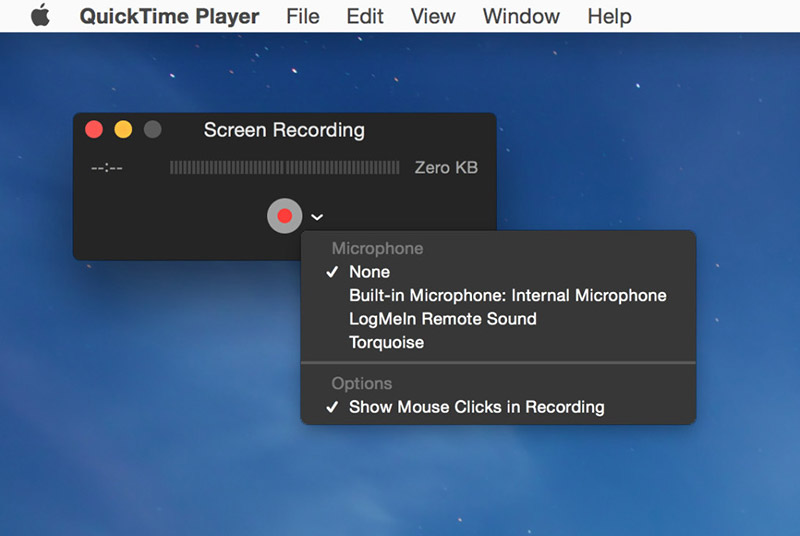
Es ist allgemein bekannt, dass QuickTime der vorinstallierte Media Player auf macOS ist. Er ermöglicht dir das Abspielen der gängigsten Videoformate. Außerdem bietet er auch eine kostenlose Bildschirmaufnahmefunktion. Wenn du macOS verwendest, ist es eine einfache Option.
Vorteile
- Nimm den Bildschirm auf dem Mac und iPhone auf.
- Einfach zu bedienen und keine Installation erforderlich.
- Sieh dir das Video nach der Bildschirmaufnahme an.
Nachteile
- Es kann Aufnahmen nur im MOV-Format speichern.
Vielleicht interessiert dich auch: Wie man QuickTime-Bildschirmaufnahmen und -Filme im MP4-Format speichert
Top 4: Windows 10 Game Bar

Ursprünglich war Game DVR der Spielrekorder auf der Xbox One. Jetzt hat Microsoft die kostenlose Bildschirmaufnahmefunktion in Windows 10 integriert. Neben Gameplay kann damit alles auf deinem Bildschirm aufgezeichnet werden.
Vorteile
- Nimm Gameplay flüssig auf.
- Erziele eine gute Ausgabequalität.
- Mache Screenshots während der Bildschirmaufnahme.
Nachteile
- Es ist nur für Windows 10 verfügbar.
- Es kann keine Webcam aufnehmen.
Top 5: ShareX
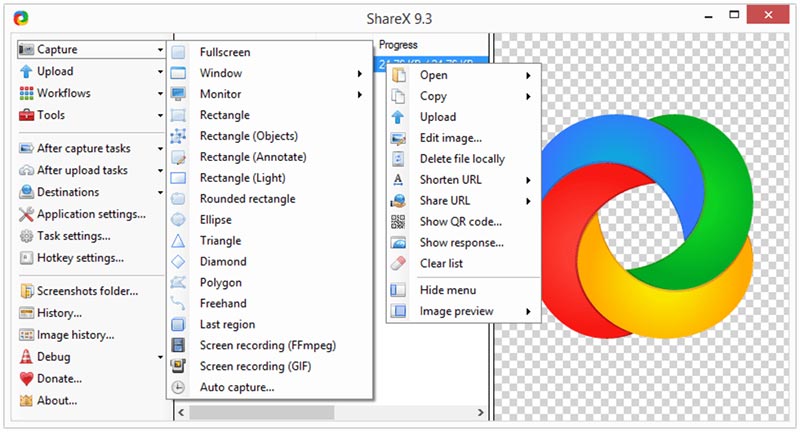
Ähnlich wie OBS ist ShareX ein weiterer Open-Source-Bildschirmrekorder für Windows und Linux. Damit kannst du deinen Bildschirm aufnehmen und Screenshots von längeren Webseiten erstellen. Noch wichtiger: Alle Funktionen sind kostenlos nutzbar.
Vorteile
- Nimm den Bildschirm kostenlos auf.
- Steuere die Bildschirmaufnahme mit Hotkeys.
- Wandle Aufnahmen in animierte GIF-Bilder um.
- Lade Ergebnisse in Cloud-Dienste hoch.
Nachteile
- Die Lernkurve ist nicht besonders gut.
- Es ist nicht mit Mac kompatibel.
Top 6: CamStudio
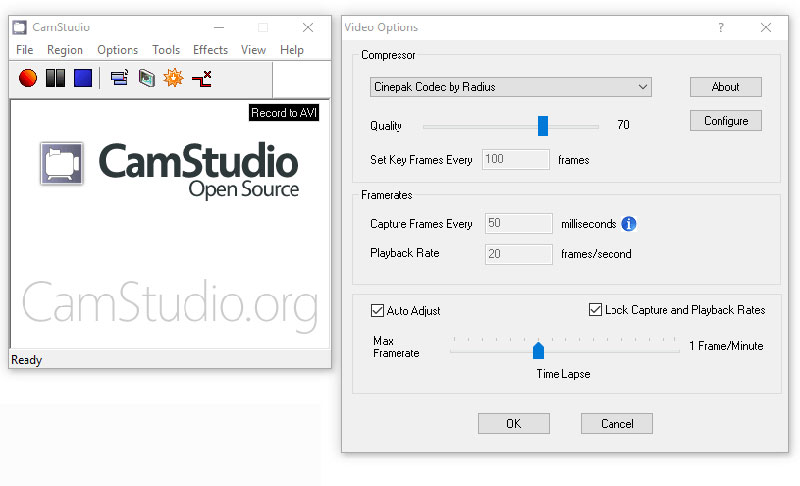
CamStudio ist ein weiterer Open-Source- und kostenloser Bildschirmrekorder für PC-Nutzer. Obwohl die Oberfläche veraltet aussieht, bietet er alle grundlegenden Funktionen für Bildschirmaufnahmen, wie Tastenkombinationen und andere Anpassungsoptionen.
Vorteile
- Nimm den gesamten Bildschirm oder einen benutzerdefinierten Bereich auf.
- Umfasst zahlreiche Anpassungsoptionen.
- Speichere Bildschirmaufnahmen als HD-Videos.
- Wandle Aufnahmen in Flash-Videos um.
Nachteile
- Die Ausgabedateien der Bildschirmaufnahmen sind sehr groß.
- Es ist nur mit Windows XP kompatibel.
Top 7: Mojave Screen Recorder
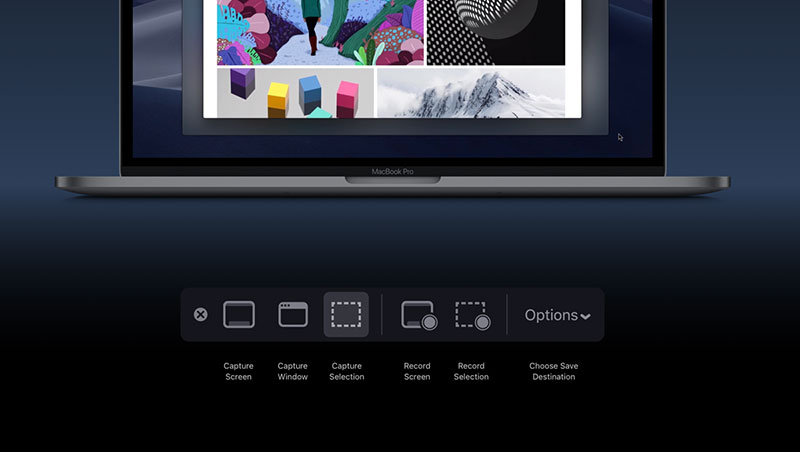
Mojave Screen Recorder ist der neue kostenlose Bildschirmrekorder für das neueste macOS. Wenn du deinen Mac auf Mojave aktualisiert hast, ist er in dein System integriert. Außerdem funktioniert er mit deiner Touch Bar.
Vorteile
- Erfasse den gesamten Bildschirm, ein Fenster oder einen beliebigen Bereich.
- Keine Installation oder zusätzlichen Apps erforderlich.
- Speichere Bildschirmaufnahmen auf deinem Desktop.
- Steuere die Aufnahme mit Touch Bar und Hotkeys.
Nachteile
- Es ist nur für Mac Mojave verfügbar.
- Du kannst Aufnahmen nicht bearbeiten.
Top 8: Screencastify
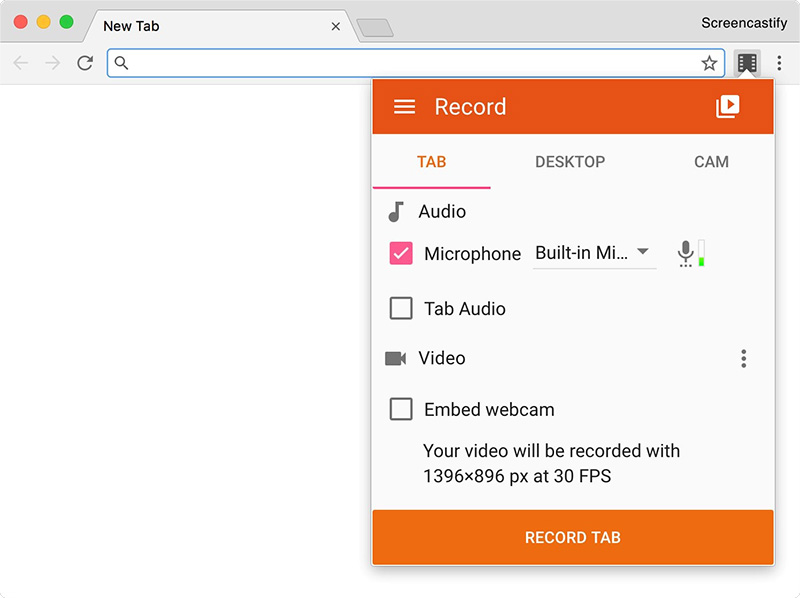
Screencastify ist eine einzigartige kostenlose Bildschirmrekorder-App. Sie ist keine eigenständige Software, sondern eine Erweiterung für Google Chrome. Dennoch kann sie dir helfen, Webseiten, deinen Desktop sowie die Webcam aufzunehmen.
Vorteile
- Nimm den Bildschirm mit dem Chrome-Browser auf.
- Unterstützt mehrere Aufnahmequellen.
- Erhalte alle Funktionen kostenlos.
- Leichtgewichtig und läuft flüssig.
Nachteile
- Die kostenlose Version kann nur bis zu 5 Minuten aufnehmen.
- Es unterstützt nur die Formate MP4 und GIF.
Top 9: Screencast-O-Matic
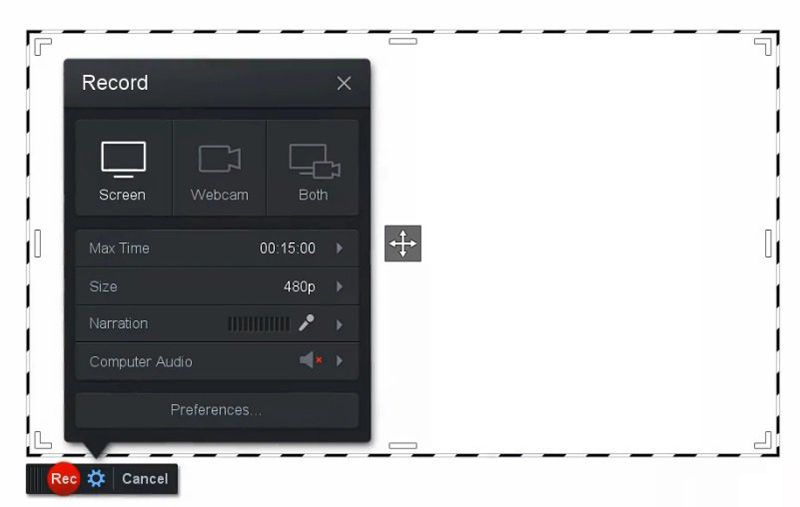
Als Bildschirmrekorder bietet Screencast-O-Matic sowohl eine kostenlose als auch eine kostenpflichtige Version. Der kostenlose Online-Bildschirmrekorder kann deine grundlegenden Bedürfnisse erfüllen, daher ist er ein guter Einstiegspunkt für Anfänger.
Vorteile
- Nimm den Bildschirm ohne Installation auf.
- Funktioniert in den meisten Webbrowsern.
- Lässt dich die Audioquelle bestimmen.
Nachteile
- Das Zeitlimit beträgt 15 Minuten.
- Es kann Bildschirmaufnahmen nur im MP4-Format speichern.
Top 10: VLC
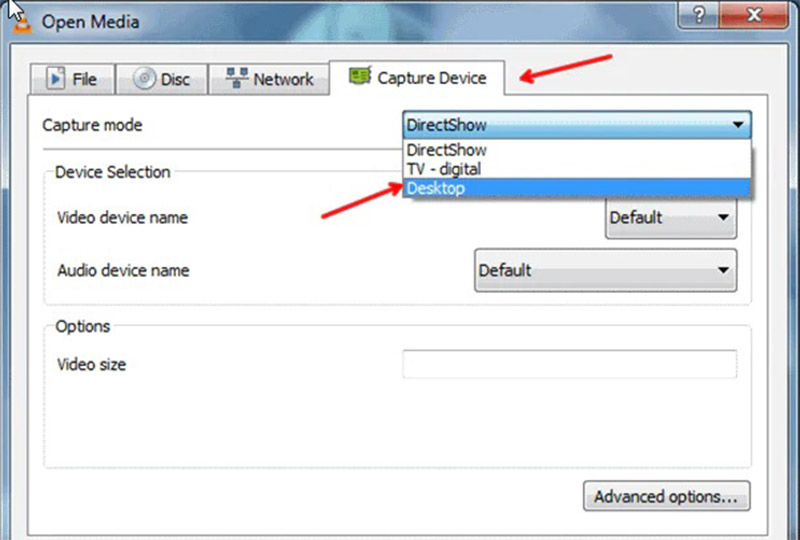
VLC ist ein Open-Source-Media-Player, der weltweit beliebt ist. Tatsächlich bekommst du in VLC eine Vielzahl zusätzlicher Funktionen, darunter kostenlose Bildschirmaufnahmen – auch wenn diese tief verborgen und schwer zu finden sind.
Vorteile
- Nehmen Sie Ihren Desktop kostenlos auf.
- Unterstützt PC, Mac und Linux.
- Enthält grundlegende Anpassungsoptionen.
Nachteile
- Die Ausgabequalität ist schlecht.
- Die Einrichtung ist schwierig.
Teil 2: Top 5 kostenlose Bildschirmrekorder für iPhone/Android
Top 1: iOS-Bildschirmaufnahme
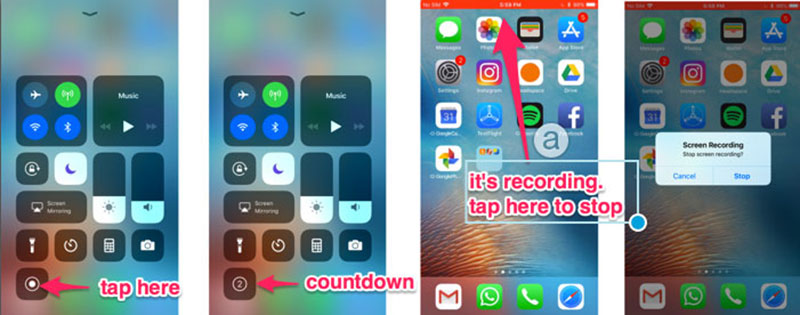
Die einfachste Möglichkeit, den Bildschirm auf dem iPhone kostenlos aufzunehmen, ist die integrierte iOS-Bildschirmaufnahmefunktion. Sie ist in iOS 11 und neuer verfügbar. Außerdem kannst du entscheiden, ob du den Bildschirm mit oder ohne Mikrofon aufnehmen möchtest.
Vorteile
- Kostenlos und einfach zu benutzen.
- Nehmen Sie Gameplay und Ihre Aktivitäten auf dem iPhone auf.
- Schneiden Sie Bildschirmaufnahmen in der Fotos-App zu.
- Verfügbar für iPhone und iPad.
Nachteile
- Es kann Aufnahmen nur im internen Speicher sichern.
- Sie können das Ausgabeformat nicht ändern.
Top 2: Android-10-Bildschirmrekorder
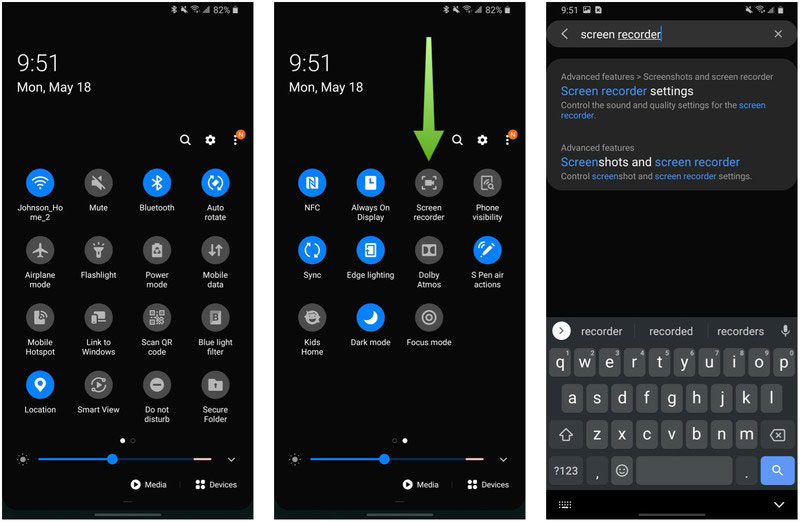
Google hat in der Beta-Version von Android 10 einen kostenlosen Bildschirmrekorder eingeführt, ihn aber vor der offiziellen Veröffentlichung wieder entfernt. Glücklicherweise haben einige Hersteller, wie LG und Samsung, diese Funktion beibehalten.
Vorteile
- Einfach über die Schnelleinstellungen zugänglich.
- Nimmt alles auf Ihrem Bildschirm auf.
- Bildschirm ohne Einschränkung aufnehmen.
Nachteile
- Er ist nur auf bestimmten Geräten verfügbar.
- Es gibt keinen Video-Editor.
Top 3: AZ Screen Recorder
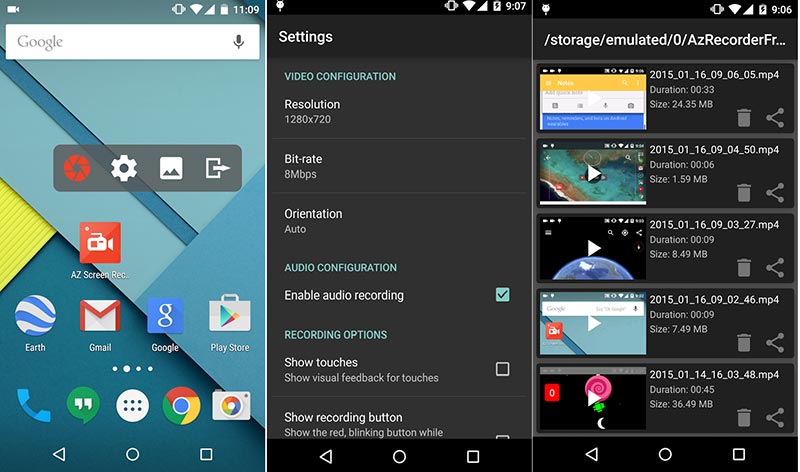
AZ Screen Recorder ist ein kostenloser Bildschirmrekorder für sowohl iPhone als auch Android-Geräte. Natürlich kannst du für die Entfernung von Werbung und die Vollversion bezahlen. Allerdings reicht die kostenlose Version aus, um deinen Bildschirm einfach aufzunehmen.
Vorteile
- Sehen Sie sich Werbung an, um kostenlose Funktionen zu erhalten.
- Nehmen Sie die Webcam während der Bildschirmaufnahme auf.
- Streamen Sie den Bildschirm in soziale Medien.
Nachteile
- Er ist groß und benötigt viel Speicherplatz.
- Er ist nur für die neuesten Mobilgeräte verfügbar.
Top 4: Mobizen Screen Recorder
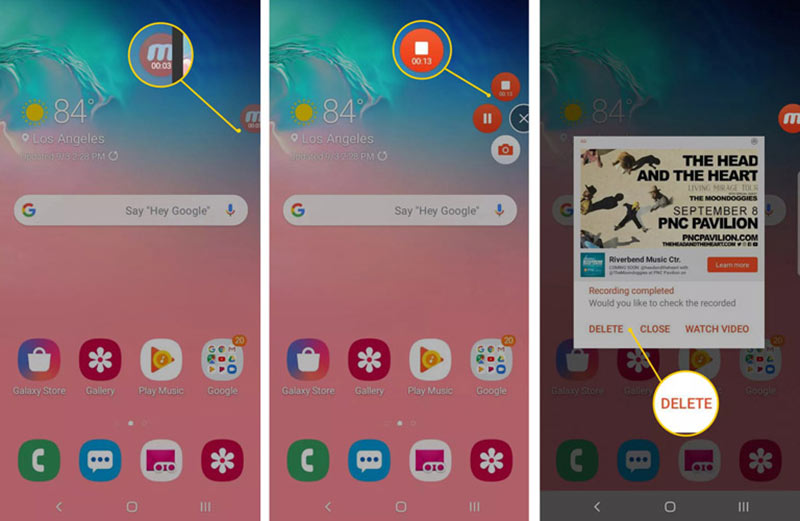
Mobizen Screen Recorder ist eine weitere kostenlose Bildschirmrekorder-App für Android-Nutzer. Du kannst die Bildschirmaufnahmefunktion nutzen, indem du Werbung ansiehst. Außerdem kannst du die Aufnahmen leicht ansehen und bearbeiten.
Vorteile
- Nehmen Sie den Android-Bildschirm mit einem Klick auf.
- Bearbeiten Sie Videoaufnahmen direkt.
- Speichern Sie Bildschirmaufnahmen auf der SD-Karte.
Nachteile
- Ausgabe in hoher Qualität ist nur für Premium verfügbar.
Top 5: DU Recorder
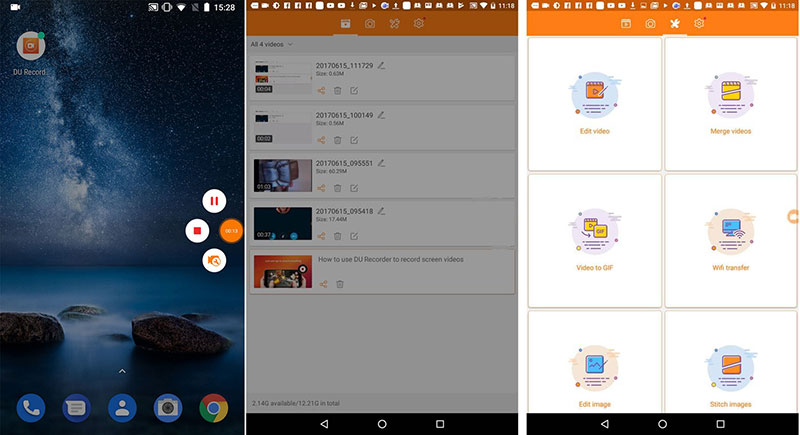
DU Recorder ist eine weitere Option, um den Bildschirm auf iPhone und Android kostenlos aufzunehmen. Manchmal benötigst du nur ein einfaches Tool, das reibungslos funktioniert. DU Recorder ist genau das, was du auf Smartphone und Tablet brauchst.
Vorteile
- Nehmen Sie den Bildschirm zusammen mit Audio auf.
- Streamen Sie Ihren Bildschirm live auf soziale Plattformen.
- Beinhaltet einen Video-Editor.
Nachteile
- Die kostenlose Version fügt ein Wasserzeichen hinzu.
Teil 3: Bester Freemium-Bildschirmrekorder für PC/Mac
Neben kostenlosen Bildschirmrekordern gibt es auch eine Gruppe von Software, die Freemium genannt wird. Sie lassen sich mit bestimmten Einschränkungen oder für einige Tage kostenlos nutzen. Vidmore Screen Recorder ist einer der besten Freemium-Bildschirmrekorder.
 Hauptfunktionen des besten Freemium-Bildschirmrekorders
- Nehmen Sie den Bildschirm auf Windows und Mac einfach auf.
- Fügen Sie Ihr Gesicht und Ihre Stimme in Echtzeit zur Bildschirmaufnahme hinzu.
- Unterstützt eine breite Palette an Anpassungsoptionen und Bearbeitungstools.

Wie man den Bildschirm mit der besten Ausgabequalität aufnimmt
Schritt 1: Installiere den besten Freemium-Bildschirmrekorder
Starte den Bildschirmrekorder, nachdem du ihn auf deinem PC installiert hast. Es gibt eine weitere Version für Mac. Wähle dann Video Recorder, um zur Hauptoberfläche zu gelangen. Um benutzerdefinierte Optionen zu ändern, öffne den Dialog Preferences, indem du auf das Gear-Symbol klickst.

Schritt 2: Nimm deinen Bildschirm auf
Aktiviere sowohl Display als auch System Sound und lege den Aufnahmebereich fest. Danach kannst du entscheiden, ob du deine Reaktionen zur Bildschirmaufnahme hinzufügen möchtest. Wenn ja, aktiviere Webcam und Microphone. Klicke auf die Schaltfläche REC und beginne mit der Aufnahme deines Bildschirms. Anschließend kannst du der Aufnahme mit dem Edit-Symbol in der Symbolleiste Text, Formen oder Zeichnungen hinzufügen oder mit dem Camera-Symbol Screenshots machen.

Schritt 3: Vorschau anzeigen und Bildschirmaufnahme speichern
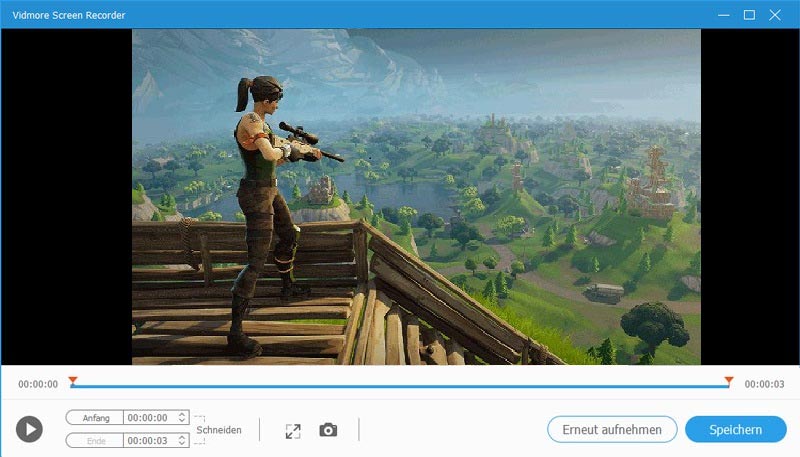
Klicke auf die Schaltfläche Stop, wenn du mit der Bildschirmaufnahme fertig bist. Dann erscheint das Vorschaufenster. Hier kannst du die Aufnahme überprüfen und unerwünschte Frames ausschneiden. Klicke schließlich auf die Schaltfläche Save und folge den Anweisungen auf dem Bildschirm, um sie auf deinem Computer zu speichern.
Teil 4: FAQs zum kostenlosen Bildschirmrekorder
Ist Bandicam wirklich kostenlos?
Nein, Bandicam ist ein kostenpflichtiger Spielrekorder. Es gibt eine kostenlose Testversion, aber deine Bildschirmaufnahmen werden mit einem Wasserzeichen versehen. Die einzige Möglichkeit, das Wasserzeichen zu entfernen, besteht darin, die Vollversion zu kaufen.
Kann man Camtasia kostenlos bekommen?
Camtasia ist kein kostenloses Programm, aber es gibt eine kostenlose Testversion. Während der Testphase kannst du auf alle Funktionen der Vollversion zugreifen. Allerdings wird ein Wasserzeichen zu deinen Bildschirmaufnahmen hinzugefügt.
Wie kann ich den Bildschirm meines Laptops mit Ton kostenlos aufnehmen?
Um deinen Laptop-Bildschirm mit Ton kostenlos aufzunehmen, brauchst du lediglich einen kostenlosen Bildschirmrekorder, wie QuickTime auf dem Mac und Game Bar unter Windows 10.
In diesem Artikel haben wir die 15 besten kostenlosen Bildschirmrekorder für PC, Mac, iPhone und Android-Geräte vorgestellt. Sie sind alle kostenlos nutzbar – mit oder ohne Einschränkungen. Bevor du sie herunterlädst, solltest du unsere Bewertung sorgfältig lesen und die beste Entscheidung treffen. Wenn Freeware deine Anforderungen nicht erfüllen kann, probiere Vidmore Screen Recorder aus. Wenn du weitere Vorschläge oder Fragen hast, hinterlasse bitte unten einen Kommentar.