So nimmst du Bildschirm und Gameplay mit Nvidia GeForce Experience auf
Das Aufzeichnen und Streamen von Gameplay ist sehr beliebt geworden und es stehen dir viele Möglichkeiten zur Verfügung, um dies zu erreichen, etwa OBS Studio, Game DVR unter Windows 10, QuickTime Player und mehr. Tatsächlich besitzt du möglicherweise bereits eine Game-Recorder-App, ohne es zu wissen. Die GeForce-Experience-App ist für alle verfügbar, deren Computer über eine Nvidia-GPU verfügt. Die App wird installiert, sobald du die Nvidia-Grafiktreiber aktualisierst. In dieser Anleitung erfährst du, wie du den Bildschirm mit GeForce Experience aufnimmst.

SEITENINHALT
Teil 1: Kurze Einführung in die GeForce-Experience-Aufnahme
Nvidia GeForce Experience ist eine unglaublich leistungsstarke App, die sehr viel kann. Allgemein gesprochen bietet sie drei Hauptfunktionen:
- Instant Replay: Nimmt automatisch die letzten 5 bis 20 Minuten deines Gameplays oder Bildschirms auf.
- Record: Nimmt Gameplay oder Desktop manuell ohne Längenbegrenzung auf.
- Live übertragen: Streame dein Gameplay oder deinen Bildschirm auf YouTube, Facebook oder Twitch.
Außerdem stellt sie für jede Funktion eigene Optionen bereit und erlaubt dir, sie per Tastenkürzel zu steuern. Ein weiterer Vorteil ist, dass sie kostenlos ist. Die einzige Voraussetzung für GeForce Experience ist eine Nvidia-GPU. Die App enthält keinerlei Optionen für Zahlungen, Werbung oder Registrierung.
Teil 2: Wie man die GeForce-Experience-Aufnahme verwendet
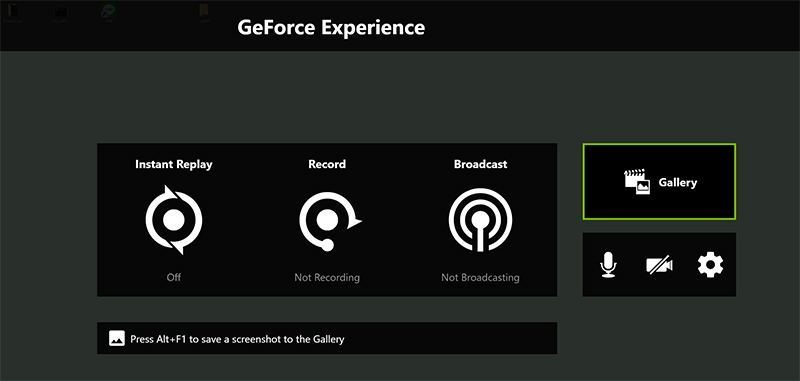
Stelle sicher, dass dein Computer über eine Nvidia-GPU verfügt. Aktualisiere deine GPU-Treiber, und GeForce Experience wird installiert, sofern deine Hardware und Software unterstützt werden. Außerdem kannst du die App manuell von der Nvidia-Website herunterladen.
So nimmst du den Bildschirm automatisch mit GeForce Experience auf
Schritt 1: Besuche die Nvidia-Website (https://www.nvidia.com/en-us/geforce/geforce-experience/games/) und prüfe, ob dein Spiel von GeForce Experience unterstützt wird. Wenn ja, drücke die Tasten Alt + Z auf deiner Tastatur, um das Overlay zu öffnen.
Schritt 2: Klicke auf Instant Replay und wähle Settings (Einstellungen) oder Custom (Benutzerdefiniert). Lege die Replay length (Wiederholungslänge), Quality (Qualität) und mehr entsprechend deiner Situation fest. Um die beste Gameplay-Aufnahme zu erhalten, wähle 60 FPS unter Frame rate (Bildrate) und klicke auf Save (Speichern).
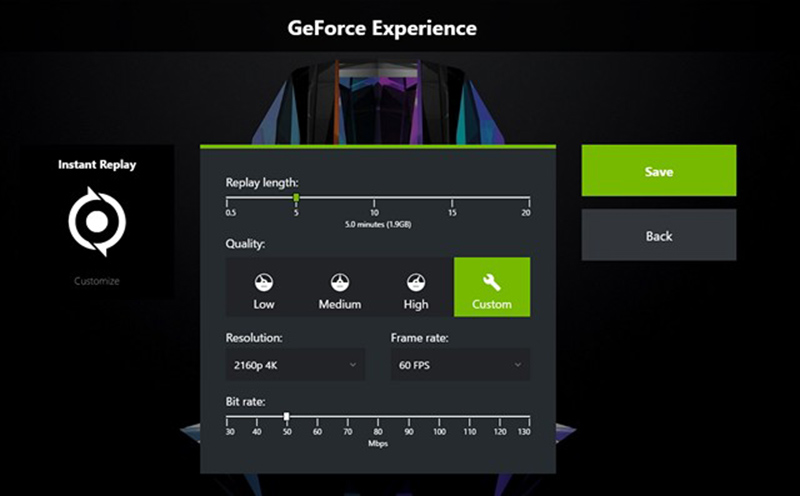
Schritt 3: Wähle dann Turn on (Einschalten) in Instant Replay oder drücke Alt + Shift + F10, um diese Funktion zu aktivieren.
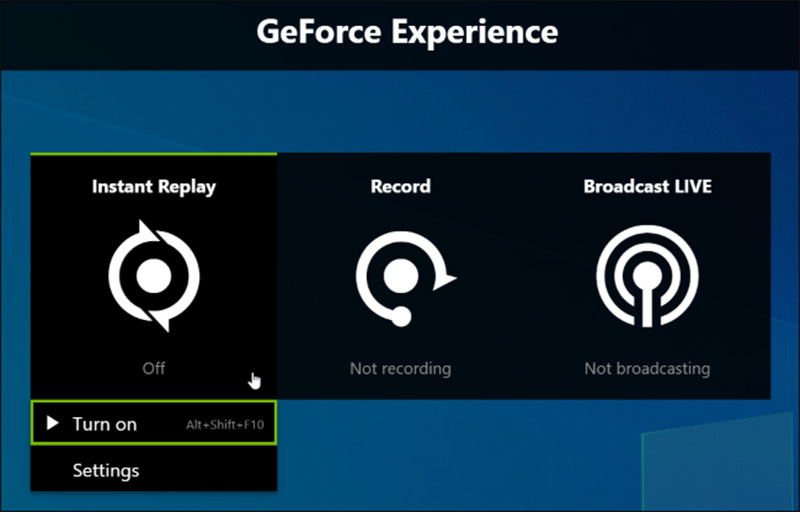
Schritt 4: Spiele nun dein Game, und GeForce Experience zeichnet die letzten Minuten deines Bildschirms auf.
So nimmst du den Desktop manuell mit GeForce Experience auf
Schritt 1: Öffne das GeForce-Experience-Overlay, klicke auf die Option Record und wähle Settings (Einstellungen) oder Custom (Benutzerdefiniert).
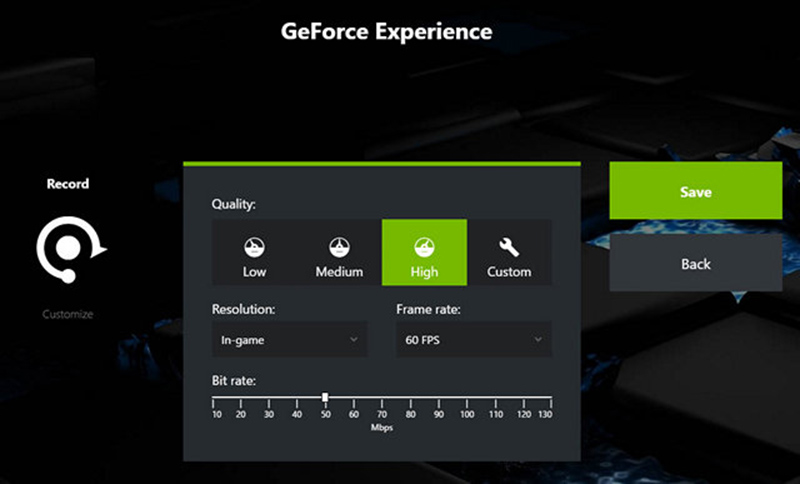
Schritt 2: Lege Quality (Qualität), Resolution (Auflösung) und andere Optionen fest und klicke auf Save, um zu bestätigen und den Dialog zu schließen.
Schritt 3: Wenn du zu dem Bildschirm oder Spiel wechselst, das du aufnehmen möchtest, wähle Start im Record-Menü, um die GeForce-Experience-Aufnahme zu starten.
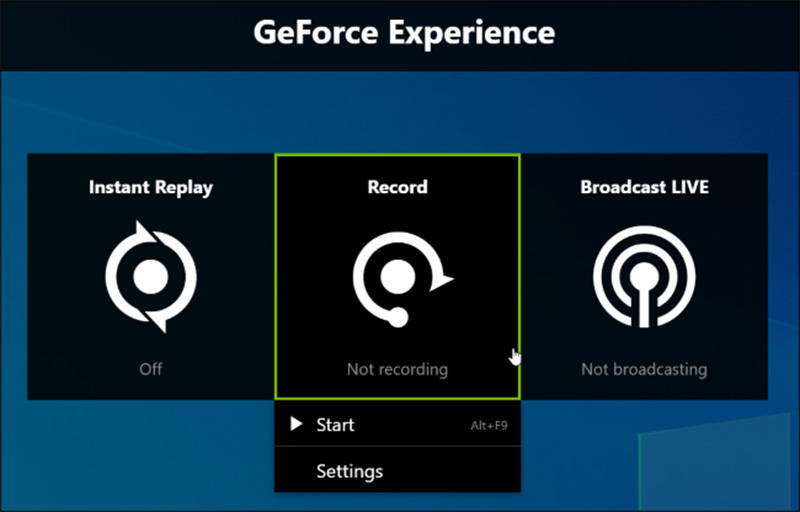
Schritt 4: Um die Aufnahme zu stoppen, klicke auf Record und wähle Stop and save (Stoppen und speichern).
So startest du einen Livestream deines Bildschirms mit GeForce Experience
Schritt 1: Öffne das Spiel oder den Bildschirm, den du streamen möchtest, und starte GeForce Experience.
Schritt 2: Klicke auf Broadcast (Übertragen) und dann auf Customize (Anpassen). Lege die benutzerdefinierten Optionen fest und klicke auf die Schaltfläche Save (Speichern).
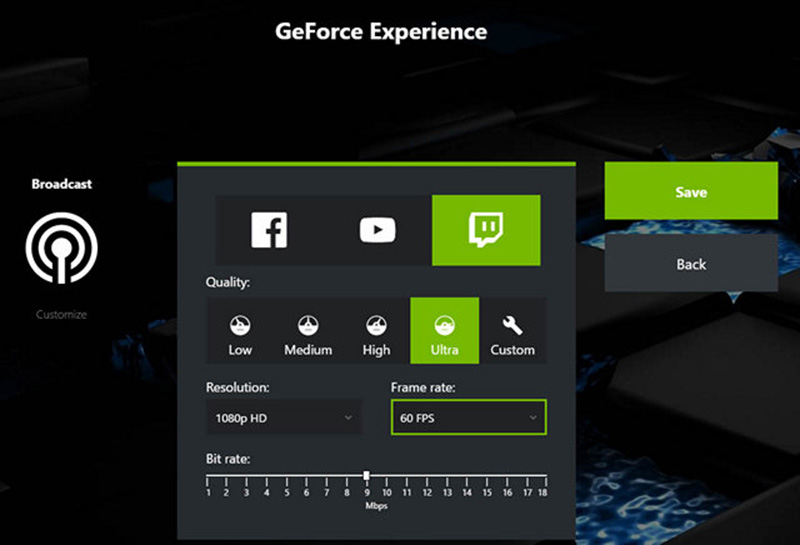
Schritt 3: Klicke nach der Konfiguration auf Broadcast, wähle Start, wähle die Zielplattform aus und gib deine Kontodaten ein. Klicke auf Go Live, um mit dem Streamen deines Desktops zu beginnen.
Hier könnte dich interessieren: 1001 % funktionierende Methoden, um Fortnite-Gameplay 2020 auf dem PC aufzuzeichnen
Teil 3: Die besten Alternativen zur GeForce-Experience-Aufnahme
Wenn dir die GeForce-Experience-Aufnahme nicht gefällt oder du keine Nvidia-GPU hast, erfährst du im Folgenden die besten Alternativen.
Option 1: Beste Alternative zu GeForce Experience auf PC/Mac
Vidmore Screen Recorder ist eine leistungsstarke Bildschirmaufnahme-Anwendung. Sie bietet viele Profi-Funktionen in einer Form, die jeder leicht beherrschen kann. Du kannst damit Clash of Clans-, TF2-Gameplay oder andere Spiele in hoher Qualität aufzeichnen.
Hauptfunktionen der besten Alternative zu GeForce Experience
- Nimm Bildschirm, Gameplay oder Online-Videos mit einem Klick auf.
- Optimiere Bildschirmaufnahmen automatisch.
- Füge dein Gesicht und deine Stimme zur Bildschirmaufnahme hinzu.
Wie man den Bildschirm mit der besten Alternative zu GeForce Experience aufnimmt
Schritt 1: Alternative zu GeForce Experience einrichten
Starte Screen Recorder, nachdem du ihn auf deinem PC installiert hast. Es gibt eine weitere Version für Mac. Wähle Video Recorder in der Hauptoberfläche.
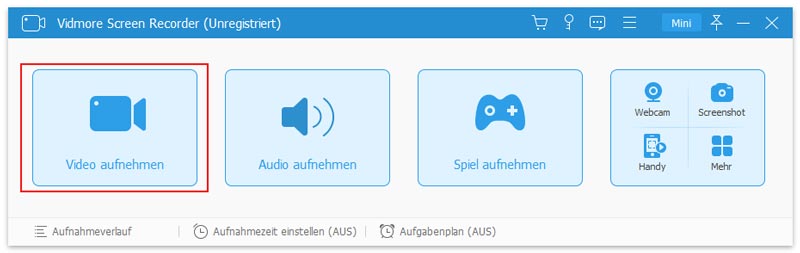
Schritt 2: Bildschirm aufnehmen
Schalte DISPLAY ein und lege den Aufnahmebereich fest. Aktiviere System Sound und passe die Lautstärke an. Wenn du deine Reaktionen zur Bildschirmaufnahme hinzufügen möchtest, aktiviere Webcam und Microphone; andernfalls deaktiviere sie. Klicke auf die REC-Schaltfläche, um die Bildschirmaufnahme mit der Alternative zu GeForce Experience zu starten.

Tipp: Du findest die benutzerdefinierten Optionen im Dialog Preferences (Einstellungen), den du über das Gear-Symbol (Zahnrad) öffnen kannst.
Schritt 3: Bildschirmaufnahme speichern
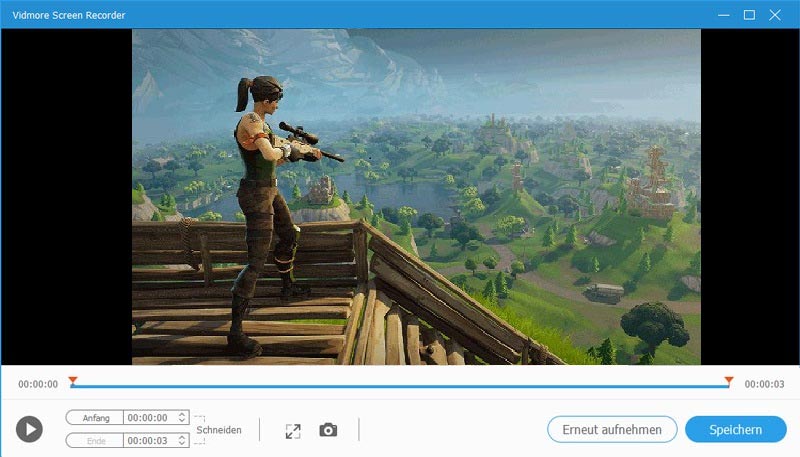
Wenn die Bildschirmaufnahme abgeschlossen ist, klicke auf die Stop-Schaltfläche, um in den Vorschau-Dialog zu wechseln. Sieh dir die Aufnahme an und klicke auf Save, um sie auf deinem Computer zu speichern.
Option 2: Beste Online-Alternative zu GeForce Experience
Manchmal ist es nicht praktisch, Software zu installieren. In solchen Fällen ist der Vidmore Free Online Screen Recorder die beste Alternative zu GeForce Experience.
Hauptfunktionen der Online-Alternative zu GeForce Experience
- Völlig kostenlos nutzbar.
- Nimm den Bildschirm auf, ohne Software zu installieren.
- Speichere Bildschirmaufnahmen als hochwertige Videos.
Wie man den Bildschirm mit der GeForce-Experience-Alternative aufnimmt
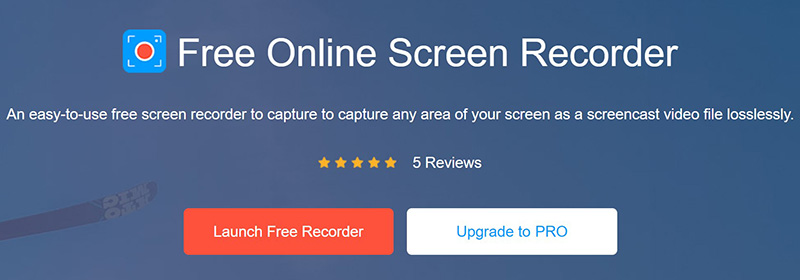
Schritt 1: Besuche https://www.vidmore.com/free-online-screen-recorder/ in einem Browser und klicke auf die Schaltfläche Launch Free Recorder, um das Startprogramm herunterzuladen.
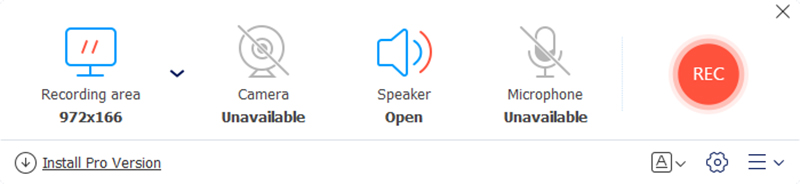
Schritt 2: Es gibt vier Optionen, Screen (Bildschirm), Webcam, System audio (Systemaudio) und Microphone (Mikrofon). Aktiviere oder deaktiviere jede Option je nach Bedarf. Klicke auf REC, um die Bildschirmaufnahme zu starten.
Schritt 3: Klicke schließlich auf die Stop-Schaltfläche, wenn die Bildschirmaufnahme beendet ist. Lade dann die Aufnahme herunter.
Teil 4: FAQs zur GeForce-Experience-Aufnahme
Wo werden GeForce-Experience-Aufnahmen gespeichert?
Die von GeForce Experience erzeugten Bildschirmaufnahmen werden unter C:/Users/(Username)/Videos gespeichert.
Wie optimiere ich Spiele mit GeForce Experience?
Schritt 1: Öffne GeForce Experience, gehe zum Reiter Preferences (Einstellungen) und klicke auf Games.
Schritt 2: Aktiviere Recommend optimal settings (Optimale Einstellungen empfehlen).
Schritt 3: Starte deinen PC neu und spiele dein Spiel.
Was sind die besten Aufnahme-Einstellungen für GeForce Experience?
Du kannst die Bildrate im Einstellungsdialog sowohl für Instant Replay als auch für Record anpassen. Je höher die Bildrate, beispielsweise 60 FPS, desto besser die Spielaufnahme.
Fazit
Diese Anleitung hat eine vollständige Einführung in Nvidia GeForce Experience gegeben. Es lässt sich nicht leugnen, dass die App eine gute Wahl ist, um alles auf deinem Bildschirm aufzuzeichnen, wenn du eine Nvidia-GPU verwendest. Selbst wenn du keine Nvidia-GPU hast, kannst du mit Vidmore Screen Recorder den Bildschirm weiterhin in hochwertigen Videos aufnehmen. Weitere Fragen? Bitte hinterlasse sie unter dem Beitrag.